Como Instalar Aplicativos na Smart TV: Guia Passo a Passo
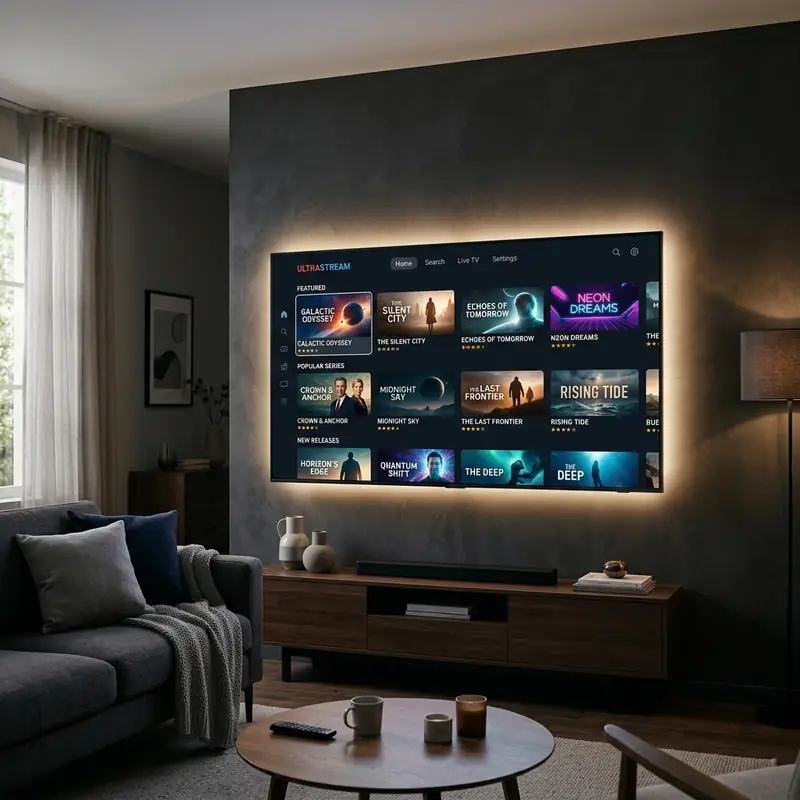
Resposta rápida: Para instalar aplicativos na sua Smart TV, acesse a loja oficial de aplicativos do seu sistema operacional (como **Samsung Apps** no Tizen OS, **LG Content Store** no webOS ou **Google Play Store** no Android/Google TV) pressionando o botão Home ou o botão dedicado da loja no controle remoto. Use a ferramenta de pesquisa para digitar o nome do aplicativo (ex: Netflix, Disney Plus, Prime Video), selecione o app desejado e clique em **Instalar** (ou **Download**). Certifique-se de que a TV esteja conectada a uma conta da fabricante e à internet.
| Sistema Operacional | Nome da Loja Oficial | Permite Sideloading (Instalar APK externo)? | Conta Obrigatória | Facilidade de Uso |
|---|---|---|---|---|
| Samsung Tizen OS | Samsung Apps / APPS | Não (sistema fechado proprietário) | Conta Samsung | Muito Alta |
| LG webOS | LG Content Store / Apps | Não (sistema fechado proprietário) | Conta LG | Muito Alta |
| Android TV / Google TV | Google Play Store | Sim (via arquivos APK e gerenciador) | Conta Google (Gmail) | Alta (avançado para APK) |
| Roku OS | Loja de Canais Roku | Não (usa apenas canais homologados) | Conta Roku | Extremamente Alta |
Ecossistemas de Smart TV: Entendendo a loja de aplicativos da sua TV
O mercado de Smart TVs é segmentado por diferentes sistemas operacionais. Entender qual plataforma roda no seu televisor é crucial para saber as limitações de downloads e quais aplicativos são compatíveis com o seu aparelho. Os principais sistemas do mercado são:
- Samsung Tizen OS: Sistema operacional proprietário das TVs Samsung. É altamente seguro, responsivo e tem a maior biblioteca de aplicativos de streaming oficiais do mercado brasileiro. Não aceita instalações de arquivos externos pelo pendrive por motivos de segurança do usuário.
- LG webOS: Conhecido pela fluidez das transições e integração nativa com o controle Smart Magic (que funciona como um mouse na tela). A loja LG Content Store reúne todos os principais aplicativos de mídia. Como o Tizen, também é um sistema operacional fechado e seguro.
- Android TV / Google TV: Utilizado por marcas como TCL, Philips e Sony, além de dispositivos como Chromecast e caixas de TV (TV Boxes). Por rodar em uma base Android adaptada para telas grandes, ele concede ao usuário acesso direto à Google Play Store, com milhares de aplicativos, jogos e ferramentas de produtividade.
- Roku OS: Focado na simplicidade de uso. Em vez de aplicativos, o Roku OS organiza tudo na forma de Canais de Streaming, com carregamento rápido e foco total em consumo de mídia digital.
Se as tentativas de baixar aplicativos na sua Smart TV falharem constantemente por erros de conexão de rede ou lentidão nos servidores de downloads da sua operadora, consulte o nosso artigo sobre soluções para internet lenta no Wi-Fi.
Como instalar aplicativos no Tizen OS (Smart TVs Samsung)
Para baixar novos aplicativos na sua Smart TV Samsung, você deve garantir que a TV esteja conectada a uma rede sem fio e que sua conta Samsung esteja vinculada no televisor.
Siga o passo a passo completo para o Tizen OS:
- Ligue a Smart TV Samsung e pressione o botão **Home** (ícone de casinha) no controle remoto.
- Navegue pelo menu flutuante inferior até a esquerda e selecione a opção **APPS** (ícone com quatro pequenos quadrados ou círculos).
- No painel de aplicativos que se abre, selecione o ícone de **Lupa** localizado no canto superior direito da tela.
- Digite o nome do aplicativo desejado utilizando o teclado virtual na tela (ou controle por voz se suportado pelo seu controle remoto).
- Selecione o aplicativo nos resultados de buscas e clique em **Instalar** (ou **Download**).
- O download iniciará em segundo plano. Uma vez concluído, clique em **Adicionar à tela inicial** para facilitar o acesso futuro.
Se o aplicativo recém-instalado apresentar lentidão ao carregar vídeos ou fechar sozinho inesperadamente, confira nosso artigo ensinando como diagnosticar se o app da Netflix não funciona na TV.
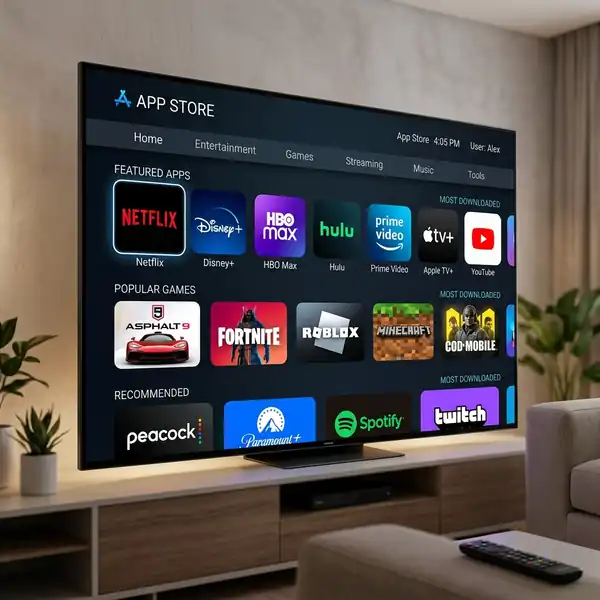
Como instalar aplicativos no webOS (Smart TVs LG)
As Smart TVs da LG utilizam a **LG Content Store** (ou simplesmente "Apps" nas versões mais novas do webOS) para gerenciar todas as instalações de software no televisor.
Siga as instruções estruturadas para realizar o download:
- Pressione o botão **Home** (ícone de casinha) no controle remoto LG Smart Magic para exibir o menu principal na tela.
- Localize e selecione o aplicativo da **LG Content Store** (ícone rosa que simula uma sacola de compras ou o menu Apps).
- Na barra superior da loja, clique na ferramenta de pesquisa (ícone de **Lupa**).
- Digite o nome do aplicativo de streaming ou jogo que você deseja instalar.
- Selecione o aplicativo correspondente nos resultados de pesquisa.
- Clique no botão **Instalar**. A TV começará o download e aplicará os patches de instalação de forma automática.
Se você enfrentar travamentos e congelamentos constantes ao reproduzir títulos em 4K HDR no aplicativo instalado, leia o nosso guia prático resolvendo bugs do Disney Plus travando na TV.
Como instalar aplicativos não oficiais (Sideloading APK) no Android TV
Uma das grandes vantagens do sistema operacional Android TV e Google TV é a flexibilidade de instalar aplicativos externos que não estão disponíveis de forma oficial na Google Play Store. Esse processo técnico de instalação manual de arquivos denominados APK (Android Application Package) é conhecido como Sideloading.
Para instalar arquivos APK externos no Android TV com segurança, execute as etapas técnicas detalhadas abaixo:
- Acesse as **Configurações** da TV (ícone de engrenagem) e navegue até *Dispositivo > Segurança e Restrições* (ou *Configurações do Usuário > Privacidade > Segurança*).
- Ative a permissão de **Fontes Desconhecidas** para o aplicativo que você usará para fazer o download do arquivo.
- Abra a Google Play Store da TV, pesquise por um navegador de arquivos e instalador de downloads de terceiros chamado **Downloader** (desenvolvido pela AFTVnews) e instale o aplicativo.
- Abra o aplicativo *Downloader*, acesse a barra de endereços URL do app e digite o link direto do site de repositório de APKs confiáveis onde o aplicativo desejado está hospedado (ex: APKMirror).
- Baixe o arquivo de instalação com extensão .apk do aplicativo desejado.
- Assim que o download do arquivo terminar, o aplicativo *Downloader* abrirá automaticamente a tela de instalação do Android. Clique em **Instalar** e confirme as permissões necessárias.
Este procedimento é muito utilizado por entusiastas de tecnologia para rodar navegadores avançados e utilitários que não possuem versões oficiais homologadas na loja do Android TV.
Se as transferências de arquivos de instalação travarem por quedas repentinas da sua internet banda larga residencial sem fio, leia nosso artigo ensinando como diagnosticar Wi-Fi conectado mas sem acesso à internet.
Resolvendo problemas de espaço em disco insuficiente na TV
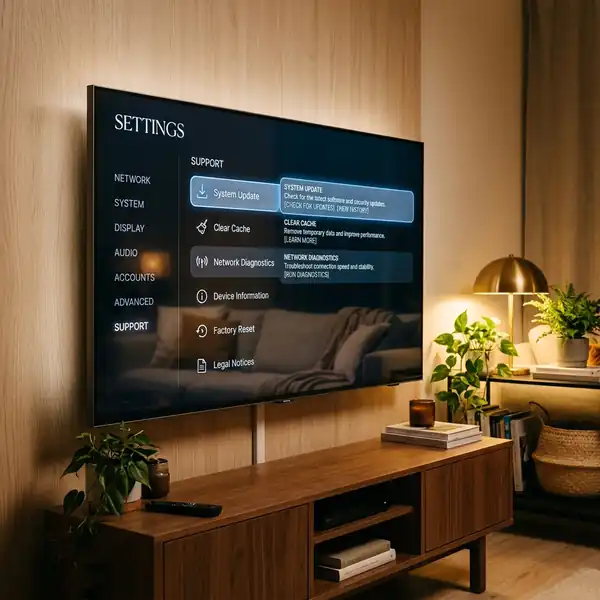
As Smart TVs modernas contam com pouco espaço de armazenamento interno (geralmente variando entre 4 GB e 8 GB no total). Esse espaço é compartilhado pelo sistema operacional da TV e pelos aplicativos pré-instalados de fábrica. Com o tempo e o acúmulo de arquivos temporários de dados (cache), a memória interna da TV se esgota, exibindo erros de "espaço em disco insuficiente" ao tentar atualizar aplicativos essenciais.
Para contornar o problema e liberar espaço de forma segura:
- Acesse o menu de gerenciamento de aplicativos da sua Smart TV (*Configurações > Aplicativos > Gerenciar Aplicativos*). Selecione aplicativos pesados que você não utiliza mais no cotidiano (como jogos antigos e players de áudio) e desinstale-os.
- Em Smart TVs da Samsung e LG, limpe o cache de vídeo dos aplicativos instalados. Se as falhas persistirem após a limpeza e os aplicativos de streaming continuarem apresentando tela preta ou fechamentos repentinos por falta de RAM, confira nosso tutorial prático de Prime Video não abre na TV.
- Em dispositivos Android TV, você pode plugar um pendrive formatado em FAT32 na porta USB da TV e configurá-lo como "Armazenamento Interno Estendido" nas configurações de armazenamento do sistema, permitindo que a TV transfira arquivos e aplicativos pesados de forma automática para o pendrive.
O que fazer quando os aplicativos não instalam por erros de região ou geo-bloqueio
Muitas vezes, a Smart TV é importada ou sua conta da fabricante foi registrada com a localização configurada em outro país. Como consequência, aplicativos populares locais (como Globoplay, HBO Max ou canais de notícias nacionais) não aparecem nos resultados de pesquisas nas lojas Tizen Apps ou LG Content Store.
Para contornar esse geo-bloqueio, você deve redefinir a região geográfica da loja de aplicativos da TV:
Em TVs Samsung, o truque técnico consiste em acessar as configurações de termos e condições durante a reconfiguração inicial e digitar uma sequência específica no controle remoto (Mudo, Aumentar Volume, Canal Acima, Mudo) para abrir um menu secreto de países e selecionar o Brasil. Em TVs LG, você pode ir diretamente em *Configurações > Geral > Localização > País de Serviços LG* e mudar para o Brasil.
Se as falhas de downloads nos servidores das lojas forem recorrentes por instabilidades no seu roteador de banda larga, confira nosso tutorial detalhando como realizar o ciclo de reinicialização correto do roteador em como reiniciar o roteador corretamente.
Para garantir que a Smart TV esteja rodando na última versão do sistema operacional e compatível com as APIs de aplicativos de streaming mais novos, acesse nosso artigo ensinando como atualizar Smart TV LG.
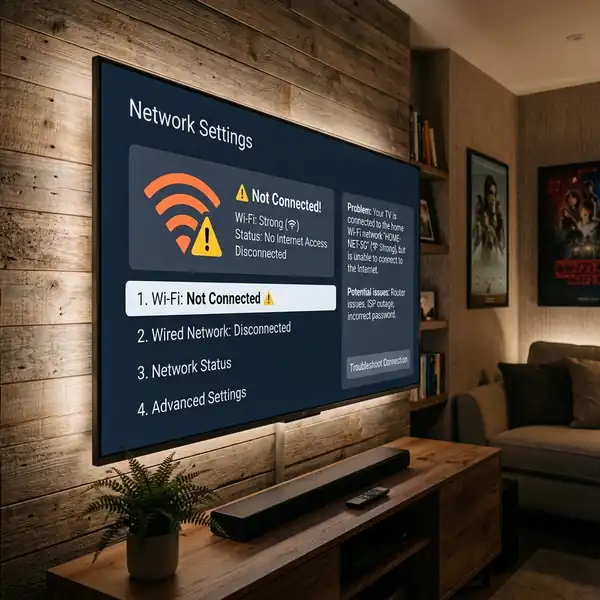
Como otimizar a conexão Wi-Fi para realizar downloads rápidos de apps
Se a velocidade do download de aplicativos estiver extremamente lenta (demorando mais de 10 minutos para baixar um app pequeno de 50 MB), a placa de rede sem fio da Smart TV pode estar com baixa captação de dados por barreiras físicas ou interferências eletromagnéticas na sua sala.
Para reestabelecer a velocidade de downloads de dados na TV, mude a TV para a frequência Wi-Fi de 5 GHz do roteador (caso suportada pela TV) ou aproxime o roteador do televisor. Para aprender outras práticas de otimização de sinal sem fio e estender a cobertura de internet por toda a casa, consulte nosso artigo ensinando como melhorar o sinal do Wi-Fi.
Se as quedas forem causadas por vizinhos desconhecidos roubando o tráfego da sua banda larga sem sua permissão, veja nosso tutorial ensinando como saber quem está usando o seu Wi-Fi.
Conclusão
Instalar aplicativos na Smart TV é um processo muito prático e rápido, bastando usar a loja de aplicativos oficial integrada no sistema operacional do seu televisor. Seja no Tizen OS da Samsung, webOS da LG, Android TV ou Roku OS, certificar-se de ter uma conta ativa conectada à fabricante e espaço livre suficiente na memória interna é o caminho ideal para usufruir de novas plataformas de streaming e entretenimento doméstico com a máxima estabilidade.
Perguntas Frequentes sobre Como Instalar Aplicativos na Smart TV (FAQ)
Por que alguns aplicativos famosos não aparecem na loja de aplicativos da minha TV antiga?
Isso acontece porque as fabricantes de Smart TVs deixam de atualizar o sistema operacional de aparelhos antigos após alguns anos. Consequentemente, novos aplicativos desenvolvidos com APIs modernas tornam-se incompatíveis com o firmware de televisores legados.
Como baixar o aplicativo do Google Chrome na Smart TV?
O Google Chrome não possui uma versão oficial otimizada para o sistema operacional de TVs. Em TVs LG e Samsung, o recomendado é usar o navegador web nativo instalado de fábrica. Em TVs Android, você pode instalar navegadores compatíveis com controle remoto na Play Store, como o Puffin TV ou TVBro.
É seguro instalar aplicativos de fontes desconhecidas no Android TV?
A instalação de arquivos APK externos oferece riscos se os arquivos forem baixados de sites desconhecidos. Baixe arquivos APK apenas de repositórios confiáveis de tecnologia, como o APKMirror, para evitar malware e arquivos modificados.
Por que a TV pede para cadastrar um cartão de crédito ao tentar baixar apps gratuitos?
Algumas lojas de aplicativos de fabricantes exigem o preenchimento de uma forma de pagamento no perfil do usuário por motivos cadastrais ou para facilitar compras futuras de aplicativos pagos. Você pode optar por pular essa etapa em quase todas as marcas.
O que é o reuni-box e como ele ajuda a instalar novos aplicativos?
A TV Box (como o Apple TV, Amazon Fire TV Stick, Xiaomi Mi Box ou Chromecast) é um dispositivo externo conectado na porta HDMI da Smart TV que roda um sistema operacional moderno e atualizado, transformando TVs antigas ou limitadas em centrais de entretenimento inteligentes com acesso a lojas de aplicativos completas.






