Netflix Não Funciona? Saiba Como Resolver na Sua Smart TV
Resposta rápida: Se o aplicativo da Netflix não funciona na sua Smart TV ou celular, comece realizando uma reinicialização física na TV: tire o aparelho da tomada por 60 segundos completos antes de ligá-lo novamente (isso limpa a memória RAM acumulada). Se o problema persistir, verifique a conexão de rede, limpe o cache do aplicativo nas configurações de sistema da TV, certifique-se de que o firmware do aparelho e o app da Netflix estão atualizados e, se necessário, configure os servidores DNS da conexão para os endereços do Google (8.8.8.8) ou Cloudflare (1.1.1.1).
| Código de Erro Netflix | Possível Significado | Ação Corretiva Recomendada | Dificuldade Técnica | Tempo de Resolução |
|---|---|---|---|---|
| UI-800-3 | Dados antigos e cache corrompido armazenados na memória local da Smart TV. | Limpar o cache do app, deslogar da conta ou reinstalar a Netflix. | Baixa | 3 minutos |
| NW-2-5 / NW-3-6 | Falha crítica de comunicação entre o aparelho e os servidores da Netflix. | Reiniciar o modem/roteador e verificar cabos de internet RJ45. | Baixa a Média | 5 minutos |
| TVQ-PB-101 | Problema de sincronização de reprodução de vídeo nos decodificadores da TV. | Realizar o ciclo de energia físico de 60 segundos na tomada de energia. | Muito Baixa | 2 minutos |
| M7111-1331 | Bloqueio de acesso por uso de VPN, extensões de navegador ou DNS corrompido. | Desativar VPNs ativas no computador ou limpar o cache DNS do sistema. | Baixa | 2 minutos |
| 0013 (Celulares) | Dados de aplicativo corrompidos ou incompatibilidade com o sistema operacional móvel. | Limpar dados de armazenamento do app ou forçar parada nas configurações. | Baixa | 2 minutos |
Entendendo a arquitetura de transmissão e buffers locais de streaming
Os serviços de streaming modernos, como a Netflix, revolucionaram a forma como consumimos entretenimento doméstico. Em vez de baixar arquivos inteiros para o armazenamento permanente de nossos dispositivos, a transmissão ocorre em tempo real usando protocolos avançados de entrega de mídia.
Quando você clica em reproduzir em um filme ou série, o aplicativo solicita pacotes de dados de vídeo codificados de servidores locais conhecidos como CDN (Content Delivery Network). O roteador doméstico recebe esses pacotes e os envia para a Smart TV. A TV processa esses dados temporariamente em um espaço de memória RAM chamado **buffer** (área de armazenamento temporário de vídeo). Se houver instabilidades no processamento interno da TV ou pequenos congestionamentos na entrega de pacotes de dados sem fio, o buffer esvazia mais rápido do que consegue carregar, gerando congelamentos de tela e carregamentos travados em porcentagens específicas (geralmente nos clássicos 25% ou 99%).
Se você suspeitar que a lentidão geral no carregamento de novos títulos se deve a problemas crônicos na sua rede de banda larga e não no aplicativo, leia nosso artigo explicando como resolver problemas de internet lenta no Wi-Fi.
Como realizar o ciclo de energia físico correto na Smart TV
A imensa maioria das pessoas nunca desliga a Smart TV de verdade. Ao pressionar o botão de ligar/desligar no controle remoto, a TV apenas entra em modo de suspensão de energia (Standby). Nesse estado, o processador continua energizado e a memória RAM mantém todos os aplicativos abertos em segundo plano para permitir um carregamento rápido na próxima inicialização.
Com semanas de uso contínuo, a memória RAM da TV acumula logs residuais, caches de aplicativos fechados incorretamente e bugs de criptografia de vídeo. Isso sufoca o processador da TV, impedindo a Netflix de se conectar corretamente. Para realizar a limpeza completa da memória RAM, adote o passo a passo estruturado abaixo:
- Desconecte o cabo de alimentação elétrica da Smart TV diretamente da tomada na parede.
- Aguarde no mínimo **60 segundos** inteiros. Esse tempo é fundamental para que todos os capacitores elétricos descarreguem completamente, limpando toda a memória RAM temporária do processador da TV.
- Mantenha pressionado o botão físico de liga/desliga localizado no chassi da TV por 15 segundos enquanto ela está desligada da tomada para acelerar a dissipação de carga residual.
- Conecte o cabo na tomada novamente, ligue a TV e abra a Netflix.
Este ciclo simples de energia resolve mais de 90% dos travamentos de reprodução de vídeo da Netflix de forma instantânea.
Se as falhas ocorrerem porque a TV está apresentando quedas repentinas de sinal Wi-Fi que interrompem a entrega de dados da sua operadora, consulte nosso tutorial prático de como solucionar o problema de Wi-Fi conectado mas sem acesso à internet.
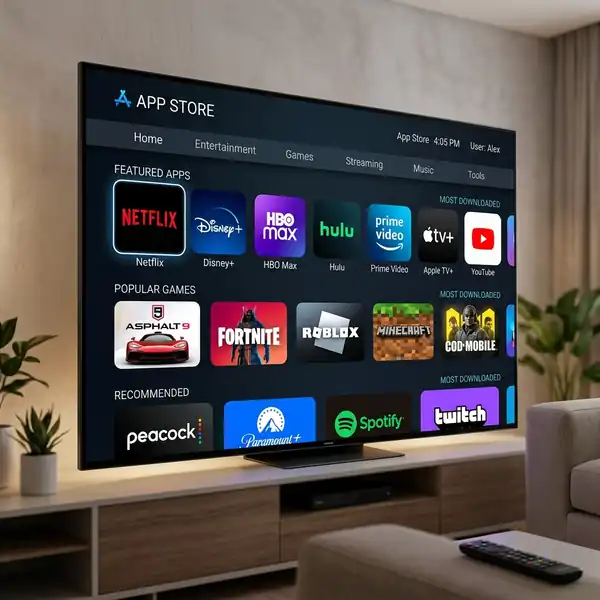
Como limpar o cache e reinstalar a Netflix nas principais marcas de TV
Se o ciclo de energia físico não resolveu e o aplicativo continua apresentando mensagens de erro como o clássico **UI-800-3**, o cache de dados da própria Netflix na TV está corrompido. Você deve limpar o cache ou reinstalar o aplicativo.
Abaixo detalhamos como realizar o procedimento nas principais marcas de Smart TV:
Smart TVs Samsung (Tizen)
Pressione o botão **Home** no controle remoto, vá até a aba **Configurações > Suporte > Autodiagnóstico > Gerenciador de Dispositivos**. Selecione a Netflix na lista de aplicativos e clique em **Limpar Cache** e **Limpar Dados**. Caso não resolva, navegue até a loja de aplicativos Samsung Apps, localize a Netflix e selecione a opção de reinstalar.
Smart TVs LG (webOS)
Nas TVs LG, a melhor forma de limpar a memória de aplicativos é desativando o recurso Quick Start+. Vá em **Configurações > Geral > Quick Start+** e desative a opção. Desligue a TV da tomada por 1 minuto para forçar o fechamento de cache. Para reinstalar o app, abra o painel LG Content Store, procure por Netflix, clique em Excluir e faça o download novamente.
Smart TVs com Android TV / Google TV (Sony, TCL, Philips)
Vá em **Configurações > Apps > Ver todos os apps**, localize a Netflix na lista e clique sobre ela. Selecione a opção **Limpar cache** e, em seguida, **Limpar dados**. Depois, selecione **Forçar parada** e abra o aplicativo novamente.
Se a necessidade frequente de reinicializar aplicativos de transmissão e modens da sua residência for causada por intrusos que congestionam a banda larga sem permissão, confira nosso artigo ensinando como saber quem está usando o seu Wi-Fi.
Resolvendo problemas de conexão de rede DNS e alterando servidores
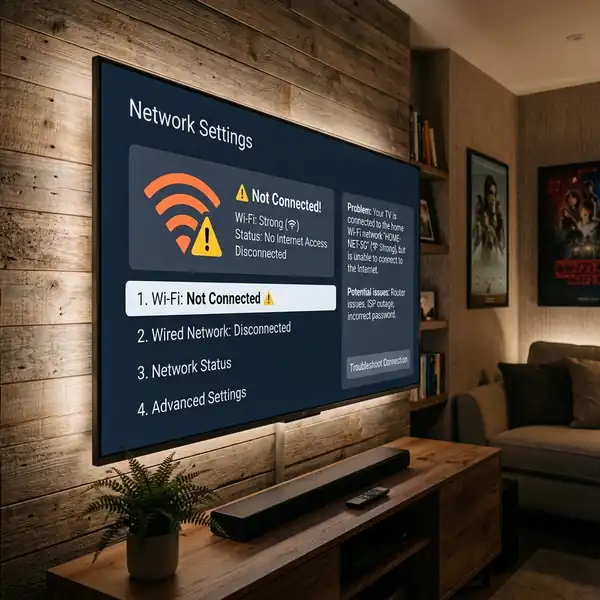
Os códigos de erro **NW-2-5** e **NW-3-6** na Netflix são indicativos claros de falhas de comunicação na rede de internet. O aplicativo está ativo, mas não consegue resolver os endereços de servidores centrais da Netflix para iniciar o tráfego de dados.
Na grande maioria das vezes, o culpado é o servidor DNS da sua operadora de banda larga (como Claro, Vivo ou provedores locais), que está instável ou fora do ar. Mudar os servidores DNS da Smart TV para servidores confiáveis globais resolve esse problema e estabiliza a velocidade geral de navegação.
Para alterar o DNS nas configurações de rede da sua Smart TV, siga estas orientações gerais:
- Vá no menu de **Configurações de Rede** ou **Status da Conexão** da sua TV.
- Selecione **Configurações de IP** ou **Definições de IP**.
- Mude a configuração de DNS de "Automático" (Obter automaticamente) para **Manual**.
- No campo **Servidor DNS Primário**, digite
8.8.8.8(DNS do Google) ou1.1.1.1(DNS da Cloudflare). - No campo **Servidor DNS Secundário**, digite
8.8.4.4ou1.0.0.1. - Salve as alterações e teste a conexão.
Para aprender como realizar o ciclo de energia físico correto no seu roteador doméstico e limpar as tabelas de DHCP locais que podem estar gerando conflitos de conexão na Smart TV, acesse nosso guia ensinando como reiniciar o roteador corretamente.
Evitando problemas de criptografia HDCP e atualizações de firmware
A Netflix utiliza uma tecnologia de proteção de direitos autorais chamada **HDCP** (High-bandwidth Digital Content Protection). O HDCP garante que os dados enviados do aplicativo para a tela da TV estão criptografados de ponta a ponta para impedir a pirataria digital de filmes.
Se você utiliza dispositivos externos de streaming (como Chromecast, Apple TV, Fire TV Stick, Roku ou consoles de videogame) conectados por cabos HDMI na Smart TV, erros de tela preta com avisos de incompatibilidade de vídeo podem ocorrer. Isso aponta para uma falha no handshake HDCP (reconhecimento de chaves criptográficas entre aparelhos). Para resolver, desconecte o cabo HDMI, limpe os contatos metálicos com cuidado, conecte em outra porta HDMI da TV e certifique-se de que o cabo suporta a versão HDCP 2.2 para transmissões em 4K Ultra HD.
Adicionalmente, certifique-se de manter o **firmware interno da Smart TV** sempre atualizado. Atualizações de sistema de Smart TVs corrigem incompatibilidades graves de decodificação de áudio e vídeo em aplicativos de streaming modernos.
Se você precisa otimizar a propagação de sinal sem fio do roteador central para melhorar a recepção de dados HDCP em TVs localizadas em cômodos distantes, leia nosso artigo sobre como melhorar o sinal do Wi-Fi.
Otimizando canais e larguras de frequência para evitar congelamentos
A maioria das Smart TVs residenciais é conectada à internet de forma sem fio via Wi-Fi. No entanto, se a sua Smart TV estiver conectada à faixa de frequência antiga de 2.4 GHz, ela sofrerá de lentidões crônicas devido ao congestionamento de canais gerado pelas redes dos vizinhos.
Para evitar congelamentos ao transmitir vídeos em 4K na Netflix, sempre conecte a sua Smart TV na frequência de **5 GHz** do seu roteador Dual-Band. A faixa de 5 GHz entrega velocidades muito superiores e é livre de interferências. Caso a Smart TV fique longe do roteador e o sinal de 5 GHz não chegue com força suficiente, fixe o canal de transmissão no painel do seu roteador para evitar a oscilação automática.
Para descobrir quais são as melhores frequências livres na sua vizinhança e como fixá-las, acesse nosso guia ensinando a escolher o melhor canal de Wi-Fi doméstico.
Desativando VPNs e limpando o cache em celulares e computadores
Se a Netflix não carrega no seu celular ou computador pessoal, exibindo avisos de que você está utilizando um "desbloqueador ou proxy", você deve desativar qualquer serviço de VPN (Virtual Private Network) ativo no aparelho.
A Netflix possui contratos de licenciamento geográficos rígidos para cada país. Para evitar que usuários simulem localizações falsas, a plataforma bloqueia agressivamente faixas de IPs conhecidas de serviços de VPN. Certifique-se de desligar aplicativos de VPN, extensões de proxy no navegador Google Chrome e limpar os dados de cache do navegador ou do app oficial nas configurações do seu celular Android ou iOS.
Se o seu smartphone apresentar consumos excessivos de bateria móvel ou aquecimento ao tentar reconectar a serviços de nuvem pesados da Netflix com redes Wi-Fi ruins, confira nossas dicas de aplicativos que consomem bateria no celular.
Conclusão
Resolver problemas no aplicativo da Netflix na Smart TV ou dispositivos móveis não exige conhecimentos técnicos profundos. Ao adotar passos estruturados de diagnóstico que envolvem a limpeza física de capacitores por meio do ciclo de energia de 60 segundos na tomada, a limpeza de dados e cache do aplicativo de acordo com a marca da sua TV, a configuração de servidores DNS alternativos rápidos e estáveis e a conexão em frequências de rede sem fio de 5 GHz livres de interferências, você garantirá que os seus filmes e séries sejam carregados com a máxima qualidade e estabilidade de transmissão.
Perguntas Frequentes sobre Netflix Não Funciona (FAQ)
Por que a Netflix trava nos 25% ou 99% ao carregar um filme?
Isso indica que o aplicativo iniciou a reprodução, mas sofreu uma queda drástica na velocidade de recebimento de dados da internet ou travamento de buffer local da TV. Reiniciar a Smart TV e o roteador resolve na maioria das vezes.
O que fazer se o erro NW-2-5 persistir mesmo após reiniciar a TV?
Esse erro indica falha de comunicação com a internet. Verifique se o modem da operadora está com sinal ativo e altere as configurações DNS da TV para manual usando o IP 8.8.8.8.
Por que o aplicativo da Netflix sumiu da minha Smart TV antiga?
Smart TVs muito antigas deixam de receber atualizações de firmware e certificações de segurança DRM exigidas pela Netflix, forçando a desativação do app pela própria plataforma. A alternativa é usar aparelhos externos como Fire TV Stick.
Usar cabo de rede na Smart TV é melhor do que Wi-Fi para streaming?
Sim. Conectar a Smart TV via cabo Ethernet RJ45 elimina qualquer interferência eletromagnética sem fio das redes vizinhas, garantindo entrega estável de dados a velocidades constantes.
Como sair de uma conta travada da Netflix na Smart TV?
Abra a tela de erro da Netflix e, usando as setas do controle remoto, insira o código: Cima, Cima, Baixo, Baixo, Esquerda, Direita, Esquerda, Direita, Cima, Cima, Cima, Cima. Um menu secreto se abrirá permitindo que você clique em "Sair" ou "Encerrar sessão".






