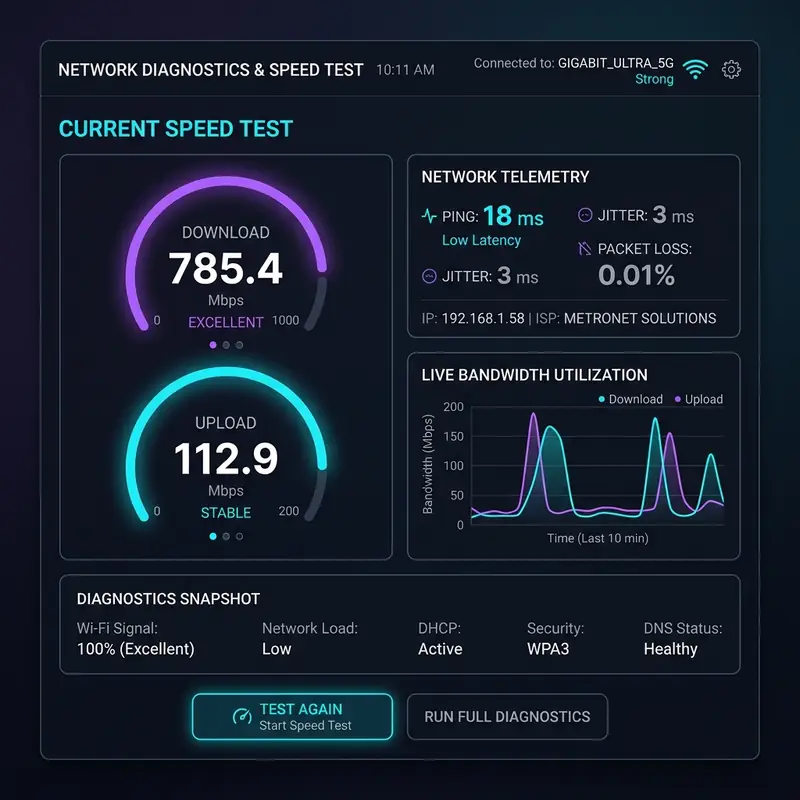
Resposta direta: Para descobrir quem está usando seu Wi-Fi sem permissão, você deve acessar o painel de administração do roteador pelo navegador digitando o IP padrão (geralmente 192.168.0.1 ou 192.168.1.1) e verificar a lista de "Dispositivos Conectados" (ou DHCP Client List). Alternativamente, utilize aplicativos móveis de diagnóstico de rede como o Fing no celular ou programas como o Wireless Network Watcher no computador para escanear a rede e identificar os endereços MAC de aparelhos intrusos.
| Método de Identificação | Tipo de Ferramenta | Informações Exibidas | Dificuldade Técnica | Ação Corretiva Recomendada |
|---|---|---|---|---|
| Painel do Roteador (DHCP) | Interface nativa web | Nome do aparelho, IP, Endereço MAC e tempo de concessão | Média | Bloquear o endereço MAC indesejado no painel de controle. |
| Aplicativo Fing (Celular) | App móvel (iOS/Android) | Marca do aparelho, tipo (TV, celular, PC) e ping | Baixa | Identificar a presença de intrusos e trocar a senha da rede. |
| Wireless Network Watcher | Software desktop (Windows) | Fabricante do adaptador de rede, IP e MAC | Baixa a Média | Fazer auditorias periódicas em horários de pico. |
| Comando de Terminal (ARP) | Prompt de comando (cmd / arp -a) | Endereços IP físicos locais mapeados | Alta | Excluir faixas de conexões inativas ou IPs estáticos inválidos. |
Os perigos de ter vizinhos ou intrusos conectados à sua rede
Compartilhar a sua rede Wi-Fi doméstica com vizinhos ou permitir que intrusos acessem sua conexão sem o seu consentimento explícito vai muito além do simples incômodo de ter a sua navegação lenta. Ter um invasor em sua rede representa uma falha crítica de segurança e privacidade que coloca em risco todos os dados confidenciais armazenados e transmitidos nos seus computadores e celulares conectados.
Quando um dispositivo se conecta à sua rede Wi-Fi local, ele passa a fazer parte da sua rede doméstica confiável. Isso significa que, dependendo das configurações de compartilhamento de arquivos de rede do Windows ou do macOS, o invasor pode ter acesso a pastas compartilhadas, documentos confidenciais, fotos de família e impressoras conectadas. Além disso, hackers experientes utilizam técnicas conhecidas como "Man-in-the-Middle" (MitM) para interceptar o tráfego de dados da rede, capturando credenciais de login, senhas de redes sociais e até mesmo dados de cartões de crédito transmitidos em sites sem criptografia HTTPS ativa.
Se você notar que a presença de novos aparelhos na sua rede doméstica está gerando travamentos gerais nos seus dispositivos pessoais, recomendamos ler o nosso guia ensinando o que fazer quando o celular está lento para otimizar os processos internos de memória RAM.
Como acessar o painel do roteador para auditar os acessos
O painel de administração interna do seu modem ou roteador é a fonte primária de informações de rede. O sistema DHCP (Dynamic Host Configuration Protocol) do roteador é responsável por distribuir endereços IP exclusivos para cada dispositivo que solicita conexão elástica à internet. Consultar esta lista de concessões é a forma mais precisa de auditar acessos.
Siga o passo a passo estruturado abaixo para acessar o painel e checar a lista:
- Abra o navegador de internet em um computador conectado à rede Wi-Fi ou via cabo.
- Digite o **endereço IP do gateway padrão** do seu roteador na barra de URLs. Os endereços mais comuns no Brasil são
192.168.0.1,192.168.1.1ou192.168.15.1(verifique a etiqueta física localizada na parte traseira ou inferior do aparelho). - Insira as credenciais de acesso administrativas (nome de usuário e senha). Caso nunca as tenha alterado, consulte as credenciais padrão impressas na etiqueta do roteador (ex:
admin/admin). - Navegue pelas abas do painel lateral até encontrar a seção denominada **Dispositivos Conectados**, **DHCP Client List**, **Status da LAN** ou **Mapa da Rede**.
- O sistema exibirá uma tabela contendo todos os dispositivos com concessões de IP ativas na rede no momento da auditoria.
Se você suspeitar que a invasão de vizinhos está gerando picos anormais de tráfego que reduzem a velocidade da sua banda larga contratada, consulte o nosso artigo sobre internet lenta de Wi-Fi e como resolver para diagnosticar a velocidade da sua operadora.
Como decifrar a lista de aparelhos e identificar intrusos
Ao abrir a lista de clientes DHCP no seu roteador, você pode se deparar com uma lista confusa de nomes técnicos e sequências de números. Muitas vezes, dispositivos inteligentes como Smart TVs, assistentes virtuais ou lâmpadas conectadas não se identificam com seus nomes comerciais, aparecendo na lista como nomes genéricos (ex: ESP_XXXXXX, Linux-Device, Unknown).
Para identificar se um dispositivo listado é um intruso ou apenas um aparelho da sua própria casa, adote o processo de eliminação por **Endereço MAC**. O endereço MAC (Media Access Control) é uma assinatura física de hardware exclusiva de 12 caracteres (ex: 00:1A:2B:3C:4D:5E) gravada de fábrica na placa de rede de todo dispositivo eletrônico. Vá até as configurações de sistema do seu celular e computadores pessoais, encontre o endereço MAC físico de cada um e compare com a lista do roteador. Qualquer assinatura que não corresponda a um dispositivo conhecido da sua residência é um intruso confirmado.
Caso a conexão do seu Wi-Fi comece a oscilar apresentando falhas e restrições mesmo com sinal cheio após a remoção de aparelhos suspeitos, leia nosso artigo indicando soluções de Wi-Fi conectado sem internet de forma descomplicada.

Auditoria móvel rápida: Usando o aplicativo Fing no celular
Se você não possui um computador por perto ou acha a interface de administração do roteador muito complexa, pode realizar uma auditoria de tráfego de rede rápida utilizando o aplicativo **Fing**, disponível gratuitamente para smartphones iOS e Android.
O Fing faz uma varredura completa nas portas de comunicação da sua sub-rede local enviando requisições rápidas de ping. Em poucos segundos, o aplicativo compila uma lista organizada de todos os aparelhos ativos na rede, fornecendo detalhes visuais como a marca do fabricante (Apple, Samsung, Motorola), o tipo de aparelho (console de videogame, caixa de som inteligente, impressora) e o endereço IP atribuído. Você pode marcar e nomear cada dispositivo conhecido dentro do aplicativo, facilitando a identificação visual imediata de novos intrusos desconhecidos em varreduras futuras.
Se o seu smartphone começar a descarregar a bateria muito rápido ou a esquentar de forma incomum durante o uso prolongado de scanners de rede em segundo plano no estúdio, recomendamos ler o nosso guia sobre aplicativos que consomem bateria no celular para otimizar a autonomia energética do sistema.
Dica DomineTec: Aparelhos celulares antigos conectados à sua rede que começam a falhar ou travar sob downloads pesados de diagnósticos de rede podem sofrer de sobrecarga térmica do processador. Se isso ocorrer, consulte nosso guia explicando como resfriar um celular superaquecendo de forma segura e rápida.
Ações práticas para bloquear intrusos e proteger a sua rede
Uma vez identificado o intruso na sua rede, você deve agir imediatamente para removê-lo e impedir que ele consiga se conectar novamente no futuro. Desconectar temporariamente o roteador não resolverá o problema, pois o invasor se reconectará assim que o sinal estiver ativo.
Aplique estas três medidas de segurança recomendadas de forma imediata:
1. Troque a senha do Wi-Fi com padrão forte
Acesse o painel do seu roteador e altere a senha de acesso à rede sem fio. Crie uma senha de no mínimo 12 caracteres misturando letras maiúsculas, minúsculas, números e caracteres especiais (ex: #Wi-Fi_Sec_2026!). Evite sequências numéricas óbvias, nomes de membros da família ou datas de nascimento que possam ser quebrados facilmente por ataques de força bruta.
2. Eleve o padrão de criptografia para WPA3
Certifique-se de que a segurança de rede está configurada para o padrão **WPA3-Personal** (ou WPA2-AES se seu aparelho for antigo). Evite o uso de WPA simples ou WEP, que possuem falhas de criptografia conhecidas que permitem a interceptação de dados por softwares de cracking de senhas.
3. Bloqueio de endereços MAC (Filtro MAC)
Se você deseja uma segurança extra rígida, ative o **Filtro de Endereço MAC** no painel de administração do roteador. Você pode configurar a rede em modo "Lista Branca" (Whitelist), cadastrando apenas os endereços MAC de seus próprios aparelhos confiáveis. Com essa regra ativa, mesmo que um vizinho consiga descobrir a sua senha do Wi-Fi, o roteador recusará a conexão física do aparelho dele automaticamente.
Para aprender o passo a passo detalhado de como alterar as credenciais de segurança e melhorar a propagação de sinal por toda a sua residência eliminando áreas sem cobertura, acesse nosso guia ensinando como melhorar o sinal do Wi-Fi em casa de forma simples.

Desativando recursos vulneráveis: WPS e Gerenciamento Remoto
Muitos roteadores vêm de fábrica com recursos de conveniência ativos que facilitam o trabalho de invasores. O principal deles é o **WPS (Wi-Fi Protected Setup)**, um sistema que permite conectar novos dispositivos apertando um botão físico no roteador ou inserindo um PIN numérico de 8 dígitos. A criptografia do PIN do WPS possui falhas de segurança graves, permitindo que invasores obtenham sua senha principal do Wi-Fi em poucas horas por meio de softwares automatizados de ataque. Desative o WPS no painel de controle do roteador.
Adicionalmente, certifique-se de desativar a opção de **Gerenciamento Remoto via WAN**. Esse recurso permite acessar as configurações administrativas do roteador a partir de redes externas na internet, expondo as suas portas de acesso a robôs de varredura global.

Conclusão
Descobrir quem está usando seu Wi-Fi sem autorização e aplicar medidas corretivas imediatas é fundamental para manter a estabilidade da velocidade de navegação e garantir a segurança digital de suas informações confidenciais. Ao auditar periodicamente as concessões DHCP do roteador, utilizar ferramentas de escaneamento de rede como o Fing, reconfigurar as redes com senhas fortes contendo criptografia WPA3, desativar recursos vulneráveis como WPS e implementar filtros baseados em endereços MAC para os seus dispositivos de confiança, você criará uma barreira digital sólida que protegerá a privacidade do seu lar e evitará roubo de banda na sua conexão.
Perguntas Frequentes sobre Quem Está Usando o Wi-Fi (FAQ)
O que é o Endereço MAC e qual o seu papel na segurança?
O Endereço MAC (Media Access Control) é um identificador físico exclusivo de 12 dígitos hexadecimal atribuído de fábrica à placa de rede de cada aparelho eletrônico. Ele funciona como uma placa de identificação imutável na rede, sendo essencial para bloquear intrusos no roteador.
Vizinhos conectados ao meu Wi-Fi podem acessar minha conta bancária?
De forma direta, não, pois os aplicativos e sites bancários utilizam criptografia de ponta a ponta (SSL/HTTPS). No entanto, o invasor pode direcionar sua navegação para páginas falsas (phishing) por meio de envenenamento de DNS na rede, enganando você para roubar credenciais.
Por que desativar o recurso WPS melhora a segurança da rede?
O recurso WPS permite conexões de rede rápidas utilizando um PIN numérico fraco de 8 dígitos. Esse código pode ser decifrado em poucas horas por invasores que utilizam softwares automatizados de força bruta, expondo sua senha principal do Wi-Fi.
O que fazer se eu esquecer a senha de administração do meu roteador?
Caso não se lembre da senha de acesso ao painel de administração, você deverá realizar um reset físico pressionando o botão "Reset" localizado na parte traseira do roteador com um clipe de papel por 10 segundos. O roteador voltará às configurações e senhas padrão de fábrica.
Como criar uma rede separada para as visitas em casa?
Acesse o painel do roteador e ative a função "Rede de Convidados" (Guest Network). Crie um nome de rede (SSID) e uma senha diferentes da sua rede principal. Essa rede isolará os aparelhos dos convidados, impedindo o acesso aos seus dispositivos locais.

![Como Navegar Anônimo na Internet de Verdade [Guia Antirrastreamento]](/images/posts/wifi-router.webp)



