Wi-Fi Conectado Mas Sem Internet: Como Resolver
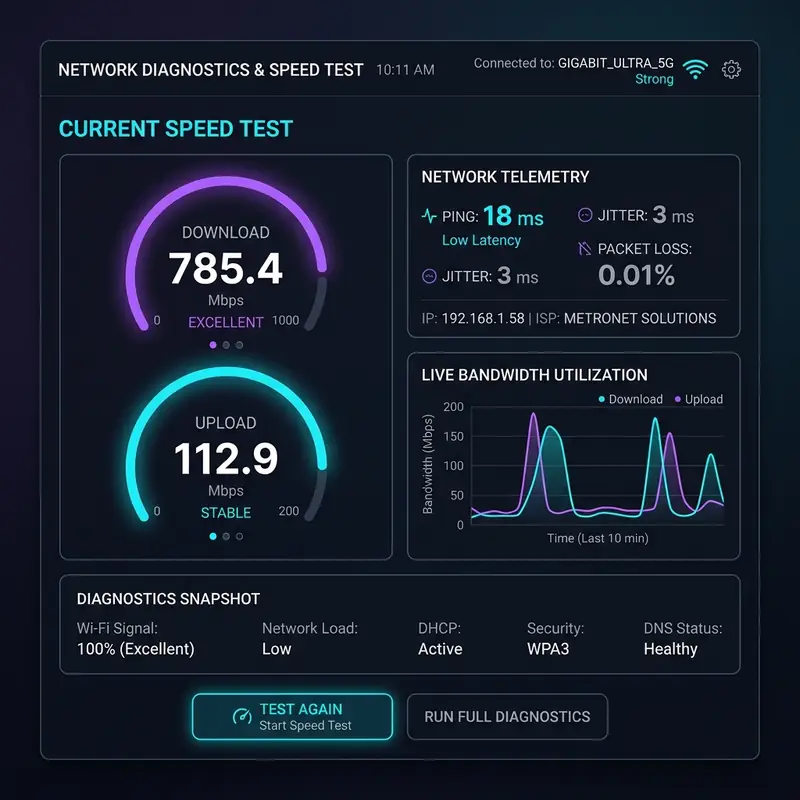
Resposta rápida: Se o seu dispositivo está conectado ao Wi-Fi mas não tem acesso à internet, o problema geralmente está na comunicação entre o roteador e a operadora (provedor) ou em uma falha temporária de atribuição de IP/DNS. Para resolver, comece desligando o modem e o roteador da tomada por 30 segundos e ligando-os novamente. Se não funcionar, verifique se os cabos físicos estão conectados firmemente, tente alterar os servidores DNS do seu dispositivo para os endereços do Google (8.8.8.8) ou Cloudflare (1.1.1.1) e certifique-se de que a data e hora do sistema estão corretas.
| Possível Causa | Como Identificar | Solução Recomendada | Tempo de Resolução | Dificuldade Técnica |
|---|---|---|---|---|
| Queda de Link da Operadora | LED "WAN", "Internet" ou "PON" apagado ou piscando em vermelho no modem. | Entrar em contato com o provedor de internet para verificar instabilidade na região. | Variável (minutos a horas) | Muito Baixa |
| Conflito de Endereço IP | Erro de IP no dispositivo ou falha ao carregar páginas em apenas um aparelho. | Reiniciar o Wi-Fi do aparelho ou redefinir as configurações de rede do sistema operacional. | 2 minutos | Baixa |
| Servidores DNS Fora do Ar | Conectado, mas o navegador exibe erros como "DNS_PROBE_FINISHED_NO_INTERNET". | Alterar as configurações DNS do dispositivo ou do roteador para 8.8.8.8 e 1.1.1.1. | 5 minutos | Média |
| Cabos Ethernet Soltos ou Danificados | A luz da porta LAN/WAN correspondente está apagada no roteador. | Desconectar e reconectar os cabos RJ45 ou substituir por cabos novos de categoria Cat5e/Cat6. | 3 minutos | Baixa |
| Hora e Data Incorretas | Erros de conexões SSL e avisos de segurança ao tentar acessar qualquer site HTTPS. | Ajustar a hora e a data para sincronização automática com os servidores do Windows/macOS. | 1 minuto | Muito Baixa |
Entendendo a diferença entre o sinal do Wi-Fi e o acesso à Internet
Um dos mal-entendidos mais comuns entre os usuários de tecnologia é confundir a força do sinal Wi-Fi com a presença de conexão com a internet. O Wi-Fi é apenas uma tecnologia de comunicação sem fio local. O ícone de ondas de sinal cheio no seu celular ou computador indica que o dispositivo estabeleceu uma conexão estável e forte com o seu roteador doméstico. No entanto, o roteador é apenas uma ponte. Para que você navegue, esse roteador precisa estar conectado fisicamente à infraestrutura da sua operadora (como Claro, Vivo, Oi ou provedores locais), que por sua vez fornece o link global de internet.
Quando ocorre o erro de "Wi-Fi conectado mas sem internet", a rede local sem fio está funcionando perfeitamente, mas a ponte que conecta o roteador ao mundo exterior está quebrada. Isso pode ser devido a cabos danificados na rua, faturamento pendente, manutenção preventiva da operadora ou simplesmente um travamento nos sistemas de processamento interno do modem.
Se você suspeitar que o sinal do Wi-Fi está fraco e isso está atrapalhando a transmissão de dados, leia nosso guia completo sobre como melhorar o sinal do Wi-Fi em sua residência de forma prática.
Como diagnosticar o modem e os cabos de rede
Antes de alterar qualquer configuração de software no seu computador ou celular, é fundamental realizar uma inspeção física no modem da sua operadora de internet. O modem é o dispositivo que traduz o sinal óptico ou de cabo coaxial vindo da rua em dados digitais utilizáveis.
Examine os LEDs (luzes indicadoras) no painel frontal do modem. Em condições normais de funcionamento, as luzes denominadas **PON**, **Link**, **Online** ou **Internet** devem estar acesas de forma constante, geralmente na cor verde ou azul. Se você notar que a luz indicadora de internet está completamente apagada, piscando rapidamente de forma contínua ou acesa na cor vermelha/laranja, isso é um indicativo claro de que o modem não está recebendo sinal da operadora.
Verifique o cabo de fibra óptica amarelo ou o cabo coaxial grosso rosqueado na parte traseira. Certifique-se de que não há dobras acentuadas no cabo de fibra, pois isso pode quebrar o filamento de vidro interno e interromper a passagem de luz. Além disso, verifique o cabo de rede Ethernet (geralmente azul ou amarelo) que interliga o modem à porta **WAN** ou **Internet** do seu roteador secundário. Desconecte o cabo, limpe os contatos rapidamente e reconecte até ouvir o clique de encaixe do plugue RJ45.
Se o tráfego de dados do seu roteador for interrompido constantemente por conexões suspeitas que consomem sua banda, leia nosso artigo ensinando como saber quem está usando o seu Wi-Fi e bloqueie aparelhos clandestinos.
Problemas de DNS e como configurar servidores alternativos
O DNS (Domain Name System) é uma das tecnologias mais importantes da internet. Ele funciona como uma lista telefônica digital, traduzindo nomes de domínio amigáveis (como google.com) nos endereços IP numéricos que os servidores utilizam para enviar dados (como 142.250.191.46). Por padrão, os roteadores são configurados para utilizar os servidores DNS fornecidos automaticamente pela operadora de internet.
No entanto, os servidores DNS das operadoras são notoriamente instáveis e sofrem com sobrecargas frequentes. Quando o servidor DNS cai, seu dispositivo continua conectado ao Wi-Fi e pode até enviar mensagens por aplicativos como WhatsApp (que se comunicam diretamente por IP em alguns casos), mas você não conseguirá abrir nenhum site no navegador, resultando em erros de conexão.
Para resolver falhas de DNS no Windows, siga o passo a passo abaixo:
- Abra o **Painel de Controle** e clique em **Central de Rede e Compartilhamento**.
- No menu lateral esquerdo, clique em **Alterar as configurações do adaptador**.
- Clique com o botão direito sobre a sua placa de rede Wi-Fi ativa e selecione **Propriedades**.
- Na lista de itens, dê um duplo clique em **Protocolo IP Versão 4 (TCP/IPv4)**.
- Marque a opção **Usar os seguintes endereços de servidor DNS**.
- Insira os seguintes valores para os servidores do Google: **DNS Preferencial:**
8.8.8.8e **DNS Alternativo:**8.8.4.4. Alternativamente, você pode usar os servidores rápidos da Cloudflare: **DNS Preferencial:**1.1.1.1e **DNS Alternativo:**1.0.0.1. - Clique em **OK** para salvar as configurações e fechar as janelas.
Se você estiver enfrentando problemas de lentidão gerais que afetam o carregamento de sites em todos os seus dispositivos domésticos, verifique o nosso guia detalhado sobre como resolver problemas de internet lenta no Wi-Fi.
Conflitos de endereço IP e liberação de DHCP local
Outra causa interna muito comum para o problema de Wi-Fi sem internet é o conflito de endereço IP na rede local. O roteador utiliza um serviço chamado DHCP para distribuir endereços IP internos temporários para cada computador, celular, Smart TV e dispositivo inteligente que entra na rede. Cada dispositivo deve ter um endereço exclusivo (ex: 192.168.0.15).
Em redes muito congestionadas ou após quedas de energia repentinas, o roteador pode se confundir e tentar atribuir o mesmo endereço IP para dois dispositivos diferentes ao mesmo tempo. Quando isso ocorre, o sistema de proteção de rede bloqueia o tráfego de dados de ambos os aparelhos para evitar corrupção de pacotes, resultando em uma conexão sem acesso à internet.
Para resolver esse conflito no Windows de forma rápida, você pode renovar a concessão de IP via Prompt de Comando:
- Pressione as teclas Windows + R no teclado, digite
cmde pressione Enter. - No terminal preto, digite o comando
ipconfig /releasee pressione Enter para liberar o endereço IP atual. - Em seguida, digite
ipconfig /renewe pressione Enter para solicitar um novo endereço IP exclusivo ao roteador. - Por fim, limpe o cache de DNS digitando
ipconfig /flushdns.
Para usuários de dispositivos móveis que rodam sistemas operacionais como o Android ou iOS, a forma mais rápida de renovar a concessão DHCP é ativar o Modo Avião por 15 segundos ou esquecer a rede Wi-Fi nas configurações e reinserir a senha.

Erros de data e hora do sistema e bloqueios de certificados SSL
Parece algo simples e insignificante, mas uma data e hora desreguladas no relógio do seu computador ou smartphone são causas muito frequentes de bloqueios totais de acesso à internet. A navegação moderna é fortemente baseada em protocolos de segurança criptografados, conhecidos como SSL/TLS (indicados pelo cadeado na barra de endereços do navegador).
Para evitar esse problema, configure o relógio para sincronização automática:
- No Windows, clique com o botão direito sobre o relógio no canto inferior direito da tela, selecione **Ajustar data/hora** e ative a opção **Definir hora automaticamente** e **Definir fuso horário automaticamente**.
- No Android/iOS, vá em **Configurações > Sistema > Data e Hora** e marque a opção **Usar hora fornecida pela rede**.
Caso o seu telefone antigo apresente lentidão crítica após a reconfiguração de rede ou problemas térmicos ao tentar reconectar a serviços de nuvem pesados, consulte o nosso artigo detalhado explicando como resfriar um celular superaquecendo.
Bloqueios causados por antivírus, firewalls e conexões de VPN
Muitas vezes a internet está funcionando perfeitamente no modem e em outros aparelhos da casa, mas o seu computador pessoal específico continua sem navegar. Nesses casos, o culpado pode ser um software de segurança local superprotetor ou uma VPN com configurações incorretas.
Softwares antivírus e firewalls de terceiros (como Avast, Kaspersky ou McAfee) possuem módulos de filtragem de pacotes de rede em tempo real. Se esses módulos apresentarem alguma falha interna ou sofrerem atualizações corrompidas, eles podem fechar as portas de comunicação de rede (como as portas 80 e 443), bloqueando toda a internet. Para testar essa hipótese, desative temporariamente o escudo do seu antivírus por 10 minutos e verifique se a navegação é restaurada.
De forma similar, conexões de redes privadas virtuais (VPNs) utilizam adaptadores de rede virtuais para criptografar e redirecionar todo o tráfego do computador para servidores externos. Se o servidor da VPN falhar ou se a VPN possuir um recurso de "Kill Switch" (que bloqueia a internet caso a VPN caia), você ficará conectado ao Wi-Fi local mas sem tráfego de dados. Desative o aplicativo de VPN e verifique se o acesso normal é restabelecido.
Se você precisar otimizar o seu dispositivo móvel após a desinstalação de softwares de segurança pesados que prejudicam a autonomia do sistema, consulte o nosso guia sobre aplicativos que consomem bateria no celular.

Como realizar o ciclo de energia correto no roteador e no modem
Se as configurações de software não surtiram efeito, realizar um ciclo de energia físico completo no modem e no roteador é a melhor ação corretiva. Os roteadores modernos são mini-computadores equipados com processador, memória RAM e sistema operacional próprio. Com o passar do tempo, esses aparelhos acumulam arquivos temporários e logs de tráfego na memória que podem travar os serviços de roteamento.
Para reiniciar o sistema de forma correta, não utilize apenas o botão de liga/desliga traseiro do aparelho. Siga estes passos estruturados:
- Retire os plugues de alimentação de energia do modem e do roteador diretamente da tomada de energia elétrica.
- Aguarde no mínimo **30 segundos** antes de religar. Esse tempo é fundamental para garantir que todos os capacitores elétricos internos descarreguem completamente, apagando a memória RAM temporária.
- Ligue primeiro apenas o modem da operadora e aguarde cerca de 2 minutos até que todas as luzes indicadoras de sinal (Power, PON, DSL, Internet) estejam completamente acesas e estabilizadas.
- Ligue o roteador sem fio secundário e aguarde mais 1 a 2 minutos para que ele conclua a inicialização do sistema e a distribuição de endereços IP locais para os dispositivos cadastrados.
Este ciclo simples resolve mais de 80% das falhas temporárias de sincronização entre o seu provedor de internet e a rede local.

Conclusão
Estar com o Wi-Fi conectado mas sem acesso à internet é um problema incômodo, mas que pode ser facilmente solucionado com uma abordagem sistemática de diagnóstico. Ao compreender a diferença óbvia entre a conexão sem fio local e o link físico de internet, verificar a saúde física dos cabos e os LEDs informativos do modem, ajustar configurações de IP e servidores DNS, alinhar a hora do sistema para evitar problemas de segurança SSL e gerenciar potenciais bloqueios causados por firewalls e antivírus, você será capaz de restabelecer a sua navegação digital rapidamente sem a necessidade de aguardar longas horas por uma visita técnica da operadora.
Perguntas Frequentes (FAQ)
Por que meu celular indica 'Conectado, sem internet' no Wi-Fi?
Isso ocorre quando o seu smartphone possui uma conexão sem fio forte com o roteador local, mas o roteador não está conseguindo enviar ou receber dados da rede externa. Pode ser causado por falta de sinal da operadora, DNS instável ou faturamento pendente.
O que é o erro 'DNS_PROBE_FINISHED_NO_INTERNET' no navegador?
Esse código de erro específico indica que a conexão física de rede está ativa, mas o navegador não conseguiu traduzir o nome do site que você digitou em um endereço IP legível. Isso aponta para uma falha nos servidores DNS da operadora.
Esquecer a rede Wi-Fi ajuda a corrigir problemas de conexão?
Sim. Ao selecionar a opção "Esquecer Rede" nas configurações do seu celular ou computador, o sistema operacional apaga todas as chaves de segurança antigas, perfis de IP salvos e configurações de DHCP anteriores, permitindo que o dispositivo faça uma conexão limpa do zero.
Como o firewall do antivírus pode bloquear a navegação?
O firewall monitora portas de entrada e saída de dados. Se houver alguma falha interna no software de segurança ou regra restritiva incorreta após uma atualização automática, ele pode fechar as portas 80 (HTTP) e 443 (HTTPS), bloqueando qualquer site.
O que significa a luz vermelha de 'LOS' ou 'PON' piscando no modem?
A luz vermelha piscando em 'LOS' (Loss of Signal) ou 'PON' (Passive Optical Network) indica uma interrupção total na recepção do sinal de luz da fibra óptica vindo da rua. Isso geralmente representa um rompimento físico do cabo na região ou manutenção da operadora.

![Como Navegar Anônimo na Internet de Verdade [Guia Antirrastreamento]](/images/posts/wifi-router.webp)



