Como Reiniciar o Roteador Corretamente: O Guia de 30 Segundos
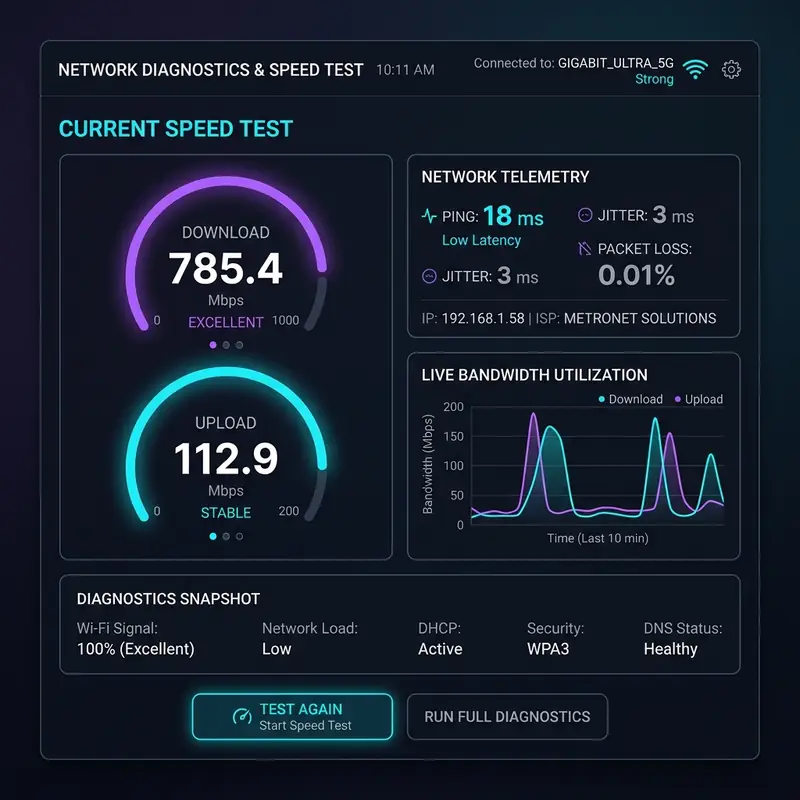
Resposta rápida: Para reiniciar o seu roteador de forma correta, desconecte o cabo de alimentação de energia diretamente da tomada elétrica (e não do aparelho). Aguarde no mínimo 30 segundos completos para garantir que todos os capacitores internos descarreguem e limpem a memória RAM temporária do hardware. Depois, conecte o cabo novamente e aguarde de 2 a 3 minutos para que o sistema operacional do roteador inicialize por completo, estabeleça sincronia com o modem da operadora e redistribua os endereços IP locais para todos os dispositivos domésticos conectados.
| Método de Reinicialização | Como Proceder | Objetivo Principal | Risco de Perda de Dados | Recomendação de Uso |
|---|---|---|---|---|
| Desconexão Física (Tomada) | Retirar da tomada, aguardar 30 segundos e religar. | Limpar a memória RAM temporária e descarregar capacitores físicos. | Nulo | Ideal para travamentos gerais ou internet lenta no dia a dia. |
| Painel de Admin (Remoto) | Acessar o IP do roteador, ir em Ferramentas e clicar em Reboot. | Reiniciar o sistema de forma limpa via software sem esforço físico. | Nulo | Excelente quando o roteador está instalado em locais de difícil acesso. |
| Agendamento Automático | Configurar uma regra de reboot semanal (ex: madrugada de domingo). | Evitar gargalos de desempenho preventivamente. | Nulo | Altamente recomendado para manter a rede sempre otimizada. |
| Reset de Fábrica (Botão Traseiro) | Pressionar o botão físico "Reset" por 10 segundos com um palito. | Restaurar todas as configurações originais de fábrica. | Total (apaga nome do Wi-Fi e senhas configuradas) | Usar apenas se esquecer a senha administrativa ou após falhas graves. |
Por que roteadores travam e precisam ser reiniciados periodicamente
Um roteador de internet moderno não é apenas um simples distribuidor de fios e antenas. Ele é, na verdade, um mini-computador completo. Por dentro de sua carcaça de plástico, existem um processador (CPU), chips dedicados a frequências de rádio, barramentos de dados e chips de memória RAM de baixa capacidade rodando um sistema operacional embarcado (geralmente baseado em uma distribuição Linux compacta).
Como qualquer computador pessoal ou smartphone, o roteador realiza milhares de tarefas complexas simultaneamente: gerencia conexões de rede ativas, traduz pacotes de endereços IP via NAT (Network Address Translation), processa requisições de firewall de segurança e distribui IPs temporários através do servidor DHCP local. Com o uso prolongado de downloads pesados, streaming de vídeos em alta resolução e múltiplos aparelhos conectados à mesma rede, pequenos erros de alocação de memória (vazamento de memória) acumulam-se na memória RAM do roteador. Como a memória RAM do aparelho é pequena (geralmente entre 64MB e 256MB), quando ela fica cheia, o processador entra em sobrecarga, resultando em lentidão extrema, oscilação de ping em jogos online ou travamento completo dos sinais de Wi-Fi.
Se você estiver enfrentando problemas de lentidão gerais e constantes que reduzem drasticamente a velocidade contratada da sua operadora de banda larga, confira nosso guia explicativo sobre como diagnosticar e resolver problemas de internet lenta no Wi-Fi.
A regra dos 30 segundos: Por que o tempo de espera física é obrigatório
Quando decidem reiniciar o roteador, a maioria dos usuários adota uma abordagem apressada: desconectam o cabo de energia da tomada e o reconectam imediatamente após dois ou três segundos. Esse é um erro comum de suporte técnico doméstico.
Dentro dos circuitos eletrônicos do seu roteador, existem pequenos componentes chamados **capacitores**. A função básica de um capacitor é armazenar energia elétrica temporária para estabilizar o fluxo de corrente que alimenta os chips de processamento. Quando você retira o roteador da tomada, os capacitores continuam mantendo uma carga elétrica residual ativa por vários segundos. Se você reconectar o aparelho muito rápido, essa carga elétrica residual impedirá que a memória RAM temporária do roteador seja completamente apagada. O sistema operacional do roteador não reiniciará do zero, e os arquivos de cache corrompidos que causaram o travamento continuarão na memória, resultando em novos problemas de navegação minutos após a reinicialização.
Esperar **30 segundos completos** (ou até 1 minuto para modens maiores de fibra óptica) assegura que toda a energia armazenada nos capacitores seja dissipada por completo, zerando os chips de memória RAM e garantindo que o roteador execute uma inicialização de sistema totalmente limpa.
Se a sua conexão Wi-Fi continuar instável ou cair com frequência mesmo após o ciclo de energia física correto, leia o nosso artigo especial detalhando soluções para Wi-Fi conectado mas sem acesso à internet.
Como reiniciar o roteador remotamente através da interface administrativa
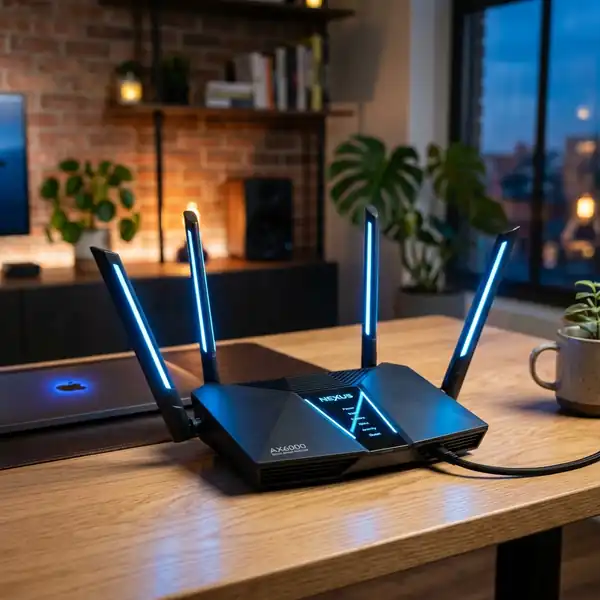
Caso o seu roteador esteja instalado em uma posição física de difícil acesso, como no alto de uma prateleira de escritório, dentro do forro de gesso ou no sótão da residência, realizar a reinicialização física puxando os fios pode ser trabalhoso ou perigoso. Felizmente, todos os roteadores modernos permitem executar a reinicialização via software através de sua interface administrativa web.
Para reiniciar o roteador pelo computador ou celular de forma remota, siga o procedimento estruturado abaixo:
- Abra o seu navegador de internet de preferência.
- Digite o endereço IP do gateway padrão do seu roteador na barra de endereços (geralmente
192.168.0.1,192.168.1.1ou192.168.15.1) e pressione Enter. - Insira o seu nome de usuário e senha administrativos cadastrados para liberar o acesso ao painel de controle.
- Navegue pelos menus laterais e procure pelas abas denominadas **Ferramentas do Sistema (System Tools)**, **Administração**, **Manutenção** ou **Configurações Avançadas**.
- Procure pela opção **Reiniciar**, **Reboot** ou **System Restart**.
- Clique no botão correspondente. O painel exibirá uma barra de progresso em porcentagem, e a sua conexão de rede cairá temporariamente por cerca de 2 minutos enquanto o hardware executa a inicialização de software limpa.
Se você suspeitar que a necessidade constante de reiniciar o seu roteador é causada por vizinhos indesejados conectados sem autorização que geram gargalos de tráfego, leia nosso guia prático ensinando como saber quem está usando seu Wi-Fi para bloqueá-los de forma imediata.
Diferença crítica entre reiniciar (Reboot) e redefinir (Reset)
Uma confusão muito comum e perigosa cometida por usuários domésticos é não saber distinguir os conceitos de **Reinicialização (Reboot / Restart)** e **Restauração de Fábrica (Hard Reset)**. Apertar a opção errada pode deixar você completamente sem internet em casa.
Reiniciar o roteador (Reboot) é o equivalente a reiniciar o seu computador pessoal: o aparelho desliga os chips temporariamente e liga novamente, mantendo intactas todas as configurações de nome de rede Wi-Fi (SSID), senhas de acesso, filtros de IP e configurações de portas personalizadas. Já redefinir o roteador (Reset) apaga fisicamente todas as informações gravadas na memória não volátil (flash) do aparelho, revertendo as configurações de software para o estado exato em que ele saiu da fábrica. Ao resetar, você perderá a sua senha do Wi-Fi e até as configurações de autenticação de rede de fibra da operadora (PPPoE/VLAN), exigindo que você realize a reconfiguração completa de rede do zero ou chame um técnico especializado.
Para aprender como reconfigurar o nome da sua rede doméstica e alterar as senhas de segurança de forma descomplicada para evitar brechas após um reset acidental, acesse nosso guia ensinando como trocar a senha do Wi-Fi.

Automatizando a rede: Agendando reinicializações semanais automáticas
Se você deseja ter uma rede doméstica sempre estável e veloz sem precisar ficar se lembrando de puxar os cabos da tomada toda semana, a melhor alternativa é ativar a função de **Reinicialização Agendada (Scheduled Reboot)** no seu roteador.
Os roteadores modernos de marcas líderes de mercado (como TP-Link, Intelbras, ASUS, Huawei e D-Link) trazem esse recurso de fábrica integrado no sistema. Ele permite programar o roteador para reiniciar de forma autônoma em horários em que ninguém na residência está utilizando a internet, como na madrugada de domingo para segunda-feira às 4 horas da manhã.
Para configurar o agendamento automático, faça o login no painel de administração do roteador, navegue até **Ferramentas do Sistema > Reinicialização Agendada** (ou *Reboot Schedule*), ative o recurso, selecione os dias da semana desejados e defina o horário de execução. O roteador fará a limpeza da memória RAM de forma imperceptível, garantindo que você comece o dia de trabalho ou lazer com a internet na máxima performance de tráfego de dados.
Se o seu celular antigo apresentar lentidão severa na rede sem fio mesmo após a reinicialização limpa do roteador central, consulte nosso guia sobre celular lento e como otimizar o sistema operacional para restaurar o desempenho de hardware.
O que fazer se a internet não voltar a funcionar após a reinicialização
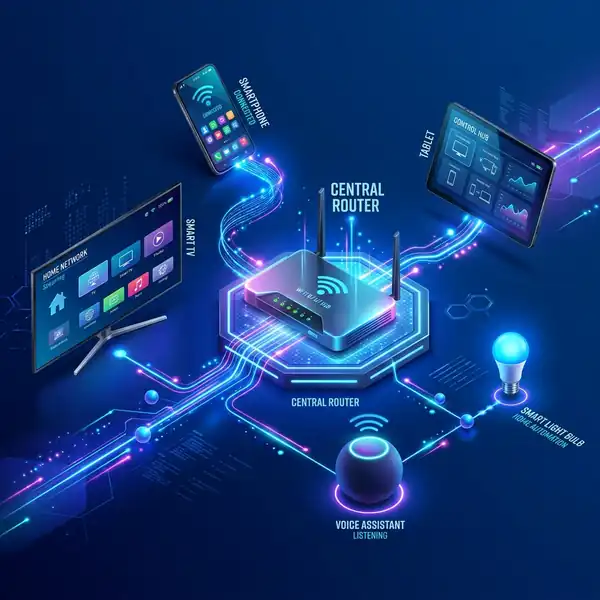
Em raras ocasiões, após realizar o ciclo de energia de 30 segundos no roteador, os dispositivos de sua casa podem restabelecer a conexão com o sinal do Wi-Fi, mas continuar exibindo avisos de "sem acesso à internet" ou falhando ao carregar qualquer página no navegador.
Se isso ocorrer com você, adote os seguintes procedimentos estruturados de verificação:
- Verifique os cabos físicos: Certifique-se de que o cabo de rede Ethernet RJ45 que interliga o modem da operadora à porta WAN (Internet) do seu roteador secundário não afrouxou durante o manuseio. Desconecte-o e reconecte firmemente.
- Verifique a sincronia do modem: Reiniciar o roteador não adianta se o modem principal da operadora estiver sem sinal de fibra. Cheque se os LEDs PON ou Broadband do modem estão verdes e acesos. Se estiverem piscando vermelhos, há uma interrupção de sinal externa na sua região.
- Conflito de IP nos aparelhos: Algumas vezes, os celulares antigos mantêm perfis de IP corrompidos em cache. Ative o Modo Avião por 15 segundos nos aparelhos para forçar uma nova requisição DHCP limpa.
Se o receptor Wi-Fi do seu celular superaquecer ou consumir carga de bateria de forma excessiva ao tentar restabelecer conexões com modens instáveis ou que estão reiniciando em segundo plano, consulte nosso guia explicando como resfriar um celular superaquecendo de forma segura.

Conclusão
Reiniciar o roteador da forma correta é a ação corretiva mais simples e eficaz para resolver travamentos de rede, pings altos e quedas inexplicáveis de sinal no seu dia a dia. Ao adotar a regra mandatória dos 30 segundos de espera física para esvaziar os capacitores internos, utilizar o painel de administração web para reboots remotos práticos, agendar limpezas preventivas semanais de RAM e saber diferenciar a reinicialização de um reset destrutivo de configurações, você manterá a sua infraestrutura de internet doméstica estável, segura e rodando sempre com a máxima velocidade disponível.
Perguntas Frequentes sobre Como Reiniciar o Roteador (FAQ)
Por que devo esperar 30 segundos para religar o roteador?
Esperar 30 segundos é necessário para que a eletricidade residual dos capacitores do roteador seja descarregada por completo, limpando totalmente a memória RAM temporária do processador.
Reiniciar o roteador apaga as minhas senhas salvadas?
Não. A reinicialização comum (Reboot) apenas desliga e liga o sistema de forma limpa, mantendo salvas todas as senhas, nomes de redes Wi-Fi e configurações. Apenas o botão físico de Reset apaga esses dados.
Qual a frequência recomendada para reiniciar o roteador?
Recomenda-se reiniciar o roteador preventivamente pelo menos uma vez por semana (manualmente ou via agendamento automático) para limpar logs acumulados e caches de memória RAM.
Posso reiniciar o roteador puxando o fio traseiro do aparelho?
É preferível retirar o adaptador de energia diretamente da tomada elétrica. Desconectar o plugue pequeno na traseira do roteador repetidas vezes pode folgar o conector físico interno do aparelho, quebrando o circuito.
Por que meu roteador precisa ser reiniciado mais vezes no verão?
Roteadores domésticos costumam aquecer bastante em ambientes fechados. No verão, a temperatura elevada do ar dificulta a dissipação de calor térmica, levando a travamentos do processador por segurança térmica.

![Como Navegar Anônimo na Internet de Verdade [Guia Antirrastreamento]](/images/posts/wifi-router.webp)



