Como Trocar a Senha do Wi-Fi: Guia Completo Passo a Passo
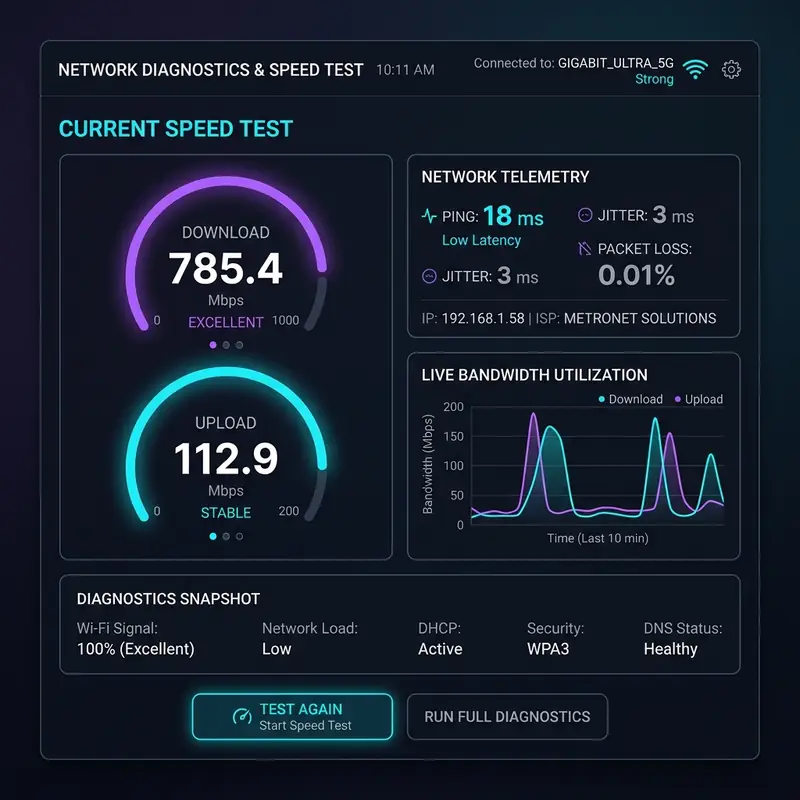
Resposta rápida: Para trocar a senha do seu Wi-Fi, abra o navegador de internet e digite o endereço IP do gateway padrão do roteador (geralmente 192.168.0.1 ou 192.168.1.1). Faça login usando as credenciais administrativas (nome de usuário e senha, frequentemente "admin" / "admin" se padrão). Procure pelo menu de configurações sem fio, denominado "Wireless", "Wi-Fi" ou "Segurança Sem Fio". Digite a nova senha forte no campo correspondente (como WPA Pre-Shared Key), selecione a criptografia WPA3-Personal ou WPA2-AES e clique em "Salvar" ou "Aplicar" para desconectar os aparelhos e atualizar a rede.
| Parâmetro de Segurança | Configuração Fraca (Evitar) | Configuração Forte (Recomendada) | Impacto na Rede | Dificuldade de Troca |
|---|---|---|---|---|
| Comprimento da Senha | Menos de 8 caracteres (fácil de quebrar por força bruta). | 12 a 16 caracteres misturando letras, números e símbolos. | Máximo (impede ataques automatizados de cracking) | Muito Baixa |
| Padrão de Criptografia | WEP ou WPA-Personal (criptografias antigas com falhas). | WPA3-Personal ou WPA2-PSK (AES) moderno. | Muito Alto (protege contra interceptação de tráfego) | Baixa |
| Senha de Admin do Painel | Manter o padrão de fábrica "admin", "1234" ou em branco. | Senha exclusiva e complexa para acesso ao painel. | Crítico (evita que invasores alterem suas regras de Wi-Fi) | Muito Baixa |
| SSID (Nome da Rede) | Nomes que identifiquem a marca do roteador ou dados pessoais. | Nome genérico sem identificação pessoal direta. | Médio (dificulta identificar vulnerabilidades de marcas) | Muito Baixa |
| Rede de Convidados | Desativada ou usando a mesma senha da rede principal. | Ativada com senha exclusiva e isolamento de clientes ativado. | Alto (protege seus computadores principais contra vírus) | Baixa |
Por que é crítico alterar as credenciais padrão de fábrica do seu roteador
Quando você contrata um serviço de banda larga residencial, o técnico da operadora instala o modem/roteador e costuma deixar as configurações e senhas de fábrica. Muitas vezes, a senha do Wi-Fi é colada em uma etiqueta atrás do aparelho e a senha de administração interna do sistema é mantida como os clássicos padronizados admin, root ou password.
Manter essas credenciais de fábrica representa um risco de segurança digital extremo. Existem bancos de dados públicos na internet que listam as senhas padrão de todas as marcas e modelos de roteadores fabricados no mundo. Se um vizinho mal-intencionado ou um invasor conseguir descobrir a sua senha do Wi-Fi de fábrica (o que é facilitado se você não trocar o nome padrão da rede, revelando a marca do aparelho), ele poderá acessar o painel do seu roteador digitando o IP no navegador. Uma vez dentro do painel, o intruso pode alterar o DNS da sua rede para redirecionar seus computadores a páginas bancárias falsas, roubar senhas de redes sociais e até bloquear você de acessar sua própria internet.
Se você suspeita que o seu roteador já foi acessado por pessoas não autorizadas e que a sua velocidade está sofrendo quedas constantes por conta disso, leia nosso guia detalhado sobre como resolver problemas de internet lenta no Wi-Fi.
Como descobrir o endereço IP do gateway do seu roteador no Windows e Celular
Para conseguir trocar a senha do seu roteador, você precisa primeiro "conversar" com ele. Isso é feito acessando o painel de configuração interna através de um endereço IP específico, conhecido tecnicamente como **Gateway Padrão**.
Os endereços de gateway mais comuns no mercado nacional são 192.168.0.1, 192.168.1.1 e 192.168.15.1. Se você digitar esses números na barra de endereços do seu navegador e não abrir a tela de login do roteador, siga as etapas estruturadas abaixo para descobrir o seu gateway exato:
No Windows (via Prompt de Comando)
- Pressione as teclas Windows + R para abrir a caixa de diálogo Executar.
- Digite
cmde pressione Enter para abrir a tela preta do Prompt de Comando. - No console, digite o comando
ipconfige pressione Enter. - O sistema exibirá as informações de todas as suas conexões de rede. Localize a seção referente ao seu adaptador Wi-Fi ativo e procure pela linha **Gateway Padrão**. O endereço IP exibido ao lado (ex:
192.168.0.1) é o número que você deve utilizar.
No Android
- Acesse as **Configurações** do seu smartphone e entre em **Rede e Internet** ou **Wi-Fi**.
- Toque no ícone de engrenagem ao lado do nome da rede Wi-Fi à qual você está conectado no momento.
- Role a tela até a seção de detalhes avançados e procure pela linha **Gateway** ou **Roteador**. O endereço IP listado ali é o do seu painel de controle.
Caso o seu dispositivo móvel apresente desconexões persistentes ou falhe ao tentar salvar as informações de gateway, consulte o nosso artigo sobre Wi-Fi conectado mas sem internet para reconfigurar o sistema de DHCP local.
Como acessar a interface administrativa e fazer o login com segurança
Agora que você tem o endereço IP do gateway padrão em mãos, abra qualquer navegador de internet moderno (como Google Chrome, Mozilla Firefox, Microsoft Edge ou Safari) no seu computador ou celular. Certifique-se de que o dispositivo que você está usando está conectado à rede Wi-Fi do roteador em questão ou ligado a ele por meio de um cabo de rede Ethernet RJ45.
Digite o endereço IP obtido na barra de URLs do navegador e pressione Enter. O navegador carregará a página de autenticação administrativa do seu roteador. Se o navegador exibir uma tela de aviso de segurança com o erro "Sua conexão não é privada" ou avisos de certificados SSL, não se preocupe: isso ocorre porque o painel interno do roteador não utiliza um certificado HTTPS assinado por autoridades globais. Clique em **Avançado** e selecione a opção **Ir para [endereço IP] (não seguro)** para prosseguir.
Na tela de login, insira o nome de usuário e a senha administrativa. Se você nunca alterou esses dados, verifique a etiqueta física impressa na base do roteador. Geralmente, as combinações padrão são:
- Nome de usuário:
admin| Senha:admin - Nome de usuário:
admin| Senha:password - Nome de usuário:
admin| Senha: deixar em branco
Se as credenciais padrão não funcionarem e você não lembrar da senha administrativa que configurou anteriormente, será necessário realizar um **Reset de Fábrica** físico pressionando o botão "Reset" traseiro do roteador com um palito por 10 segundos.
Se você notar a presença de conexões clandestinas ativas durante o login no painel administrativo, leia o nosso artigo ensinando como identificar quem está usando o seu Wi-Fi para removê-los permanentemente da lista.
Passo a passo para alterar a senha e o nome da rede (SSID)
Ao fazer o login no painel de controle, você se deparará com a página de status do sistema. O layout interno varia bastante de acordo com o fabricante do equipamento (como TP-Link, D-Link, Intelbras, ASUS ou modens padrão de operadoras como Claro, Vivo e Huawei), mas o caminho lógico para a troca de senha é muito similar.
Abaixo estão as instruções gerais para encontrar e reconfigurar os parâmetros de segurança:
- No menu lateral ou superior do painel, procure pelas abas denominadas **Wireless**, **Wi-Fi**, **Sem Fio**, **Configurações de Rede** ou **Configurações Básicas**.
- Caso o seu roteador seja Dual-Band (frequências de 2.4 GHz e 5 GHz), você verá opções de configurações separadas para cada frequência. Recomenda-se realizar a alteração em ambas.
- Para alterar o nome da rede, localize o campo denominado **SSID**, **Nome da Rede** ou **Network Name**. Apague o nome atual de fábrica (que costuma indicar a operadora ou a marca, ex:
CLARO_2G_XXXX) e insira um nome de sua preferência. Evite usar dados pessoais como seu sobrenome ou número do apartamento. - Para alterar a senha, navegue até a seção de **Segurança Sem Fio (Wireless Security)**.
- Localize o campo denominado **Senha**, **WPA Pre-Shared Key**, **Security Key** ou **Passphrase**. Apague a senha antiga e digite a nova senha complexa que você elaborou.
- Clique no botão **Salvar**, **Aplicar** ou **Save Settings** localizado na parte inferior da página.
Assim que você salvar as configurações, o roteador reiniciará os serviços sem fio e todos os seus dispositivos (celulares, computadores, Smart TVs) serão desconectados da rede imediatamente, exigindo que você insira a nova senha para restabelecer a navegação.

Criando uma senha à prova de invasões: Mistura de caracteres e entropia
Trocar a senha de fábrica por uma senha fraca como 12345678, senha123 ou o nome do seu cachorro de estimação não trará proteção real para a sua rede residencial. Invasores utilizam técnicas conhecidas como ataques de dicionário, onde softwares rodam listas contendo milhões de senhas comuns em segundos até encontrar a correta.
Para construir uma senha forte e segura à prova de ataques, siga estes critérios de entropia:
- Comprimento Mínimo: A senha deve conter pelo menos 12 caracteres. Quanto maior for o comprimento, mais difícil será para softwares de força bruta tentarem quebrar a criptografia.
- Variedade de Caracteres: Misture letras maiúsculas (A-Z), letras minúsculas (a-z), números (0-9) e caracteres especiais/símbolos (!, @, #, $, %, &).
- Evite Associações Óbvias: Não utilize datas de aniversário, números de telefone, nomes de familiares, sobrenomes ou nomes da própria rua onde reside.
- Use Frases Secretas: Uma técnica excelente é criar uma frase de passagem misturando termos sem sentido óbvio (ex:
#LaranjaVoadora2026!). Essa senha é fácil de memorizar para você, mas extremamente difícil de ser adivinhada por computadores.
Se o seu dispositivo móvel apresentar superaquecimento ao tentar reconectar a redes seguras após a troca de credenciais de criptografia, consulte nosso guia explicando como resfriar um celular superaquecendo rapidamente.
Escolhendo o protocolo de criptografia correto: WPA2-AES vs. WPA3
Ao lado do campo de digitação da sua nova senha de Wi-Fi, o painel do seu roteador exibirá uma opção para selecionar o tipo de **Segurança** ou **Modo de Criptografia**. Selecionar a criptografia correta é tão importante quanto criar uma senha forte.
Evite a todo custo selecionar padrões antigos como **WEP** ou **WPA-TKIP**. Esses protocolos de segurança possuem falhas matemáticas graves que foram expostas há anos. Qualquer pessoa com um notebook simples e um software de auditoria gratuito pode descriptografar e descobrir a sua senha WEP em menos de cinco minutos.
O padrão mínimo recomendado para redes domésticas atuais é o **WPA2-PSK (AES)**. Ele é altamente seguro e compatível com praticamente 100% dos dispositivos do mercado. Se o seu roteador for moderno e compatível com a tecnologia Wi-Fi 6, opte pelo novo padrão **WPA3-Personal**. O WPA3 corrige vulnerabilidades críticas do WPA2, fornecendo criptografia individualizada para cada dispositivo conectado e protegendo a rede contra tentativas repetidas de quebra de senha offline.
Se você deseja elevar a qualidade geral da sua transmissão de dados e aumentar o alcance do sinal após reconfigurar as chaves de segurança da rede, confira o nosso tutorial completo sobre como melhorar o sinal do Wi-Fi doméstico.

Criando redes de convidados isoladas para dispositivos IoT e visitantes
Uma excelente prática de segurança residencial que a maioria das pessoas ignora é o uso do recurso de **Rede de Convidados** (Guest Network), disponível no painel administrativo de quase todos os roteadores Dual-Band atuais.
Quando você passa a sua senha principal do Wi-Fi para as visitas que vão à sua casa, ou quando conecta dispositivos inteligentes chineses de marcas duvidosas (como lâmpadas Wi-Fi, tomadas inteligentes e câmeras IP), você está abrindo portas de segurança na sua rede privada. Se o celular de uma visita contiver malwares, ou se uma lâmpada inteligente for hackeada, o invasor terá acesso livre para varrer e infectar os seus computadores principais, servidores de arquivos e impressoras de rede.
Para evitar esse risco, crie uma segunda rede sem fio no seu roteador dedicada exclusivamente para os seus convidados e dispositivos inteligentes domésticos. Configure essa rede com uma senha diferente e ative a opção de **Isolamento de Clientes (AP Isolation / Guest Isolation)**. Isso impedirá que os dispositivos da rede de convidados se comuniquem com a sua rede principal e protege a privacidade de seus dados confidenciais.
Se o seu smartphone começar a descarregar a bateria de forma excessiva devido à busca contínua por redes de convidados secundárias ou sinais fracos na sua residência, leia nossas orientações sobre aplicativos que consomem bateria no celular.
Conclusão
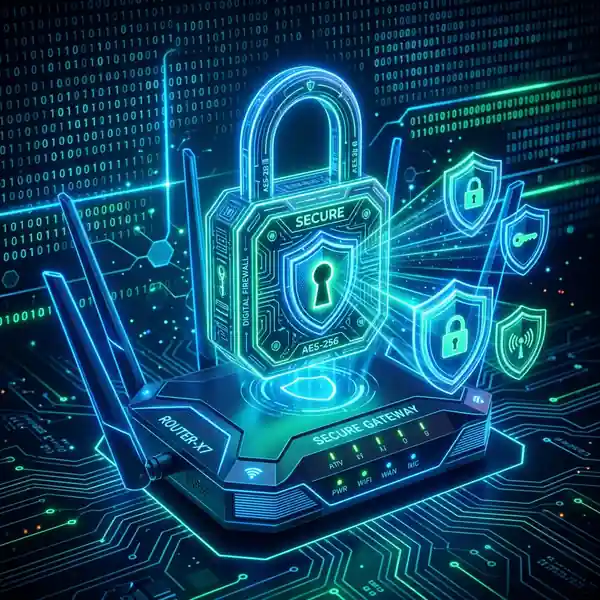
Trocar a senha do Wi-Fi periodicamente e desativar credenciais padrão de fábrica são as defesas mais eficazes e acessíveis contra invasões de rede e roubo de dados domésticos. Ao aprender a descobrir o gateway do seu roteador, acessar a interface administrativa de forma segura, criar senhas robustas baseadas em alta entropia e selecionar protocolos de criptografia modernos como WPA2-AES ou WPA3, você manterá a sua conexão de internet protegida, preservará a sua velocidade de banda larga contratada e garantirá a privacidade digital de toda a sua família.
Perguntas Frequentes sobre Como Trocar a Senha do Wi-Fi (FAQ)
Com que frequência devo alterar a senha do meu Wi-Fi?
Recomenda-se realizar a troca da senha do Wi-Fi pelo menos uma ou duas vezes por ano, ou imediatamente após notar aparelhos desconhecidos na rede ou quedas anormais de sinal.
O que acontece se eu resetar o roteador para trocar a senha?
Ao pressionar o botão de Reset físico por 10 segundos, o roteador perderá todas as configurações de internet, nome de rede e senhas salvas, voltando ao estado original de fábrica. Você precisará reconfigurá-lo do zero.
Posso trocar a senha do Wi-Fi pelo celular?
Sim. Basta conectar o seu smartphone na rede Wi-Fi do roteador, abrir o navegador móvel e acessar o endereço IP do gateway padrão para fazer o login e alterar a senha.
Qual a diferença entre a senha do Wi-Fi e a senha administrativa?
A senha do Wi-Fi é usada para conectar aparelhos à internet. A senha administrativa serve exclusivamente para acessar o painel de configurações internas do roteador pelo navegador.
Como bloquear vizinhos específicos de se conectarem ao meu Wi-Fi?
A forma mais segura de bloqueio é trocar a senha da rede para um padrão forte e ativar o Filtro de Endereço MAC no painel do roteador, permitindo a conexão apenas de aparelhos autorizados.

![Como Navegar Anônimo na Internet de Verdade [Guia Antirrastreamento]](/images/posts/wifi-router.webp)



