Como Atualizar Smart TV LG: Passo a Passo Completo
Resposta rápida: Para atualizar a sua Smart TV LG (sistema webOS), pressione o botão de Configurações (ícone de engrenagem) no controle remoto Smart Magic, vá até **Todas as Configurações > Suporte > Atualização de Software** e clique em **Verificar Atualização**. Se houver um firmware pendente, selecione **Baixar e Instalar**. Caso sua TV esteja offline ou sem sinal de rede, acesse o site de suporte da LG no computador, baixe o arquivo de firmware correspondente ao modelo exato da TV, salve-o em uma pasta chamada LG_DTV em um pendrive (FAT32) e conecte-o na porta USB da Smart TV para atualizar de forma manual.
| Método de Atualização | Requisitos Básicos | Vantagens da Otimização | Dificuldade Técnica | Duração Média |
|---|---|---|---|---|
| Verificação no webOS (Online) | Conexão Wi-Fi ativa ou cabo Ethernet de banda larga ligado na TV. | Procedimento nativo rápido que gerencia tudo de forma automática. | Muito Baixa | 8 minutos |
| Pendrive USB (Manual) | Pendrive FAT32, pasta LG_DTV e arquivo de firmware baixado do site. | Instalação garantida mesmo com placas de rede sem fio travadas. | Média | 10 minutos |
| Modo Automático (Standby) | Ativar a opção "Permitir Atualizações Automáticas" no painel. | A TV baixa patches de segurança silenciosamente sem interrupções. | Muito Baixa | Imediato |
A importância das atualizações de firmware no sistema webOS da LG
O sistema operacional **webOS** da LG é considerado um dos melhores e mais rápidos do mercado de Smart TVs. No entanto, por utilizar uma interface rica em elementos gráficos e transições dinâmicas, ele exige constante otimização por parte da fabricante.
A LG envia atualizações periódicas de firmware para atualizar o motor de busca do webOS, melhorar os tempos de inicialização de aplicativos e implementar novos patches de chaves de segurança digital (DRM/HDCP). Smart TVs LG antigas que não são atualizadas sofrem de travamentos crônicos: erros de conexões de certificados SSL no navegador web, incompatibilidades de decodificação de som em soundbars externas via cabo HDMI e aplicativos populares de streaming como Prime Video ou Netflix apresentando falhas graves ao iniciar.
Se as tentativas de baixar atualizações pelo webOS da sua TV LG falharem repetidamente por lentidão extrema de sinal Wi-Fi ou problemas gerais na velocidade da sua operadora de internet, confira o nosso artigo explicativo detalhando soluções para internet lenta no Wi-Fi.
Como atualizar o webOS da Smart TV LG diretamente pela internet
Se a sua TV LG está localizada em um ponto com boa recepção de sinal sem fio, você pode realizar o update online de forma muito prática.
Siga o passo a passo estruturado abaixo:
- Ligue a Smart TV LG e pressione o botão **Configurações** (engrenagem) no controle remoto Smart Magic.
- Navegue até a parte inferior do menu rápido na lateral da tela e selecione **Todas as Configurações**.
- Role a lista de menus até encontrar a aba **Suporte** ou **Geral** (o layout varia dependendo da versão do webOS, ex: webOS 6.0 ou webOS 23).
- Selecione **Atualização de Software**.
- Clique no botão **Verificar Atualização**. O sistema buscará nos servidores centrais da LG por novas versões de firmware homologadas.
- Caso exista uma versão nova, clique em **Baixar e Instalar**.
Durante a instalação, você verá uma notificação na tela. A TV aplicará os patches de sistema em segundo plano e reiniciará sozinha para concluir. **Nunca retire o cabo de alimentação da TV da tomada** durante o progresso de atualização, pois isso danificará a memória flash do televisor.
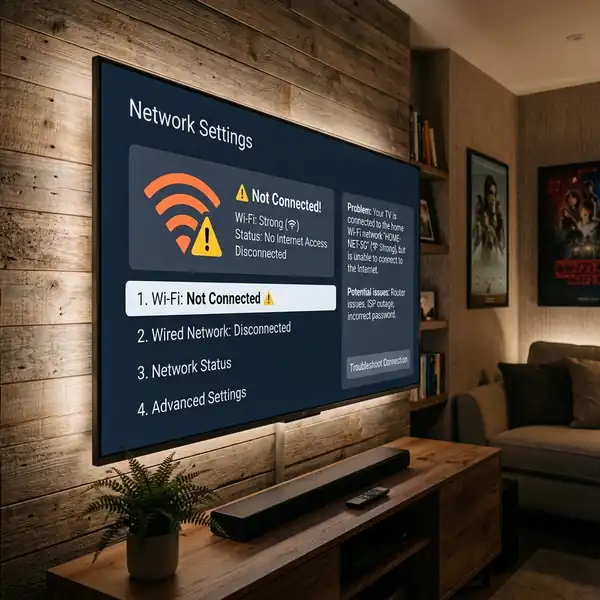
Se a TV LG indicar que o Wi-Fi está conectado mas falhar nas conexões de rede com os servidores de arquivos da LG, consulte o nosso artigo ensinando como resolver problemas de Wi-Fi conectado mas sem acesso à internet.
Atualização offline USB para TVs LG: A pasta LG_DTV obrigatória
Se a Smart TV LG não conseguir se conectar à internet ou apresentar erros de download persistentes, o método USB manual é a solução técnica de segurança.
Diferente de outras marcas, as TVs LG exigem uma regra rígida de estrutura de pastas no pendrive para que o hardware reconheça o arquivo de atualização. Siga estas etapas:
- No seu computador, acesse a página de suporte da LG.
- Digite o modelo exato da Smart TV (ex:
OLED55C1PSA- verifique a etiqueta colada na tampa traseira do aparelho). - Baixe o arquivo de firmware correspondente (geralmente com extensão '.epk' compactado em .ZIP).
- Conecte um pendrive formatado no padrão **FAT32** no computador.
- Crie uma nova pasta na raiz do pendrive e nomeie-a exatamente como **LG_DTV** (letras maiúsculas e com underline).
- Descompacte o arquivo '.epk' baixado e salve-o obrigatoriamente dentro da pasta **LG_DTV** que você criou.
- Desconecte o pendrive com segurança e insira-o na entrada USB da Smart TV LG ligada.
- A TV exibirá automaticamente um aviso detectando o pendrive com a mensagem: "Dispositivo USB conectado. Atualizar software para a versão...". Selecione **Sim** ou **Instalar**.
A TV executará o carregamento dos arquivos a partir do pendrive físico de forma rápida e estável.
Caso o tráfego de dados da rede sem fio da sua residência esteja instável, simulando quedas de internet que afetam a Smart TV LG durante a exibição de filmes, leia nosso artigo ensinando como saber quem está usando o seu Wi-Fi.
Como manter a Smart TV LG protegida contra travamentos de cache
Um bug recorrente em Smart TVs LG após grandes atualizações de firmware do webOS é o acúmulo de arquivos de cache antigos nas pastas temporárias. Isso gera travamentos constantes ao tentar abrir aplicativos de streaming como a Netflix ou Disney Plus.
Se o aplicativo do Disney Plus travar nos títulos em 4K HDR logo após o update da TV LG, consulte o nosso guia sobre Disney Plus travando na TV e como resolver. Caso as falhas de reprodução ou erros de tela preta aconteçam com o aplicativo da Netflix, confira nosso tutorial prático ensinando soluções de Netflix não funciona na Smart TV.
Para evitar essas falhas de compatibilidade, ative a opção **Permitir Atualizações Automáticas** no painel de atualização de software da TV LG. Isso garante que os pequenos patches de segurança sejam instalados de forma invisível durante a noite, mantendo o sistema limpo.
Como realizar o ciclo de energia correto no roteador doméstico
Se a TV LG apresentar instabilidade de rede persistente ou erros de timeout DNS nas atualizações online do webOS, realizar o ciclo de reinicialização correto no roteador doméstico é a melhor alternativa.
Desligue o roteador da tomada de energia e aguarde no mínimo 30 segundos. Esse intervalo físico é mandatório para que a eletricidade residual dos capacitores internos seja drenada por completo, zerando a memória RAM do roteador. Para saber mais sobre como otimizar esse processo preventivo, acesse o nosso guia ensinando como reiniciar o roteador corretamente.
Para melhorar o sinal Wi-Fi que chega até o televisor e estender a cobertura de internet por toda a sua residência, confira nossas dicas práticas de como melhorar o sinal do Wi-Fi.
Como realizar a restauração de fábrica (Hard Reset) no webOS da Smart TV LG
Quando a Smart TV LG apresenta problemas graves de software que persistem mesmo após atualizações bem-sucedidas — como falhas recorrentes de conexão, lentidão excessiva nos menus ou perda de som e imagem —, realizar uma restauração para os ajustes iniciais de fábrica é o procedimento técnico ideal. Esse processo limpa a memória NVRAM e zera todas as partições do webOS que possam estar armazenando logs de erro.
Siga o passo a passo completo para restaurar sua Smart TV LG:
- Pressione o botão **Configurações** (engrenagem) no controle remoto Smart Magic.
- Selecione **Todas as Configurações** no menu rápido que surge na lateral da tela.
- Navegue até o menu **Geral** e role para baixo até encontrar a opção **Redefinir para Configurações Iniciais**. Em modelos mais novos equipados com webOS 22 ou 23, você deve ir em **Suporte > Redefinir para Configurações Iniciais**.
- A TV exibirá um alerta na tela indicando que todas as contas de usuário, redes Wi-Fi salvas e configurações de imagem serão deletadas definitivamente. Confirme a operação selecionando **OK** ou **Confirmar**.
- Se a TV solicitar a senha de controle parental, digite o PIN padrão **0000** ou a senha customizada que você definiu. Se essa senha padrão falhar, tente a combinação **0313** ou **7777**, que são senhas mestras de suporte técnico da LG.
Após a confirmação, o televisor desligará automaticamente e iniciará a reconfiguração interna. O processo demora cerca de 3 a 5 minutos. Não retire a TV da tomada sob nenhuma hipótese durante este progresso. Ao reiniciar, o sistema webOS exibirá a tela de boas-vindas com o guia de configuração de controle Smart Magic.
Como otimizar a memória RAM e gerenciar aplicativos abertos no webOS
O webOS é um sistema multitarefa que permite alternar rapidamente entre diferentes aplicativos. No entanto, aplicativos pesados como Netflix, YouTube e navegadores web podem permanecer ativos na memória RAM em segundo plano, gerando lentidão e travamentos por falta de memória volátil livre.
Para otimizar o consumo de memória RAM do seu televisor LG e fechar aplicativos inativos, você deve adotar os seguintes métodos:
- Desativar o recurso Quick Start+ (Início Rápido): Esta função mantém a TV LG em modo de baixo consumo em standby para que ligue instantaneamente. Porém, ela impede que o sistema seja limpo de verdade ao desligar. Para desativar e forçar a TV a limpar a RAM sempre que for desligada no controle, vá em *Todas as Configurações > Geral > Dispositivos > Gerenciamento de TV > Quick Start+* e desmarque a opção.
- Limpar o Cache do Navegador Web nativo: O navegador integrado do webOS é um grande consumidor de memória. Abra o navegador web da TV LG, clique no menu de três pontos no canto superior direito, acesse *Configurações* e selecione a opção *Limpar Dados de Navegação* (incluindo caches, cookies e histórico).
- Fechar aplicativos abertos manualmente: Em controles Smart Magic antigos, você pode pressionar e segurar o botão **Home** por 3 segundos para abrir o painel de aplicativos recentes e clicar no ícone "X" acima de cada app ativo para fechá-lo de forma forçada.
Corrigindo códigos de erro de rede e downloads de firmware em TVs LG
Se você se deparar com erros de download ao tentar atualizar o webOS online, a causa costuma ser falha na autenticação SSL com os servidores de arquivos da LG ou problemas na tabela DNS. Aqui estão as soluções recomendadas:
- Código de Erro 101 / 102 (Conexão Temporária): Significa que os servidores da LG estão temporariamente ocupados ou que sua conexão doméstica bloqueou o canal HTTP da TV. A melhor alternativa é mudar a configuração de DNS do webOS. Vá em *Todas as Configurações > Geral > Rede > Conexão Wi-Fi (ou Cabo)*, clique em *Configurações Avançadas de Rede*, selecione *Editar*, desmarque a opção *Definir Automaticamente* e insira o DNS **8.8.8.8** (Google) ou **1.1.1.1** (Cloudflare).
- Instabilidade com Soundbars e HDMI ARC/eARC: Se após atualizar o webOS o som da TV parar de passar para o Home Theater ou Soundbar via HDMI eARC, retire todos os cabos HDMI traseiros do televisor, desligue a TV e a soundbar da tomada elétrica por 5 minutos. Recoloque os cabos e ligue os aparelhos. Esse processo força uma nova negociação de handshake digital (CEC/eARC) na placa controladora da TV LG.
Conclusão
Atualizar periodicamente o sistema operacional webOS da sua Smart TV LG é fundamental para manter os aplicativos de streaming estáveis, corrigir falhas de segurança internas e garantir a compatibilidade com novos equipamentos de som e vídeo. Utilizando as opções online rápidas do painel ou aplicando o método USB manual com a pasta obrigatória LG_DTV, você preservará o desempenho de ponta do seu televisor LG por muitos anos.
Perguntas Frequentes sobre Como Atualizar Smart TV LG (FAQ)
Por que a Smart TV LG exibe a mensagem 'Espaço em disco insuficiente' ao tentar atualizar?
Isso ocorre quando a memória interna da TV está cheia de caches de aplicativos antigos. Vá em Geral > Aplicativos, selecione aplicativos pesados que você não usa e desinstale-os para liberar espaço físico.
Atualizar o firmware da TV LG altera as minhas calibrações de imagem personalizadas?
Não. O update de sistema preserva todas as suas configurações de calibração de cor, brilho, contraste e perfis de áudio, além de manter suas credenciais de login nos aplicativos salvas.
O que é a pasta LG_DTV e por que ela é obrigatória na atualização USB?
A pasta LG_DTV é a instrução de diretório que o firmware físico da LG reconhece ao ler um pendrive. Se o arquivo de atualização (.epk) for colocado fora dessa pasta, a TV ignorará o pendrive.
O que é o recurso Quick Start+ nas Smart TVs LG?
É uma função de inicialização rápida que mantém a TV LG em standby. Se você enfrentar travamentos constantes de apps, o recomendado é desativar o Quick Start+ nas configurações gerais para limpar a RAM.
Posso atualizar a TV LG sem o controle remoto original?
Sim. Você pode usar os botões físicos localizados na parte inferior da TV LG para navegar pelos menus básicos, ou baixar o aplicativo LG ThinQ no celular para controlar a TV via Wi-Fi.






