Disney Plus Travando na TV: Saiba Como Resolver Rápido
Resposta rápida: Se o Disney Plus está travando ou congelando na sua Smart TV, o motivo mais comum é a saturação da memória RAM interna da TV ou uma oscilação na velocidade da rede sem fio. Para resolver de forma imediata, desligue a TV da tomada de energia por 60 segundos completos (ciclo de energia física) antes de ligar novamente. Se não funcionar, limpe o cache do aplicativo nas configurações da TV, configure o DNS da conexão para manual usando o endereço do Google (8.8.8.8) e conecte a TV na frequência estável de 5 GHz do seu roteador.
| Erro Comum Disney+ | Causa Provável | Solução Indicada | Dificuldade Técnica | Tempo Estimado |
|---|---|---|---|---|
| Erro 39 / 83 | Falha de reconhecimento HDCP ou incompatibilidade de criptografia DRM no aparelho. | Trocar a porta HDMI, usar cabos blindados ou reiniciar o aplicativo e a TV. | Baixa | 2 minutos |
| Erro 42 | Falha crítica de conexão de rede ou servidores da Disney inacessíveis. | Reiniciar o modem de internet e renegociar o endereço IP local. | Baixa a Média | 5 minutos |
| Tela Preta com Som | Erro de decodificação de vídeo do processador da Smart TV. | Desconectar a TV da tomada elétrica por 1 minuto para resetar capacitores. | Muito Baixa | 1 minuto |
| Buffering Constante (Círculo de Carregamento) | Velocidade de internet Wi-Fi instável ou largura de banda insuficiente. | Conectar na rede Wi-Fi de 5 GHz ou usar cabo Ethernet de alta categoria. | Baixa | 3 minutos |
Por que o aplicativo do Disney Plus trava nas Smart TVs
Diferente de outros aplicativos de streaming mais antigos, o Disney Plus utiliza um player de vídeo de última geração com alta taxa de bits (Bitrate) e suporte nativo a tecnologias de áudio e vídeo de ponta, como **Dolby Vision** e **Dolby Atmos**. Embora isso entregue uma qualidade de cinema impressionante na sua sala de estar, também exige muito mais poder de processamento do hardware da sua Smart TV.
Smart TVs mais antigas ou com processadores básicos de entrada possuem pouca capacidade de memória RAM física (geralmente menos de 1,5 GB). Quando o aplicativo do Disney Plus tenta decodificar transmissões pesadas em 4K HDR e processar áudio multicanal ao mesmo tempo, a memória RAM da TV fica saturada rapidamente, gerando pequenas paradas na imagem, congelamentos de tela e fechamentos repentinos do app (crash).
Se você suspeitar que a causa principal das quedas do aplicativo está na oscilação da velocidade da sua banda larga contratada, leia nosso guia ensinando como resolver problemas de internet lenta no Wi-Fi.
Como realizar o ciclo de energia correto na Smart TV para limpar a RAM
O primeiro passo para resolver travamentos do Disney Plus é esvaziar a memória RAM temporária da Smart TV. Desligar a TV pelo controle remoto não surtirá efeito, pois ela apenas entra em modo de repouso (Standby), mantendo os erros em cache ativos na memória.
Siga estes passos recomendados por engenheiros de rede:
- Retire o plugue de alimentação da Smart TV diretamente da tomada na parede.
- Aguarde no mínimo **60 segundos** inteiros para descarregar a carga elétrica residual.
- Enquanto a TV estiver desligada, pressione e segure o botão físico de energia (Power) localizado na parte inferior ou lateral do chassi do aparelho por 10 segundos.
- Ligue a TV novamente, abra o Disney Plus e teste a reprodução do vídeo.
Se a sua TV continuar desconectando ou apresentando lentidão devido a quedas físicas do sinal sem fio entre os cômodos da residência, consulte nosso artigo com soluções para Wi-Fi conectado mas sem acesso à internet.
Como limpar cache e dados do Disney Plus nas principais marcas de TV
Se a reinicialização física não resolver, você deve limpar os arquivos temporários de cache do próprio aplicativo do Disney Plus, que podem conter arquivos corrompidos acumulados durante as atualizações automáticas do sistema.
Em Smart TVs Samsung (Tizen)
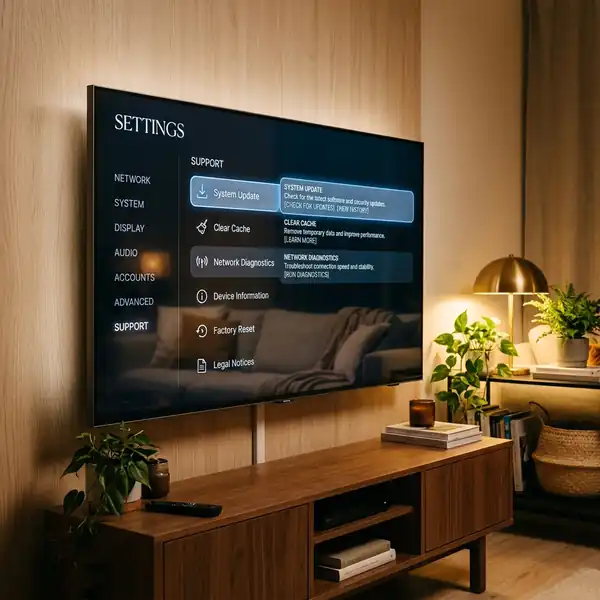
Abra o menu de configurações pressionando o botão Home, vá em **Configurações > Suporte > Autodiagnóstico > Gerenciador de Dispositivos**. Procure pelo aplicativo do Disney Plus na lista de aplicativos instalados, selecione **Limpar Cache** e depois **Limpar Dados**. Confirme e abra o aplicativo.
Em Smart TVs LG (webOS)
A melhor alternativa nas TVs LG é limpar a memória geral do sistema. Desative a opção **Quick Start+** nas configurações gerais, desligue a TV da tomada por 1 minuto e ligue-a novamente. Caso o travamento persista, desinstale o Disney Plus na LG Content Store e baixe novamente do zero.
Em Smart TVs com Android TV (TCL, Philips, Sony)
Navegue até **Configurações > Apps > Ver todos os apps**, selecione Disney Plus, clique em **Limpar cache**, **Limpar dados** e selecione **Forçar parada**. Abra o aplicativo e faça login com as suas credenciais.
Caso você desconfie de que outros dispositivos indesejados conectados à sua internet estão consumindo a banda de transmissão de vídeo da Smart TV na sala, leia nosso artigo ensinando como saber quem está usando o seu Wi-Fi.
Resolvendo o Erro 39 e Erro 83 de reconhecimento HDCP e DRM
O **Erro 39** e o **Erro 83** são duas das mensagens mais frequentes exibidas pelo Disney Plus. O Erro 39 geralmente indica um problema de handshake HDCP, ocorrendo quando a TV e o seu dispositivo de streaming externo (como Fire Stick, Apple TV ou Chromecast) não conseguem estabelecer uma comunicação criptografada segura.
Para solucionar essas falhas graves de decodificação criptográfica, adote os passos estruturados abaixo:
- Desconecte o cabo HDMI de ambas as extremidades, limpe as conexões físicas rapidamente e reconecte firmemente.
- Mude o cabo de vídeo para outra entrada HDMI da Smart TV.
- Certifique-se de usar cabos HDMI de boa qualidade com certificação de blindagem contra ruídos elétricos.
- Se estiver usando um receptor de áudio ou switch HDMI intermediário, remova-o e conecte o dispositivo de streaming diretamente na Smart TV.
Manter o firmware interno da Smart TV atualizado é outra ação corretiva indispensável para que o decodificador DRM de vídeo reconheça as novas atualizações de direitos autorais da Disney.
Como alterar o DNS da Smart TV para contornar instabilidades de rede
Se o aplicativo do Disney Plus exibir mensagens indicando falhas de conexão de rede como o **Erro 42**, isso aponta para uma instabilidade nos servidores de nomes de domínio (DNS) da sua operadora de internet.
Substituir o DNS automático da TV por servidores públicos rápidos e seguros ajuda a estabilizar as conexões de streaming. Vá em **Configurações de Rede > Configurações de IP** na sua TV, mude a opção de DNS para **Manual** e insira os servidores do Google: **DNS Primário:** 8.8.8.8 e **DNS Secundário:** 8.8.4.4. Alternativamente, você pode usar os servidores estáveis da Cloudflare: 1.1.1.1 e 1.0.0.1.
Para aprender como realizar o ciclo de reinicialização correto do seu roteador doméstico para renovar as concessões locais DHCP dos seus aparelhos móveis e Smart TVs, leia nosso artigo sobre como reiniciar o roteador corretamente.
Otimizando o Wi-Fi doméstico para transmissões de vídeo 4K estáveis
Transmissões em 4K HDR no Disney Plus exigem uma velocidade de internet estável de no mínimo **25 Mbps** dedicados exclusivamente para a TV. Se você conecta a Smart TV na faixa de 2.4 GHz do Wi-Fi, sofrerá de travamentos crônicos devido a interferências.
Para resolver isso de forma definitiva, conecte a sua Smart TV na frequência de **5 GHz** do roteador sem fio. Além disso, certifique-se de ajustar o posicionamento físico das antenas do roteador. Deixar uma antena na vertical (apontando para cima) e outra na horizontal (deitada) garante melhor distribuição de sinal tanto no plano horizontal quanto vertical.
Para aprender o passo a passo completo de como otimizar a propagação de sinal sem fio do roteador central para melhorar a recepção de dados em toda a sua residência, acesse o nosso guia de como melhorar o sinal do Wi-Fi doméstico.
Configuração de largura de canais e escolha de frequências livres
Muitas Smart TVs residenciais sofrem desconexões rápidas do sinal de rede devido à escolha automática de canais do roteador. Se o canal estiver instável, a TV desconectará no meio da exibição do vídeo.
Acesse o painel do seu roteador pelo navegador e fixe o canal de transmissão sem fio. Se você quer saber quais são as melhores frequências livres e de baixo ruído na sua vizinhança para evitar congelamentos na reprodução de vídeos, leia nosso guia sobre como escolher o melhor canal de Wi-Fi em 2.4 GHz e 5 GHz.
Caso o seu telefone antigo ou outros aparelhos domésticos comecem a esquentar de forma incomum ou a apresentar alto consumo de energia ao tentar reconectar a serviços de nuvem pesados do Disney Plus, consulte nosso artigo ensinando como resfriar um celular superaquecendo rapidamente.
Configurações de HDR10 e modos de imagem de baixa latência
Se você nota engasgos sutis na imagem da Smart TV ao assistir conteúdos em 4K HDR no Disney Plus, o problema pode estar no pós-processamento de imagem da própria TV. TVs modernas vêm de fábrica com filtros de suavização de movimento (Motion Smoothing, TruMotion, Auto Motion Plus) ativos. Esses filtros analisam o vídeo em tempo real para adicionar frames extras artificiais, o que consome enorme capacidade de CPU do aparelho. Quando a TV já está sob estresse processando o fluxo de dados do Disney Plus, isso causa travamentos. Para resolver, acesse as configurações de imagem da sua TV e selecione o modo **Filmmaker Mode** (Modo Cineasta) ou **Modo Jogo** (Game Mode). Esses modos desativam todo o pós-processamento artificial, entregando a imagem limpa e direta da fonte com menor latência possível.
Como desativar a reprodução automática e visualizações prévias
O aplicativo do Disney Plus consome dados e processamento mesmo quando você está apenas navegando pelo catálogo, devido à reprodução automática de trailers e visualizações de vídeo em segundo plano. Em Smart TVs mais antigas, essa navegação pesada costuma travar o aplicativo antes mesmo de você selecionar um título. Para desativar esse recurso e deixar o app muito mais leve, acesse o aplicativo, clique no ícone do seu perfil no menu lateral, selecione **Editar Perfis**, escolha o seu perfil ativo e desative as opções **Reprodução Automática** e **Vídeos de Introdução/Trailers**. Isso reduzirá o consumo de cache local e a carga sobre a CPU da TV.
Conclusão
Manter o aplicativo do Disney Plus funcionando sem travamentos na sua Smart TV envolve uma abordagem lógica que passa pela limpeza preventiva da memória RAM, exclusão de dados corrompidos de cache do aplicativo, resolução de handshakes HDMI para HDCP e otimização das configurações de rede Wi-Fi na frequência rápida de 5 GHz. Com esses ajustes simples, você garantirá que os conteúdos de alta resolução da Disney rodem de forma perfeitamente fluida e estável em sua casa.
Perguntas Frequentes sobre Disney Plus Travando (FAQ)
Por que o Disney Plus exibe o Erro 83 na Smart TV?
O Erro 83 indica incompatibilidade de dispositivo ou problemas de conexão estável de rede. Certifique-se de que a Smart TV é compatível com o aplicativo e altere o DNS para manual usando os IPs do Google.
O que fazer se a tela do Disney Plus ficar preta mas o som continuar saindo?
Esse é um travamento clássico de decodificação gráfica de vídeo do processador da Smart TV. Desligar o aparelho da tomada de energia elétrica por 60 segundos completos resolve o problema em quase 100% dos casos.
Como atualizar o aplicativo do Disney Plus na TV Samsung?
Abra o Samsung Apps no menu da TV, procure pela loja de aplicativos, selecione o Disney Plus e clique na opção "Reinstalar" ou "Atualizar" para fazer o download das últimas definições de compatibilidade.
Por que o Disney Plus trava no Wi-Fi de 2.4 GHz?
A frequência de 2.4 GHz é lenta e sofre muita interferência de redes vizinhas e eletrodomésticos, não oferecendo a taxa estável de dados necessária para streaming em alta resolução.
Qual a velocidade de internet recomendada para assistir Disney Plus em 4K?
A plataforma recomenda uma velocidade de conexão constante de no mínimo 25 Mbps dedicados exclusivamente para a reprodução de vídeo Ultra HD 4K.






