Prime Video Não Abre na TV? Veja Como Resolver
Resposta rápida: Se o aplicativo do Prime Video não abre ou exibe uma tela preta de carregamento eterno na Smart TV, o problema é causado por instabilidade na rede local ou cache corrompido. Para resolver, comece desconectando a TV da tomada de energia por 60 segundos inteiros para esvaziar a memória RAM temporária. Se persistir, limpe o cache do Prime Video nas configurações de aplicativos da TV, configure os servidores DNS da rede para manual (inserindo os IPs do Google: 8.8.8.8) e certifique-se de que a data e a hora do sistema da Smart TV estão sincronizadas corretamente.
| Problema Prime Video | Possível Causa | Como Resolver | Dificuldade Técnica | Tempo Estimado |
|---|---|---|---|---|
| Código de Erro 5005 / 5001 | Instabilidade temporária de autenticação nos servidores da Amazon. | Fechar o app, aguardar alguns minutos e fazer login novamente na conta. | Baixa | 3 minutos |
| Tela Preta de Loop (Loading) | Dados de aplicativo corrompidos ou cache de memória saturado. | Realizar o ciclo de energia físico de 60 segundos na TV. | Muito Baixa | 2 minutos |
| Código de Erro 7031 / 7015 | Falha de resolução de nomes DNS ou largura de banda insuficiente. | Alterar os servidores DNS da TV para o Google (8.8.8.8). | Média | 5 minutos |
| Som Atrasado em Relação ao Vídeo | Problema de sincronização de decodificação de áudio HDMI. | Ajustar o formato de áudio para PCM ou reiniciar o receptor de som. | Média | 3 minutos |
Por que o aplicativo do Prime Video falha ao carregar nas TVs
O Amazon Prime Video é um aplicativo robusto, mas seu sistema de criptografia e sincronização de conta exige uma comunicação bidirecional constante com os servidores da Amazon AWS. Sempre que você abre o aplicativo, ele realiza uma validação rápida das suas chaves de segurança de conta e direitos autorais.
Se o processador da sua Smart TV estiver sobrecarregado com processos residuais de outros aplicativos em segundo plano, ou se a sua conexão Wi-Fi apresentar perdas de pacotes durante essa validação inicial, a comunicação falha. O Prime Video não consegue completar a validação de segurança e entra em um loop infinito de carregamento ou exibe uma tela preta estática, impedindo o acesso ao catálogo.
Se você suspeitar que a falha de carregamento do aplicativo está relacionada a problemas crônicos de instabilidade na sua operadora de banda larga, leia nosso guia ensinando como resolver problemas de internet lenta no Wi-Fi.
Como realizar o ciclo de energia físico na TV para liberar memória
Para solucionar problemas de carregamento infinito do Prime Video, a primeira ação corretiva recomendada é realizar o ciclo de energia físico (Power Cycle) completo na Smart TV para esvaziar os arquivos de cache de sistema acumulados.
Siga o passo a passo estruturado abaixo:
- Desconecte a Smart TV da tomada elétrica da parede.
- Aguarde no mínimo **60 segundos** para garantir o descarregamento total de energia residual.
- Pressione o botão físico de liga/desliga (Power) localizado na base traseira da TV por 15 segundos enquanto ela está desconectada.
- Conecte novamente o cabo de energia e ligue a Smart TV pelo controle remoto.
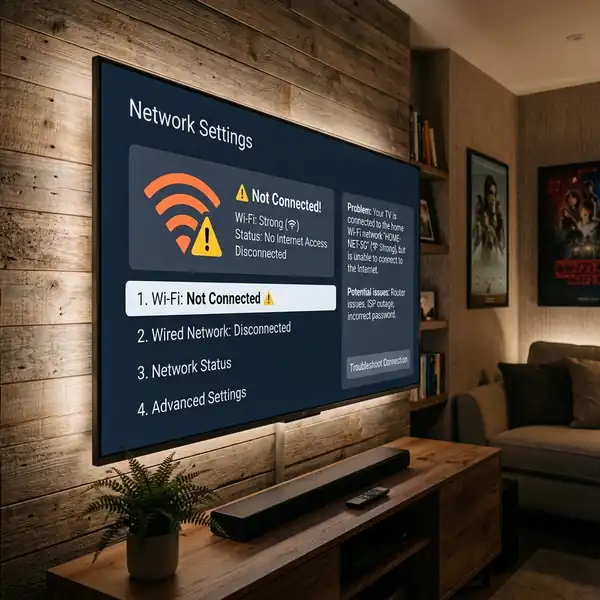
Se a internet da sua residência estiver desconectando ou apresentando restrições de IP que afetam o Prime Video logo após a inicialização do roteador, leia nosso artigo explicando soluções para Wi-Fi conectado mas sem acesso à internet.
Como limpar cache e dados do Prime Video na Samsung, LG e Android TV
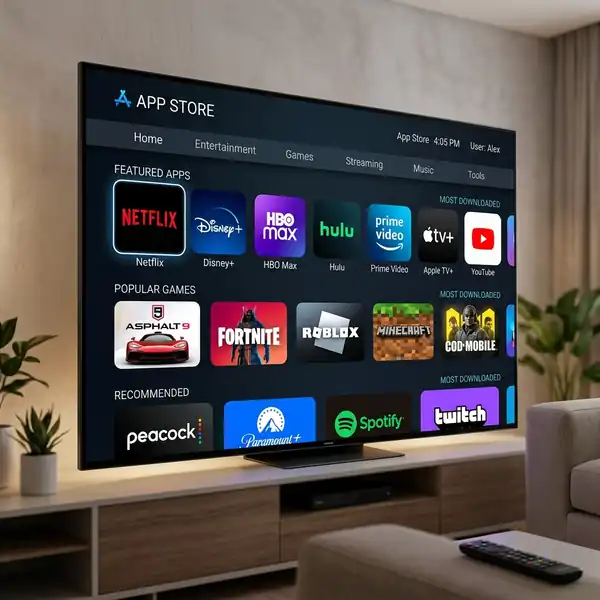
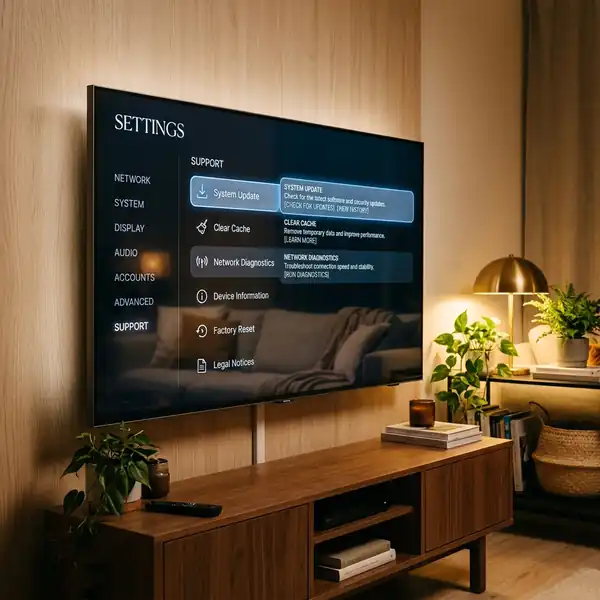
Se o aplicativo continuar falhando após a reinicialização da TV, limpe o cache de dados e as concessões DHCP do app seguindo os caminhos lógicos abaixo de acordo com a marca da sua Smart TV:
Em Smart TVs Samsung (Tizen OS)
Pressione o botão **Home** no controle, vá em **Configurações > Suporte > Autodiagnóstico > Gerenciador de Dispositivos**. Encontre o aplicativo do Prime Video, clique em **Limpar Cache** e depois em **Limpar Dados**. Confirme e abra o aplicativo.
Em Smart TVs LG (webOS)
Vá em **Configurações > Geral > Quick Start+** e desative a opção. Desligue a TV da tomada de energia por 1 minuto. Se não resolver, abra a LG Content Store, busque por Prime Video, desinstale o app e baixe-o novamente da loja.
Em Smart TVs com Android TV (Sony, TCL, Philips)
Navegue até **Configurações > Apps > Ver todos os apps**, localize o Prime Video, selecione **Limpar cache**, **Limpar dados** e selecione a opção **Forçar parada**. Abra o aplicativo novamente.
Se você suspeitar que vizinhos clandestinos conectados à sua rede Wi-Fi estão consumindo a velocidade de download exigida pelo Prime Video, leia nosso tutorial prático ensinando como saber quem está usando o seu Wi-Fi.
Como configurar a data e a hora do sistema para evitar falhas de SSL
Uma causa pouco conhecida de travamento do Prime Video é o relógio desregulado do sistema da Smart TV. A autenticação do aplicativo na Amazon utiliza certificados de segurança com data e hora rígidas.
Se a hora da TV estiver incorreta por alguns minutos (o que pode ocorrer após quedas de energia na fiação), o servidor de segurança da Amazon rejeitará a conexão, gerando tela preta ou códigos de erro. Vá em **Configurações > Sistema > Data e Hora** na sua TV e configure para a opção **Sincronização Automática com a Rede**.
Para aprender como configurar o servidor DHCP do seu roteador residencial para evitar novos conflitos de rede locais em aparelhos móveis e Smart TVs, leia o nosso guia de como trocar a senha do Wi-Fi de forma segura.
Como alterar o DNS nas configurações de rede da Smart TV
Se o Prime Video apresentar erros de conectividade de rede como o **Erro 7031**, mudar as configurações de DNS automático da Smart TV para os servidores públicos do Google resolve a instabilidade.
No menu de rede da sua TV, selecione **Configurações de IP**, altere a opção de DNS para **Manual** e insira os IPs: **DNS Preferencial:** 8.8.8.8 e **DNS Alternativo:** 8.8.4.4. Isso garante que a Smart TV consiga traduzir rapidamente os endereços de servidores da Amazon AWS, impedindo travamentos de carregamento.
Para aprender como reiniciar corretamente seu roteador doméstico e renovar a tabela local DHCP de forma descomplicada, confira o nosso tutorial de como reiniciar o roteador corretamente.
Conectando na rede sem fio de 5 GHz para streaming sem buffering
Para assistir a conteúdos do Prime Video em Ultra HD 4K, certifique-se de conectar a Smart TV à frequência estável de **5 GHz** do seu roteador Dual-Band. A frequência de 2.4 GHz é muito lenta para taxas de bits elevadas.
Se o roteador ficar distante, ajuste a potência e fixação dos canais sem fio nas configurações administrativas do roteador para evitar desconexões constantes. Para aprender a posicionar antenas e melhorar o sinal geral da sua internet sem fio, leia nosso artigo completo sobre como melhorar o sinal do Wi-Fi em casa de forma simples.
Fixando canais de transmissão e largura de canais
Muitas Smart TVs residenciais perdem a sincronia Wi-Fi quando o roteador está em canal automático devido a interferências. Fixar o canal de transmissão nas configurações do roteador resolve esse problema de vez.
Acesse o painel do seu roteador e defina um canal livre na vizinhança. Se você quer saber quais são as melhores frequências de transmissão para evitar interferências de vizinhos na reprodução de vídeos, acesse nosso tutorial prático sobre como escolher o melhor canal de Wi-Fi doméstico.
Caso o seu celular ou Smart TV aqueça de forma anômala ao tentar se reconectar continuamente a modens instáveis, consulte nosso artigo sobre como resfriar um celular superaquecendo rapidamente.
Como desativar o recurso de X-Ray para poupar processamento
O recurso **X-Ray** do Prime Video (fornecido pelo IMDb) exibe informações sobre atores, músicas e curiosidades sempre que você pausa o vídeo ou move o cursor na tela. Embora seja muito útil, esse recurso exige que a Smart TV processe uma camada adicional de metadados em tempo real sobreposta ao fluxo de vídeo HD. Em Smart TVs mais antigas ou com processadores lentos, essa sobrecarga causa travamentos e atrasos na renderização do vídeo. Para poupar o processamento da TV, evite interagir com a interface do X-Ray e configure o aplicativo para manter os detalhes ocultos por padrão nas configurações de exibição do app.
Dicas para carregar perfis de usuários de forma mais rápida
Muitas vezes o Prime Video falha na tela de seleção de perfis de usuário por conta de timeouts de autenticação. O aplicativo tenta carregar fotos de perfil e dados personalizados de sincronização de cada membro da família ao mesmo tempo. Se o sinal de Wi-Fi estiver instável, a TV desiste de esperar e exibe tela preta. Para facilitar esse carregamento inicial, limpe os perfis de usuários inativos que não são mais utilizados na residência e mantenha apenas os principais, reduzindo a quantidade de dados que a TV precisa solicitar aos servidores da Amazon na inicialização.
Ajustando a qualidade de reprodução no menu do aplicativo
Se a sua conexão de internet residencial oscila com frequência, você pode evitar travamentos crônicos no Prime Video reduzindo manualmente a qualidade padrão de reprodução do vídeo. Por padrão, o aplicativo tenta transmitir na máxima resolução permitida pela sua tela (como 4K ou Full HD). Se a banda cai repentinamente, o app trava. Ao acessar as configurações internas do aplicativo na Smart TV, vá em **Opções de Reprodução > Qualidade do Vídeo** e altere de "Ótima" (Best) para "Boa" (Good) ou "Melhor" (Better). Essa mudança reduzirá o consumo de dados por hora e garantirá que o buffer de vídeo permaneça sempre cheio, mesmo durante instabilidades na velocidade da banda larga da sua operadora.
Conclusão
Resolver o problema do Prime Video que não abre ou exibe tela preta envolve a verificação estruturada da saúde de software da sua Smart TV e das configurações do roteador doméstico. Ao aplicar o ciclo de energia físico de 60 segundos para limpar a memória RAM temporária da TV, sincronizar a data e hora do sistema para evitar falhas de SSL, limpar os arquivos de cache corrompidos do aplicativo e estabilizar a conexão sem fio na frequência estável de 5 GHz, você garantirá que os conteúdos da Amazon rodem de forma fluida e sem interrupções em sua casa.
Perguntas Frequentes sobre Prime Video Não Abre (FAQ)
Por que meu Prime Video não abre e fica em tela preta?
Isso ocorre devido ao acúmulo de arquivos de cache corrompidos ou saturação da memória RAM temporária da Smart TV. Realizar o ciclo de energia de 60 segundos tirando a TV da tomada resolve.
O que fazer se o Prime Video exibir o Erro 5005?
O Erro 5005 é uma falha temporária de login e autenticação na conta da Amazon. Feche o app, aguarde alguns instantes ou deslogue e faça o login novamente.
Como atualizar o app do Prime Video na Smart TV LG?
Abra a LG Content Store na TV, procure por Prime Video e, se houver uma nova versão de compatibilidade disponível, clique no botão "Atualizar".
Por que a hora errada da TV impede o Prime Video de abrir?
A Amazon exige certificados de segurança SSL válidos para rodar vídeos. Se o relógio da TV estiver errado, a conexão é bloqueada por segurança digital.
Como limpar o cache do Prime Video na TV Samsung?
Vá em Configurações > Suporte > Gerenciador de Dispositivos no menu da TV Samsung, selecione o app Prime Video e clique em Limpar Cache.






