Como Melhorar o Streaming na TV: Acabe com os Travamentos
Resposta rápida para melhorar o streaming na TV: Para acabar com travamentos e melhorar a qualidade do streaming na sua Smart TV, conecte a TV à faixa de frequência Wi-Fi de **5 GHz** (ou utilize um cabo de rede Ethernet RJ45), altere os servidores DNS nas configurações de rede da TV para o Google (8.8.8.8) ou Cloudflare (1.1.1.1) e desative as atualizações automáticas em segundo plano. Certifique-se de que a TV está recebendo uma velocidade de download constante de no mínimo 25 Mbps para conteúdos em 4K (Ultra HD) ou 5 Mbps para Full HD. Adicionalmente, posicione o roteador sem barreiras físicas diretas para a TV ou utilize extensores de sinal Wi-Fi de boa qualidade.
| Parâmetro de Conexão | Requisito Mínimo (HD) | Requisito Mínimo (4K UHD) | Vantagem de Ajustar | Impacto nos Travamentos |
|---|---|---|---|---|
| Velocidade de Internet | 5 Mbps constantes | 25 Mbps constantes | Carregamento instantâneo do buffer de vídeo. | Crítico (evita o carregamento girando) |
| Frequência Wi-Fi | 2.4 GHz (comum) | 5 GHz (recomendado) | Banda larga mais limpa e livre de interferências residenciais. | Altíssimo (elimina oscilações repentinas) |
| Servidores DNS | Automático da operadora | Manual (8.8.8.8 ou 1.1.1.1) | Resolução de endereços CDN de streaming muito mais rápida. | Médio (reduz tempo de início do vídeo) |
| Cabo Físico (Ethernet) | Opcional | Recomendado para estabilidade | Zero perda de pacotes eletromagnéticos no ar. | Nulo (travamento zero de rede) |
Como funciona a compressão de vídeo e os protocolos de streaming adaptativo
Para entender como otimizar a qualidade de streaming na sua TV, é importante compreender brevemente a tecnologia por trás da transmissão de vídeo pela internet. Vídeos em alta resolução geram arquivos gigantescos. Transmitir um filme de duas horas em qualidade 4K nativa e sem compressão exigiria centenas de gigabytes de dados por segundo, o que é impraticável para a infraestrutura de banda larga residencial.
Por conta disso, plataformas de streaming como Netflix, YouTube, Prime Video e Disney Plus utilizam algoritmos de compressão de vídeo superavançados chamados **codecs** (como H.264, H.265/HEVC e AV1). Esses codecs reduzem drasticamente o tamanho do arquivo de vídeo removendo dados redundantes ou imperceptíveis ao olho humano. Adicionalmente, as transmissões utilizam protocolos de **bitrate adaptativo** (como DASH e HLS). Sob este protocolo, o vídeo é dividido em pequenos fragmentos de poucos segundos em várias qualidades diferentes (ex: 480p, 720p, 1080p, 4K). O aplicativo de streaming na TV monitora em tempo real a velocidade da sua internet: se a velocidade cair, ele solicita o próximo fragmento de vídeo em resolução inferior para evitar que o filme trave por completo. É por isso que, às vezes, o vídeo começa pixelado ou borrado e melhora de qualidade após alguns segundos.
Se a imagem da sua Smart TV congelar repentinamente enquanto o sistema operacional continua lento de forma geral, consulte nosso artigo ensinando como resolver problemas de Smart TV travando muito para limpar os recursos de hardware do aparelho.
A importância crítica da frequência Wi-Fi de 5 GHz vs. 2.4 GHz
A imensa maioria dos usuários conecta a Smart TV à internet através de redes sem fio Wi-Fi. Contudo, conectar a TV na frequência de **2.4 GHz** é um dos principais motivos de reclamações sobre travamentos frequentes e queda repentina de qualidade de imagem.
A frequência de 2.4 GHz é uma faixa muito antiga, dividida em apenas 3 canais que não se sobrepõem (1, 6 e 11). Além de sofrer congestionamento extremo devido aos roteadores de todos os vizinhos do seu condomínio ou rua, ela sofre interferência eletromagnética direta de eletrodomésticos comuns, como fornos de micro-ondas, babás eletrônicas e telefones sem fio. Já a frequência de **5 GHz** oferece dezenas de canais adicionais de transmissão e larguras de canal muito superiores. Embora a faixa de 5 GHz tenha um alcance de distância ligeiramente menor em comparação com a de 2.4 GHz, ela consegue trafegar dados em velocidades até dez vezes maiores e com zero interferência externa, o que garante a banda necessária para carregar buffers de streaming pesados em 4K.
Para aprender como escanear as frequências na sua casa e definir a melhor opção de canal para evitar lentidões crônicas na TV, leia nosso tutorial prático para selecionar o melhor canal de Wi-Fi.
Cabo de rede física (Ethernet) vs. Wi-Fi para transmissões em 4K UHD
Embora o Wi-Fi seja conveniente, a melhor forma absoluta de obter qualidade de imagem impecável e livre de oscilações de buffering na Smart TV é usando uma conexão física via cabo de rede Ethernet RJ45. A conexão por cabo elimina qualquer possibilidade de perda de pacotes de dados causada por paredes de alvenaria, portas de madeira grossa ou espelhos que refletem e atenuam as ondas de rádio.
Um fato curioso que muitos usuários desconhecem é que a imensa maioria dos fabricantes de Smart TVs do mercado (incluindo Samsung, LG, Sony e TCL) equipa os aparelhos com portas de rede Fast Ethernet (limitadas a 100 Mbps) para cortar custos. Mesmo que a sua internet contratada seja de 500 Mbps ou 1 Gbps, a TV conectada no cabo só receberá no máximo 100 Mbps. No entanto, para streaming de mídia de alta qualidade, 100 Mbps constantes e 100% estáveis no cabo de rede são infinitamente melhores e mais confiáveis do que uma conexão Wi-Fi de 300 Mbps que oscila constantemente devido a interferências no ar.
Se a sua TV estiver conectada via cabo ou Wi-Fi e indicar que está sem acesso ao servidor DHCP ou com restrições gerais de rede local, confira nosso guia ensinando soluções para Wi-Fi conectado mas sem acesso à internet.
Como alterar o servidor DNS na Smart TV para acelerar o carregamento
O DNS (Domain Name System) funciona como a lista telefônica da internet. Ele traduz os nomes amigáveis de sites e serviços de streaming (como api.netflix.com) em endereços de IP numéricos que a sua Smart TV consegue entender e se conectar.
Por padrão, a sua TV recebe os servidores DNS automáticos da sua operadora de internet. Geralmente, os servidores das operadoras são lentos e sofrem sobrecarga em horários de pico, demorando para encontrar o melhor servidor CDN da Netflix ou do YouTube mais próximo de você. Configurar manualmente os servidores DNS na Smart TV para endereços estáveis globais acelera o tempo que o player de vídeo leva para começar a reproduzir um novo título após você clicar no play.
Siga o passo a passo geral para mudar o DNS nas configurações de rede da sua Smart TV:
- Acesse o painel de **Configurações** da TV e selecione a aba **Rede** (ou Conexão).
- Clique em **Status da Rede** ou **Configurações Avançadas**.
- Selecione **Configurações de IP** (ou Definições de IP).
- Procure pelo campo **Configuração de DNS** e altere de "Automático" para **Manual** (ou Inserir manualmente).
- No campo **Servidor DNS Primário**, digite
8.8.8.8(DNS público do Google) ou1.1.1.1(DNS público da Cloudflare). - No campo **Servidor DNS Secundário**, digite
8.8.4.4ou1.0.0.1. - Clique em Salvar ou Aplicar e execute um teste de conexão para salvar a alteração.
Para complementar a otimização de DNS, é altamente recomendável realizar um boot limpo nas tabelas de roteamento do seu modem doméstico. Acesse nosso tutorial ensinando como reiniciar o roteador corretamente.
Configurações do roteador para priorizar o tráfego de streaming (QoS e WMM)
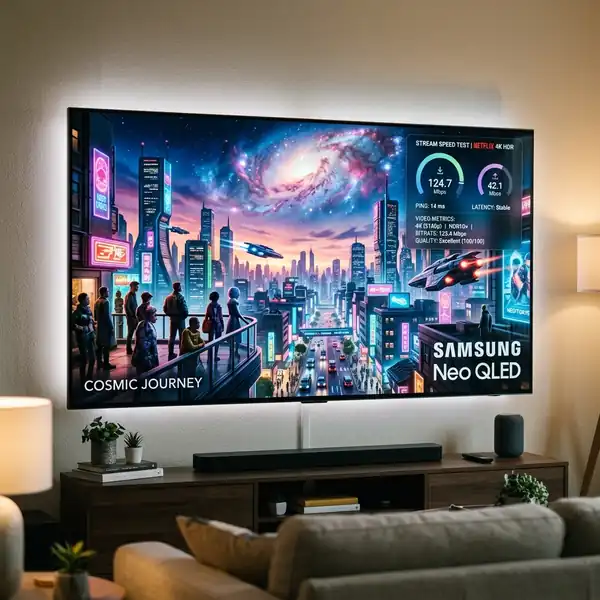
Se você compartilha a internet da sua casa com outras pessoas, a qualidade do streaming na TV pode cair drasticamente quando alguém começa a fazer downloads pesados no computador ou jogar online no videogame. Isso ocorre porque o roteador doméstico divide a largura de banda de forma igualitária ou por ordem de chegada de pacotes.
Para resolver isso, você pode entrar no painel de configurações do seu roteador (geralmente digitando 192.168.0.1 no navegador do PC) e ativar duas configurações essenciais de prioridade de rede:
- WMM (Wi-Fi Multimedia): Garante que pacotes de tráfego de voz e vídeo em tempo real tenham prioridade de transmissão no espectro de rádio sem fio em relação a downloads de arquivos estáticos. Certifique-se de que a opção WMM está configurada como **Ativada** (Enabled).
- QoS (Quality of Service): Permite que você defina a sua Smart TV como o dispositivo de prioridade máxima na casa. Mesmo que a rede esteja saturada por outros downloads, o roteador reservará a banda mínima definida (ex: 30 Mbps) para a TV para que a qualidade do streaming de vídeo nunca sofra quedas ou borrões de imagem.
Se você suspeitar que a oscilação de velocidade que causa o travamento de streaming na TV se deve ao fato de haver vizinhos ou invasores roubando a sua banda larga, consulte nosso guia explicando como saber quem está usando o seu Wi-Fi.
Como otimizar a RAM interna e o armazenamento da TV para evitar perdas de frames
Por fim, lembre-se de que a qualidade de reprodução física do player não depende unicamente da sua conexão de internet. Se o processador da sua Smart TV estiver superaquecido ou sufocado com falta de memória RAM livre, ele não conseguirá processar a decodificação de vídeo do codec com a velocidade necessária, gerando perda de frames (imagem dando pequenos pulos e engasgos constantes mesmo sem o spinner de carregamento de internet aparecer).
Para otimizar o hardware da Smart TV:
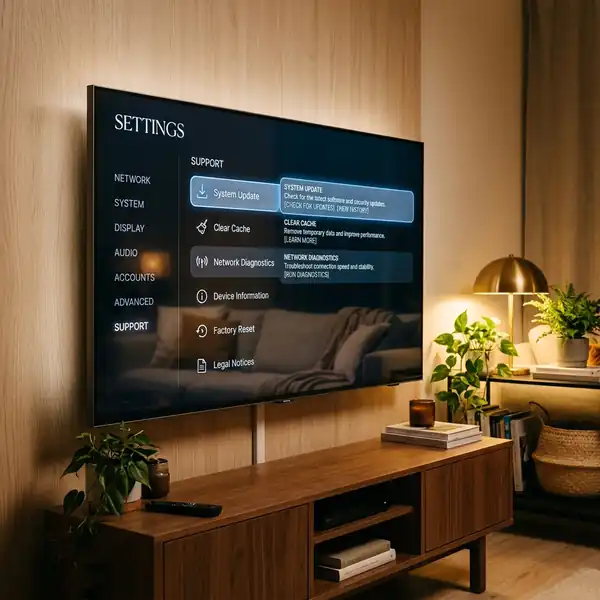
- Limpe o cache regularmente: Caches de dados desnecessários acumulados podem corromper as bibliotecas de decodificação de vídeo das plataformas de streaming. Aprenda a rotina de manutenção acessando nosso artigo de como limpar o cache da Smart TV de forma segura.
- Mantenha o firmware da TV atualizado: As marcas lançam atualizações de sistema com melhorias importantes nos reprodutores de vídeo integrados para rodar novos formatos de compressão de áudio e vídeo de forma otimizada. Veja como fazer isso em como atualizar a Smart TV Samsung e no tutorial específico para como atualizar a Smart TV LG.
- Evite conexões simultâneas ruins: Caso a Smart TV fique longe do roteador principal e o sinal de 5 GHz oscile muito, instale um repetidor de sinal Wi-Fi potente para retransmitir a frequência sem barreiras no cômodo.
Se a velocidade geral de navegação residencial continuar apresentando quedas crônicas que comprometam a sua qualidade de streaming na TV e computadores, confira nosso manual ensinando como resolver problemas de internet lenta no Wi-Fi.
Conclusão
Alcançar uma experiência de cinema com imagens limpas e reprodução contínua na sua Smart TV não exige a contratação de planos de internet exorbitantes. Ao migrar a conexão da TV para frequências de 5 GHz menos poluídas, preferir conexões cabeadas Ethernet sempre que viável, substituir os servidores DNS padrão da operadora por opções globais mais rápidas e manter o sistema operacional do aparelho otimizado através de limpezas de cache periódicas e atualizações de firmware, você garantirá que os codecs de compressão operem com máxima eficiência para entregar transmissões em altíssima definição sem interrupções indesejadas.
Perguntas Frequentes sobre Como Melhorar Streaming na TV (FAQ)
Qual a velocidade de internet recomendada para assistir streaming em 4K HDR?
A velocidade de download recomendada pelas principais plataformas (como Netflix e YouTube) é de no mínimo 25 Mbps constantes e dedicados exclusivamente à TV durante a transmissão do vídeo.
Por que a qualidade de imagem começa muito ruim e melhora depois?
Isso acontece devido ao protocolo de bitrate adaptativo (HLS/DASH). Para evitar que o filme demore para iniciar ou trave no início, o aplicativo solicita primeiro fragmentos de vídeo leves em baixa resolução e aumenta a qualidade conforme o buffer estabiliza.
Usar cabo de rede RJ45 melhora a qualidade da imagem em relação ao Wi-Fi?
Sim. O cabo de rede Ethernet RJ45 elimina perdas de pacotes e interferências de ondas eletromagnéticas de outras redes domésticas vizinhas, garantindo um fluxo estável necessário para manter o bitrate no nível máximo suportado.
Por que o aplicativo de streaming fecha sozinho no meio do filme?
Isso geralmente ocorre devido à falta de memória RAM livre no processador da Smart TV. O acúmulo de cache de outros aplicativos em segundo plano provoca o esgotamento dos recursos físicos de processamento da TV.
O DNS do Google (8.8.8.8) realmente deixa a imagem do streaming melhor?
O DNS não altera diretamente a qualidade de pixels ou a taxa de compressão do vídeo, mas acelera a resolução de nomes de servidor. Isso ajuda o aplicativo a se conectar com CDNs mais rápidos locais, diminuindo o tempo de carregamento inicial.






