Como Atualizar Smart TV Samsung: Guia Passo a Passo
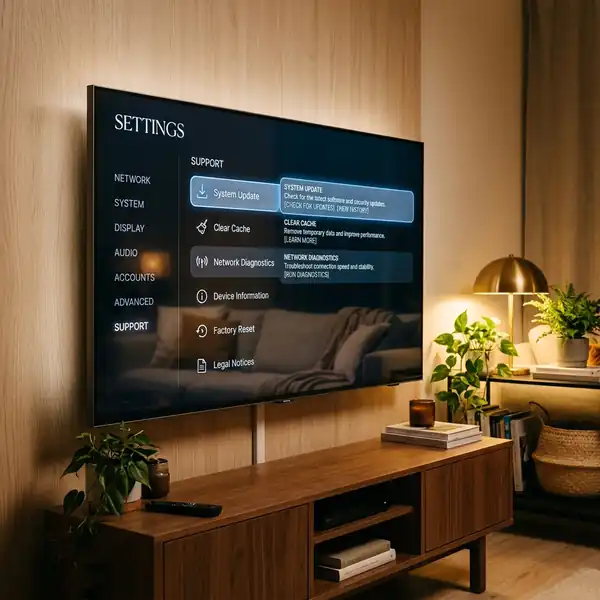
Resposta rápida: Para atualizar o sistema operacional Tizen da sua Smart TV Samsung, pressione o botão Home no controle remoto, navegue até **Configurações > Todos os Ajustes > Suporte > Atualização de Software** e selecione **Atualizar Agora**. A TV verificará a existência de novas versões online. Caso sua TV não esteja conectada ou dê erro, você pode baixar o firmware atualizado no site de suporte da Samsung usando um computador, salvá-lo em um pendrive (formatado em FAT32) e conectá-lo na porta USB da Smart TV para realizar a atualização de forma manual.
| Método de Atualização | Como Realizar | Vantagem Principal | Desvantagem Principal | Risco de Travamento |
|---|---|---|---|---|
| Atualização Online (OTR) | Diretamente pelo menu de configurações sem fio da TV. | Muito simples e automática. | Depende da estabilidade da velocidade da internet no momento. | Média (se a rede oscilar) |
| Atualização Manual (USB) | Baixar arquivo no PC, descompactar no pendrive e plugar na TV. | Totalmente offline, segura e resolve TVs presas em loops. | Exige um computador e pendrive disponível. | Mínimo |
| Atualização Automática | Ativar a opção "Atualização Automática" no menu Suporte. | A TV se atualiza sozinha durante a madrugada (standby). | O usuário não controla quando a atualização ocorre. | Baixo |
Por que manter a sua Smart TV Samsung atualizada é indispensável
As Smart TVs da Samsung utilizam um sistema operacional proprietário chamado **Tizen OS**. Diferente de sistemas abertos, o Tizen é atualizado constantemente pela Samsung para garantir a compatibilidade com novos formatos de compressão de áudio e vídeo e manter as rígidas certificações de segurança DRM (exigidas para reproduzir conteúdos em 4K HDR em plataformas como Netflix e Disney Plus).
Se você deixar a sua Smart TV Samsung rodando em versões muito antigas de firmware, começará a enfrentar bugs crônicos: aplicativos que se fecham sozinhos, falhas ao conectar a soundbars via HDMI eARC, e o pior, aplicativos de streaming populares simplesmente deixando de abrir e sumindo da loja de aplicativos. Atualizar o sistema é a melhor manutenção preventiva que você pode fazer no aparelho.
Se a sua TV apresentar problemas graves de buffering e lentidão de rede ao tentar baixar arquivos pesados de firmware da operadora, confira o nosso artigo completo detalhando soluções para internet lenta no Wi-Fi.
Como atualizar a TV Samsung online pelo menu de configurações
A maneira mais prática e recomendada para atualizar o sistema da sua Smart TV Samsung é através da internet. Certifique-se de que a TV está conectada a uma rede sem fio estável.
Siga o passo a passo estruturado abaixo:
- Ligue a Smart TV Samsung e pressione o botão **Home** (ícone de casinha) no controle remoto Smart Remote.
- Navegue para o lado esquerdo e selecione a opção **Configurações** (ícone de engrenagem). Nas TVs mais novas, selecione **Todos os Ajustes**.
- Role a lista de opções para baixo até encontrar a aba **Suporte** (ícone de nuvem ou interrogação).
- Selecione a opção **Atualização de Software**.
- Clique em **Atualizar Agora**. O sistema iniciará uma varredura nos servidores da Samsung em segundo plano.
- Se houver uma versão de firmware mais recente, a TV exibirá uma caixa de diálogo informando o tamanho do arquivo e perguntando se deseja iniciar o download. Selecione **Sim**.
Durante a atualização, a tela da TV pode piscar ou apagar por alguns segundos. **Nunca retire a TV da tomada ou desligue o modem da operadora** durante esse processo, pois isso corromperá os arquivos essenciais do sistema operacional Tizen.
Se o download falhar no meio do progresso indicando falhas de conexão DHCP locais ou ausência de link estável, leia nosso tutorial sobre o que fazer quando o Wi-Fi está conectado mas sem internet.
Atualização manual via pendrive (USB): Passo a passo para técnicos
Se a sua Smart TV Samsung está com a placa de rede Wi-Fi travada ou não encontra novas atualizações online mesmo você sabendo que existem versões novas, a melhor alternativa de suporte é a atualização via porta USB.
Para realizar esse procedimento manual, adote os passos abaixo:
- Acesse o site oficial de suporte da Samsung no seu computador ou notebook.
- Digite o modelo exato da sua TV no campo de buscas (ex:
UN55AU7700GXZD- verifique a etiqueta física na tampa traseira do aparelho). - Navegue até a seção de Downloads de Manuais e Firmware e baixe o arquivo denominado **Arquivo de atualização (tipo USB)**.
- Insira um pendrive formatado no padrão **FAT32** na porta USB do computador.
- Dê um duplo clique no arquivo baixado (geralmente compactado em .ZIP) e extraia todo o conteúdo diretamente para a raiz do pendrive (não coloque dentro de pastas). O arquivo descompactado criará uma pasta chamada
imageou semelhante. - Ejete o pendrive com segurança, conecte-o na porta USB traseira da Smart TV Samsung desligada.
- Ligue a TV, vá em **Configurações > Suporte > Atualização de Software** e clique em **Atualizar Agora**. A TV perguntará se deseja buscar atualizações na unidade USB. Selecione **Sim**.
Este procedimento é muito seguro e é a ferramenta principal utilizada por técnicos para reestabelecer o funcionamento de Smart TVs que estão travadas indevidamente em loops de inicialização.
Se você suspeitar que vizinhos clandestinos estão roubando o sinal Wi-Fi da sua residência e gerando lentidão artificial nos downloads do seu PC ou TV, leia nosso artigo ensinando como saber quem está usando o seu Wi-Fi.
Como configurar a atualização automática e desativar economia de energia
Se você não quer ter que ficar se preocupando em verificar atualizações manualmente a cada mês, pode configurar o Tizen OS para realizar essa varredura em segundo plano durante a madrugada.
No menu **Configurações > Suporte > Atualização de Software**, certifique-se de marcar a opção **Atualização Automática**. Com essa função ativa, quando a TV é desligada no controle, ela entra em modo de baixo consumo em standby e realiza uma verificação rápida nos servidores da Samsung. Caso encontre um novo firmware, ela baixa e instala o arquivo silenciosamente antes de você acordar.
Adicionalmente, se o aplicativo da Netflix ou do Disney Plus apresentar travamentos recorrentes na sua TV Samsung após as atualizações de sistema devido ao cache de vídeo acumulado na RAM, consulte nosso artigo especial explicando soluções de Netflix não funciona na Smart TV.
Além disso, se você notar travamentos em outros aplicativos pesados, como o Disney Plus congelando em títulos 4K HDR após as atualizações, confira o nosso tutorial prático para resolver travamentos do Disney Plus travando na TV.
Como realizar o ciclo de energia correto no roteador doméstico
Se a TV apresentar instabilidade persistente nas atualizações de sistema ou falhas ao carregar novos firmwares a partir do modem da operadora, realizar um ciclo de energia físico completo no roteador é a melhor escolha.
Desconecte o cabo de energia do roteador da tomada elétrica e aguarde no mínimo 30 segundos antes de ligar novamente. Esse tempo garante que toda a energia residual dos capacitores do roteador seja dissipada por completo, limpando a memória RAM local. Para aprender o passo a passo completo, confira o nosso tutorial sobre como reiniciar o roteador corretamente.
Para otimizar o sinal Wi-Fi da sua Smart TV Samsung e estender a cobertura de rede até a sala de estar, leia nossas dicas práticas de como melhorar o sinal do Wi-Fi doméstico.
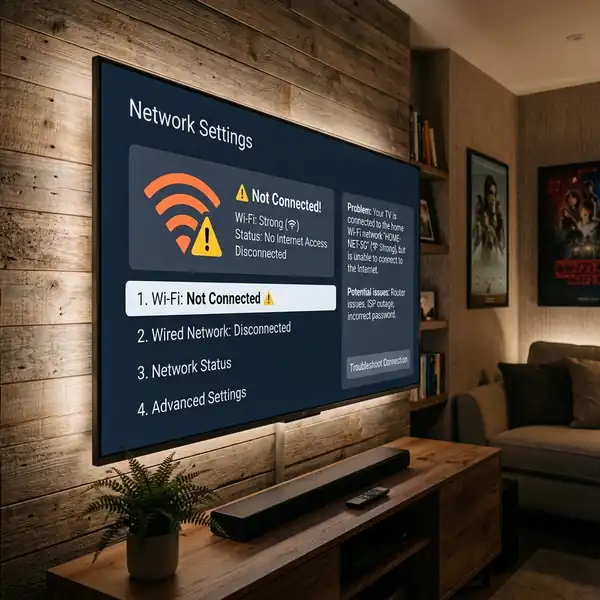
Como restaurar as configurações de fábrica do Tizen OS em caso de erros persistentes
Se durante o processo de atualização a sua TV Samsung apresentar mensagens de erro recorrentes, ou se após a instalação do firmware o sistema começar a travar ou reiniciar sozinho, pode ser que a partição de memória temporária tenha acumulado dados corrompidos. Nesse cenário crítico, a realização de um reset de fábrica completo no Tizen OS é necessária para restaurar a integridade do sistema de arquivos.
Para realizar o reset de fábrica do Tizen OS, siga os seguintes passos detalhados:
- Pressione o botão **Home** no seu controle remoto e vá em **Configurações > Todos os Ajustes**.
- Navegue até a aba **Geral e Privacidade** e selecione a opção **Iniciar Configuração** ou a opção **Restaurar**. Em modelos mais antigos de Smart TVs Samsung, essa função de restauração física estará localizada dentro do menu **Suporte > Auto-Diagnóstico > Restaurar**.
- O sistema operacional solicitará uma senha de segurança de 4 dígitos. A senha padrão de fábrica da Samsung é 0000 (quatro zeros), a menos que você tenha alterado essa chave de segurança manualmente no passado.
- Confirme o alerta informando que todas as configurações de rede, imagem, aplicativos baixados e calibrações personalizadas serão apagadas por completo, e clique em **Sim** ou **Restauração**.
A Smart TV desligará e iniciará um processo interno de formatação que dura cerca de 3 a 5 minutos. Quando a TV ligar novamente, ela estará no menu de configuração inicial de fábrica. Você precisará reconfigurar seu idioma, conectar à rede Wi-Fi e sincronizar sua conta Samsung. Esse processo reconstrói todo o sistema de arquivos Tizen e remove qualquer bug originado de atualizações incompletas ou corrompidas por quedas de sinal.
Resolução de códigos de erro comuns em Smart TVs Samsung durante atualizações
Quando a Smart TV Samsung tenta se comunicar com os servidores de arquivos da fabricante, ela pode exibir alguns códigos de erro específicos na tela. Entender o significado técnico de cada código poupa tempo de diagnóstico e ajuda a direcionar a solução correta:
- Código de Erro 102 / 107 / 001: Estes códigos indicam que a TV não conseguiu estabelecer um canal de comunicação válido com a CDN de downloads da Samsung ou que o servidor DNS do seu provedor de internet bloqueou a requisição. A solução imediata consiste em alterar os servidores DNS nas configurações da TV. Vá em Configurações > Rede > Status da Rede > Configurações de IP, selecione Configuração de DNS para Digitar Manualmente e insira o DNS público do Google (8.8.8.8) ou da Cloudflare (1.1.1.1).
- Código de Erro 116 / 118: Indicam falhas de download decorrentes de oscilações na rede Wi-Fi. O arquivo de firmware é pesado (geralmente entre 1.2 GB e 1.8 GB) e, se o sinal oscilar por frações de segundo, o Tizen cancela a operação para evitar corrupção. Caso não consiga aproximar o roteador da TV, a melhor escolha é usar a atualização manual por pendrive.
- Mensagem de Erro "Nenhum arquivo de atualização disponível": Isso pode ocorrer se o pendrive de atualização manual não estiver formatado no sistema de arquivos correto. O Tizen OS reconhece apenas pendrives formatados em FAT32 ou exFAT. Além disso, certifique-se de que a pasta extraída na raiz do pendrive não esteja aninhada dentro de outra pasta criada pelo computador. O diretório deve conter os arquivos de imagem do firmware de forma direta na raiz do dispositivo USB.
Como otimizar a memória RAM e limpar caches de aplicativos no Tizen OS
Diferente de dispositivos Android, o Tizen OS da Samsung gerencia a memória RAM de forma automatizada, porém o acúmulo de arquivos temporários de transmissões de vídeo (buffer) pode saturar a memória interna livre. Se os seus aplicativos de streaming favoritos estão apresentando lentidão persistente, você pode forçar uma limpeza rápida da memória RAM diretamente através do controle remoto da TV:
Com a TV ligada e com o aplicativo com erro fechado, mantenha o botão **Power (Liga/Desliga)** do controle remoto pressionado continuamente por cerca de 5 a 8 segundos. Não solte o botão quando a tela apagar. Continue pressionando até que a logo de inicialização da Samsung (Smart TV) apareça novamente na tela. Esse processo executa um reboot físico completo no Tizen (sem apagar seus dados), fechando de forma forçada processos fantasmas em segundo plano e limpando toda a memória RAM ocupada.
Para locais que rodam versões mais recentes do Tizen, você também pode ir em Configurações > Suporte > Cuidados com o Dispositivo > Limpar RAM e Limpar Armazenamento. Esse utilitário integrado analisa o disco rígido, exclui arquivos temporários de cache gerados por aplicativos de vídeo e otimiza a alocação de memória do processador para que sua Smart TV funcione com a fluidez de um aparelho novo.
Conclusão
Manter a sua Smart TV Samsung atualizada é essencial para garantir o acesso ininterrupto aos seus aplicativos de streaming favoritos, corrigir bugs do sistema operacional Tizen e estabilizar a velocidade de tráfego de dados locais. Seja pelo método online simples OTR ou através de atualização manual USB via pendrive, realizar esse procedimento preventivo manterá o seu televisor sempre na máxima performance audiovisual.
Perguntas Frequentes sobre Como Atualizar Smart TV Samsung (FAQ)
O que fazer se a opção de Atualização de Software estiver cinza e inacessível?
Isso ocorre quando a Smart TV Samsung está executando alguma tarefa pesada em segundo plano ou se você acabou de ligar a TV. Aguarde 2 minutos ou desative o modo de economia de energia e tente novamente.
Atualizar a Smart TV Samsung apaga os meus aplicativos instalados?
Não. A atualização de firmware apenas substitui e otimiza o código do sistema operacional Tizen, mantendo intactos todos os seus aplicativos instalados, contas logadas e configurações de imagem.
Por que minha TV Samsung não encontra atualizações mesmo conectada ao Wi-Fi?
Isso acontece porque a Samsung distribui atualizações de forma gradual por lotes de dispositivos, ou porque a sua TV já está instalada na versão mais recente disponível para aquele modelo específico.
Posso atualizar a Smart TV Samsung pelo celular?
Não de forma direta. O celular pode ser usado como Ponto de Acesso Wi-Fi para fornecer a internet para a TV baixar os dados, mas o controle de atualização deve ser feito no painel da TV.
Quanto tempo demora o processo de atualização de software da TV?
O tempo varia de acordo com a velocidade da sua internet para baixar o arquivo (geralmente entre 500MB e 1.5GB) e cerca de 5 minutos para o hardware da TV instalar os dados e reiniciar.






