Smart TV Travando Muito? Saiba Como Destravar a Sua TV
Resposta rápida para tirar o travamento da TV: Para resolver uma Smart TV travando ou lenta, realize um reinício físico completo (tire o cabo de força da tomada por 60 segundos), desinstale aplicativos que você não utiliza para liberar espaço no armazenamento interno e limpe o cache do sistema. Em TVs Samsung, use a função "Iniciar Cuidados com o Dispositivo" no menu Suporte; em TVs LG, use o "Otimizador de Memória" em Geral/Configurações; em aparelhos Android TV/Google TV, limpe o cache individual dos aplicativos mais pesados (como YouTube e Netflix) em Configurações > Apps. Evite usar a TV em conexões Wi-Fi instáveis e desative recursos de início rápido como o Quick Start+, que impedem o sistema de fechar processos em segundo plano.
| Sistema Operacional | Causa do Travamento | Solução Mais Rápida | Risco de Perder Dados | Melhoria de Performance |
|---|---|---|---|---|
| Samsung Tizen OS | Acúmulo de cache na RAM e processos de standby contínuos. | Suporte > Cuidados com o Dispositivo > Otimizar. | Nenhum (100% seguro) | Alta (libera RAM e fecha apps fantasmas) |
| LG webOS | Quick Start+ ativo mantendo lixo de sistema na memória. | Desativar Quick Start+ e desligar da tomada por 1 min. | Nenhum (100% seguro) | Alta (reinicializa o sistema limpo) |
| Android TV / Google TV | Falta de espaço no armazenamento flash e excesso de apps. | Limpar cache de apps pesados e desinstalar o que não usa. | Nenhum (não clique em limpar dados) | Excelente (processador trabalha livre) |
| Roku OS | Superaquecimento e saturação de cache de sistema. | Sequência do controle (Home 5x, Cima 1x, Rewind 2x, FF 2x). | Nenhum | Média a Alta |
Por que as Smart TVs travam e ficam lentas com o tempo?
As Smart TVs modernas funcionam exatamente como computadores ou smartphones. Elas possuem um processador central (CPU), uma GPU para renderizar imagens de alta definição, memória RAM para gerenciar os processos ativos e armazenamento interno flash para guardar o sistema operacional e os aplicativos instalados. No entanto, a maioria das Smart TVs do mercado é fabricada com especificações de hardware bastante modestas para reduzir o custo final de venda.
Diferente de um smartphone premium que possui 6 GB ou 8 GB de memória RAM, uma Smart TV intermediária ou básica costuma trazer apenas 1 GB ou 1.5 GB de RAM e de 4 GB a 8 GB de armazenamento interno. Como o sistema operacional consome a maior parte desses recursos, sobra pouquíssimo espaço para que aplicativos pesados como Netflix, Disney Plus, Prime Video e YouTube possam carregar suas extensas interfaces de catálogo e buffers de vídeo. Com o uso contínuo, arquivos residuais de cache se acumulam no armazenamento e processos em segundo plano saturam a memória RAM, fazendo com que a TV comece a responder lentamente aos comandos do controle remoto, travar a imagem no meio da reprodução de vídeos ou simplesmente desligar e reiniciar sozinha.
Se você notar lentidões de carregamento e travamentos específicos no aplicativo de streaming mais popular do mercado, consulte nosso guia detalhado com soluções para quando a Netflix não funciona na Smart TV.
O papel do cache e da memória RAM no processamento de streaming
A memória RAM (Random Access Memory) é uma memória volátil super-rápida usada pelo processador para armazenar temporariamente dados que estão sendo usados no exato momento. Quando você abre o aplicativo do YouTube na Smart TV, o processador transfere o código do app do armazenamento interno para a RAM. A RAM também armazena o "buffer" do vídeo (as partes que já foram baixadas antes da sua reprodução no player para garantir que a transmissão continue lisa sem pausas).
O cache, por sua vez, são arquivos temporários que os aplicativos salvam no armazenamento físico da TV para economizar processamento e internet em acessos futuros. Isso inclui banners de filmes, miniaturas de canais, fotos de perfil de usuários e arquivos de script. Quando o armazenamento flash está quase lotado, o sistema operacional da TV não consegue criar memória virtual de troca (Swap file). Isso gera um gargalo de hardware conhecido como "Memory Leak" (vazamento de memória), onde o sistema tenta acessar dados que não cabem na memória física, travando o sistema por completo.
Caso o seu aplicativo preferido trave nos 25% de carregamento ou apresente congelamento de tela com som de fundo, confira nosso tutorial prático para destravar o Disney Plus travando na TV.
Como destravar a TV Samsung (Tizen OS) passo a passo
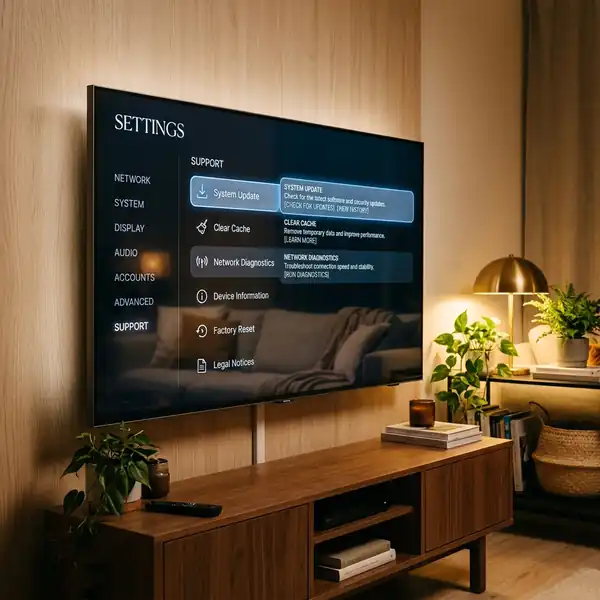
As Smart TVs da Samsung utilizam o sistema operacional Tizen OS. Ele possui uma ferramenta de manutenção integrada projetada especificamente para limpar a memória RAM e excluir dados desnecessários sem que você precise realizar procedimentos complicados.
Para destravar uma Smart TV Samsung, utilize o passo a passo estruturado abaixo:
- Pressione o botão **Home** no controle remoto para abrir o menu inferior e selecione **Configurações** (ícone de engrenagem).
- Navegue até a aba de **Suporte** no painel esquerdo.
- Selecione a opção **Cuidados com o Dispositivo** (ou Manutenção do Dispositivo).
- Aguarde alguns segundos enquanto a TV faz um diagnóstico rápido do sistema.
- Clique no botão **Iniciar Cuidados com o Dispositivo**. A TV fechará os aplicativos obsoletos em segundo plano, liberará memória RAM física e excluirá arquivos temporários inúteis de cache de todos os apps instalados.
- Se a sua TV for de um modelo mais antigo, você pode limpar a RAM pressionando o botão **Power** do controle remoto por 10 segundos até que a TV desligue e a logomarca da Samsung apareça na tela indicando uma reinicialização de boot frio.
Para manter o sistema Tizen OS otimizado e compatível com as versões mais recentes das plataformas de streaming, veja nosso guia prático ensinando como atualizar a Smart TV Samsung.
Como destravar a TV LG (webOS) de forma eficiente
As TVs da LG rodam o sistema webOS, reconhecido pela sua fluidez. No entanto, por padrão, o webOS vem com uma função ativada chamada **Quick Start+**. Essa função deixa a TV em um estado de hibernação profunda em vez de desligá-la de verdade, acumulando lixo na RAM por semanas.
Abaixo detalhamos o processo para limpar e prevenir travamentos em TVs LG:
Desativando o Quick Start+
Pressione o botão de configurações (engrenagem) no controle remoto, vá em **Todas as Configurações > Geral > Dispositivos > Gerenciamento de TV** e desative a opção **Quick Start+**. Isso garante que a Smart TV passe por uma reinicialização real e limpa toda vez que for desligada pelo controle remoto.
Utilizando o Otimizador de Memória
Nas configurações rápidas ou no painel do webOS, procure pela aba **Suporte** e clique em **Otimizador de Memória**. A ferramenta examinará o consumo atual de hardware e fechará processos ocultos de apps de streaming que continuam consumindo memória em segundo plano mesmo depois de você ter saído deles.
Se você possui uma TV LG e deseja garantir a estabilidade máxima na navegação dos menus internos do sistema webOS e correção de bugs gráficos, aprenda o passo a passo de como atualizar a Smart TV LG.
Destravando TVs com Android TV e Google TV
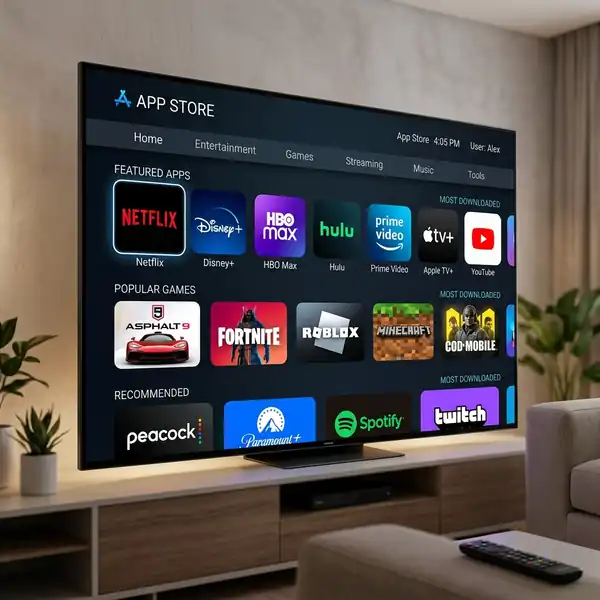
O Android TV e o Google TV são sistemas extremamente versáteis instalados em marcas como TCL, Philips e Sony, além de dispositivos como o Mi TV Stick e o Chromecast. Contudo, o Android é conhecido por consumir mais RAM do que sistemas proprietários leves. Por isso, a manutenção manual é necessária com maior frequência.
Para otimizar o Android TV e tirar os travamentos:
- Acesse as **Configurações** da TV (ícone de engrenagem no canto superior direito).
- Vá em **Apps** (ou Aplicativos) e clique em **Ver todos os apps**.
- Navegue até os aplicativos mais pesados e que você mais usa (geralmente YouTube, Netflix e Prime Video).
- Clique sobre o aplicativo selecionado, desça nas opções de armazenamento e clique em **Limpar Cache**. Atenção: Não clique em "Limpar Dados", caso contrário, todas as suas contas cadastradas e senhas salvas serão apagadas e você precisará fazer login novamente.
- Desinstale aplicativos desnecessários: vá no mesmo menu de Apps, selecione os aplicativos de jogos ou canais que vieram pré-instalados de fábrica e clique em **Desinstalar** para liberar espaço de armazenamento interno. Mantenha sempre pelo menos 1 GB de espaço livre na memória interna da TV.
Para simplificar o processo de manutenção sem excluir acidentalmente suas informações importantes de login de aplicativos, consulte nosso artigo ensinando como limpar o cache da Smart TV de forma segura.
Como reinstalar aplicativos travando e realizar o reset de fábrica (Factory Reset)
Se apenas um aplicativo específico está apresentando problemas — por exemplo, a imagem congela enquanto o som continua tocando ou ele fecha sozinho voltando para a tela inicial da TV — o problema não é com o sistema operacional como um todo, mas sim com os arquivos de dados locais desse app que foram corrompidos.
A melhor solução é fazer a reinstalação limpa do aplicativo:
- Abra a loja de aplicativos da sua TV (Google Play Store, LG Content Store ou Samsung Apps).
- Localize o aplicativo problemático na barra de pesquisa ou no gerenciador de downloads.
- Clique na opção **Desinstalar** ou **Excluir**.
- Desligue a Smart TV da tomada por 60 segundos para garantir a eliminação total de chaves residuais de registro do app no cache.
- Ligue a TV, retorne à loja de aplicativos e faça o download do app novamente. Faça login com seus dados de usuário.
Em casos extremos onde a Smart TV está travando tanto que você não consegue sequer navegar nos menus de configuração rápida ou abrir nenhum aplicativo, a única alternativa é realizar a Restauração para as Configurações de Fábrica (Factory Reset). Esta ação apagará absolutamente todas as configurações salvas, aplicativos baixados e credenciais, devolvendo a Smart TV ao estado exato em que ela saiu da fábrica. Para realizar o reset, vá em **Configurações > Sistema > Sobre > Redefinir > Configurações de Fábrica** (ou Menu > Suporte > Autodiagnóstico > Restaurar no Tizen da Samsung).
Se os travamentos na sua TV estiverem ocorrendo porque o aparelho perde repentinamente a comunicação com as redes domésticas sem fio, leia nossas instruções sobre como resolver problemas de Smart TV que não conecta no Wi-Fi.
Problemas de rede Wi-Fi que simulam travamento de tela
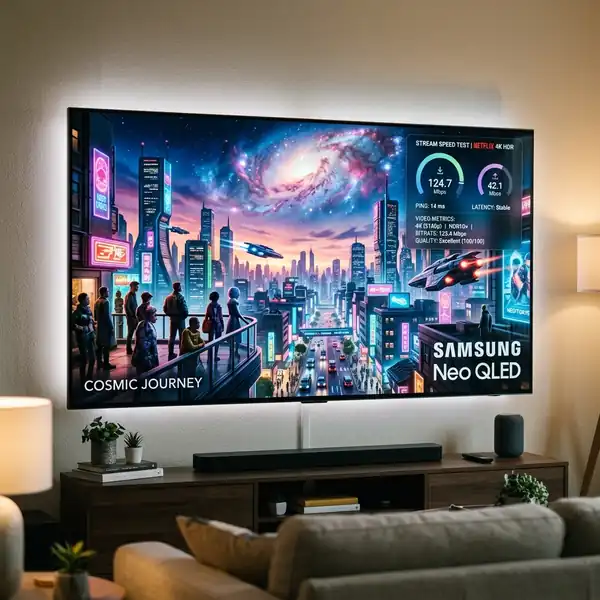
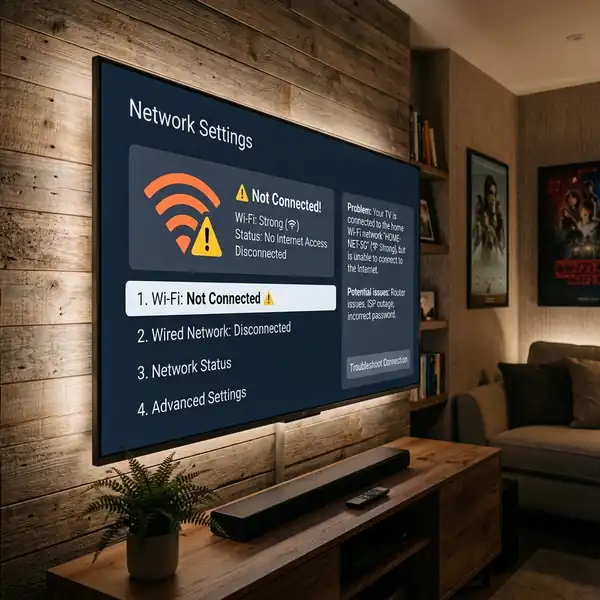
Muitas vezes, os usuários acreditam que a Smart TV está travando física e eletronicamente quando, na verdade, o problema é simplesmente uma instabilidade crítica de conexão de rede sem fio (Wi-Fi). Se a velocidade do Wi-Fi oscila constantemente, o aplicativo de streaming é forçado a pausar a reprodução do vídeo para reabastecer o buffer de dados de vídeo, gerando congelamentos curtos de tela.
Para eliminar gargalos de rede sem fio na sua Smart TV:
- Utilize a frequência de 5 GHz: Se o seu roteador doméstico for Dual-Band, conecte a TV na faixa de 5 GHz. A frequência de 2.4 GHz é muito instável e sofre interferência direta de aparelhos de micro-ondas, telefones sem fio e roteadores de vizinhos.
- Use cabo de rede: A melhor forma de garantir estabilidade contínua para transmissões em alta resolução (4K Ultra HD) é conectar a TV ao roteador por meio de um cabo de rede Ethernet RJ45. O cabo elimina qualquer perda de pacotes eletromagnéticos no ar.
- Mude o canal do roteador: Caso a TV precise ficar conectada no Wi-Fi e o roteador esteja distante, configure manualmente os canais de transmissão do seu roteador sem fio para evitar conflitos de frequência com redes vizinhas.
Para obter informações precisas sobre as faixas livres de 2.4 GHz e 5 GHz e como configurá-las no seu roteador, consulte nosso tutorial sobre como selecionar o melhor canal de Wi-Fi doméstico.
Adicionalmente, se você notar lentidões de navegação gerais ou quedas frequentes de internet em computadores e celulares conectados à sua rede, confira o nosso artigo detalhando soluções práticas para resolver problemas de internet lenta no Wi-Fi.
Conclusão
Manter a sua Smart TV livre de travamentos e com respostas rápidas aos comandos do controle remoto exige pouquíssimos cuidados periódicos. Ao desativar recursos desnecessários que mantêm a TV ligada em standby perpétuo, desinstalar aplicativos obsoletos para liberar armazenamento interno, limpar o cache dos programas de streaming de forma regular e garantir conexões de rede estáveis através de frequências de 5 GHz ou cabos físicos de rede, você estenderá a vida útil de desempenho do processador da sua TV e poderá desfrutar de filmes e séries sem interrupções indesejadas.
Perguntas Frequentes sobre Smart TV Travando (FAQ)
Por que a Smart TV fica muito lenta logo após ser ligada?
Porque ao ser ligada, a TV precisa carregar o sistema operacional básico, atualizar widgets do painel inicial, verificar novas conexões de rede Wi-Fi e processar apps de inicialização rápida em segundo plano. Aguarde 2 minutos antes de abrir apps pesados.
Limpar os dados de um aplicativo da TV remove minha conta e assinatura?
Limpar dados remove todas as informações de login e preferências locais, forçando você a digitar novamente seu e-mail e senha. No entanto, isso não cancela a sua assinatura ou exclui seu perfil do serviço de streaming.
Deixar a Smart TV ligada direto na tomada pode causar travamentos?
Sim, porque a maioria das TVs nunca desliga de verdade no controle remoto (ficam em standby). Ao manter a TV energizada direto por meses, a memória RAM acumula bugs de processamento. Tire da tomada por 1 minuto semanalmente.
Por que alguns aplicativos travam e fecham sozinhos voltando para a tela inicial?
Isso geralmente é causado por vazamento de memória RAM. O aplicativo consome mais memória do que a TV possui livre no momento e, para evitar o colapso do sistema, o processador força o fechamento do app.
Por que o Wi-Fi desconecta toda hora e faz a TV travar no carregamento?
Isso ocorre por interferência de sinal no canal Wi-Fi, distância excessiva do roteador ou conflito de endereço IP (DHCP) na TV. Reiniciar o modem e a TV ou usar conexões via cabo Ethernet costuma resolver.






