Como Detectar e Bloquear Intrusos no seu Wi-Fi: Passo a Passo
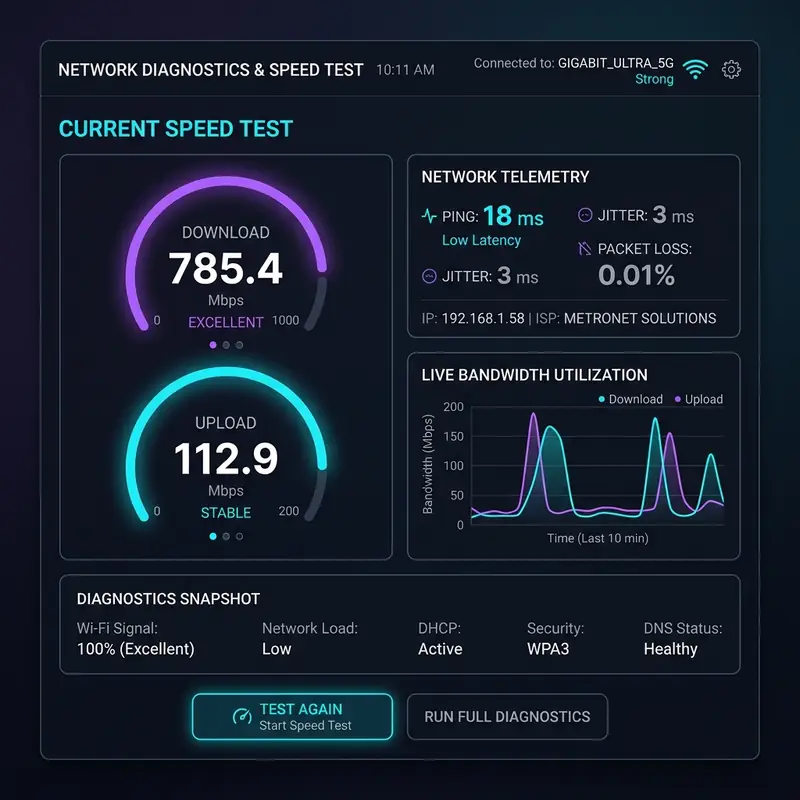
Resposta rápida: Para detectar e bloquear intrusos no seu Wi-Fi, você deve realizar uma varredura de rede ativa usando um aplicativo como Fing no celular ou Angry IP Scanner no computador para listar todos os aparelhos conectados. Em seguida, compare os endereços MAC (identificações físicas) dos seus dispositivos conhecidos com a lista. Ao identificar um intruso, acesse o painel administrativo do roteador digitando seu IP no navegador, vá até a seção de "Filtro MAC", adicione o endereço MAC do invasor à lista de bloqueio (Blacklist) ou, de preferência, altere a senha do Wi-Fi para um padrão forte usando criptografia WPA3.
| Ferramenta de Diagnóstico | Plataforma Compatível | Método de Rastreamento | Dificuldade Técnica | Tipo de Licença |
|---|---|---|---|---|
| Fing Mobile | Android / iOS | Escaneamento de portas locais e requisições de ping em segundo plano. | Baixa (ideal para leigos) | Gratuito (com opções Premium) |
| Angry IP Scanner | Windows / macOS / Linux | Varredura rápida por ping de faixas de IP customizadas. | Média | Código Aberto (Gratuito) |
| Wireless Network Watcher | Windows (exclusivo) | Monitoramento passivo de pacotes ARP em tempo real na placa de rede. | Baixa a Média | Gratuito |
| Wireshark (Avançado) | Multiplataforma | Captura e análise profunda de pacotes de dados brutos trafegados. | Alta | Código Aberto (Gratuito) |
| Painel do Roteador (DHCP) | Qualquer navegador | Leitura direta das tabelas de concessões de IP ativas no hardware. | Média | Nativo do aparelho |
O que caracteriza um intruso de rede e quais os sinais clássicos de invasão
Um intruso na rede Wi-Fi é qualquer dispositivo (como celulares, computadores, Smart TVs ou lâmpadas inteligentes) que se conecta à sua rede local sem a sua autorização explícita. Isso pode ocorrer porque você compartilhou a senha com um vizinho que a repassou para outros, ou porque a sua senha era fraca e foi quebrada por softwares automatizados de cracking de chaves.
Os sinais clássicos de que há intrusos conectados à sua rede Wi-Fi são fáceis de identificar. O primeiro sintoma é a **lentidão repentina e oscilação de velocidade**, principalmente em horários de pico (final de tarde e noite). Downloads que costumavam ser rápidos passam a demorar horas, e transmissões de vídeo em plataformas de streaming começam a travar com frequência devido ao buffering. Outro sinal claro é a luz indicadora de tráfego de dados (LED de Internet/WLAN) do seu roteador piscando freneticamente mesmo quando todos os computadores e celulares de sua casa estão completamente desligados ou em modo de repouso.
Se você notar travamentos gerais no seu smartphone causados por congestionamento de tráfego de dados e lentidão no processador móvel ao lidar com redes instáveis, recomendamos a leitura do nosso guia prático sobre o que fazer quando o celular está lento para liberar recursos de hardware.
Auditoria avançada de DHCP: Identificando dispositivos ocultos no roteador
Embora aplicativos externos de celular facilitem o diagnóstico de rede, a fonte mais confiável e definitiva para detectar intrusos é a tabela DHCP (Dynamic Host Configuration Protocol) do seu próprio roteador. O DHCP é o módulo de software interno do roteador responsável por coordenar a distribuição de endereços IP locais exclusivos na sua rede doméstica.
Para auditar essa tabela, acesse o painel administrativo do roteador digitando o seu endereço IP do gateway padrão (normalmente 192.168.0.1 ou 192.168.1.1) na barra de URLs do seu navegador. Faça o login usando suas credenciais administrativas e procure pelo menu denominado **Lista de Clientes DHCP**, **DHCP Client List**, **Mapa da Rede** ou **Dispositivos Conectados**.
O roteador exibirá uma lista contendo todos os aparelhos que receberam uma concessão de endereço IP ativa. A tabela mostrará o nome do host (nome do aparelho), o endereço IP local (ex: 192.168.0.12) e o **Endereço MAC** (Media Access Control). Se você vir algum dispositivo listado com um nome desconhecido ou fabricante suspeito que não corresponda a nenhum aparelho da sua casa, você encontrou um invasor de rede.
Para aprender como configurar o painel do seu roteador do zero e proteger as credenciais administrativas para evitar que invasores alterem suas regras de Wi-Fi, leia o nosso tutorial detalhado sobre como trocar a senha do Wi-Fi passo a passo.
Varredura rápida no computador com Angry IP Scanner
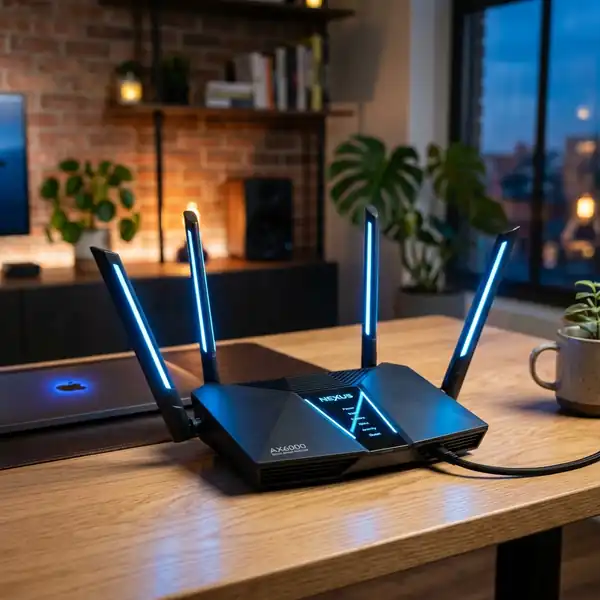
Se você prefere um diagnóstico rápido no computador sem ter que ficar navegando pelos menus do roteador, o **Angry IP Scanner** é a ferramenta ideal. Ele é um software gratuito de código aberto e multiplataforma (roda em Windows, macOS e Linux) muito utilizado por profissionais de suporte de TI devido à sua velocidade e simplicidade.
O Angry IP Scanner funciona enviando solicitações rápidas de ping para todas as faixas de IP da sua rede local (ex: de 192.168.0.1 até 192.168.0.255). Se um dispositivo estiver ligado e conectado ao seu Wi-Fi, ele responderá ao ping, e o programa exibirá o seu endereço IP na cor azul, indicando que a conexão está ativa.
Além de detectar o IP, o Angry IP Scanner consegue decifrar o nome do host (Hostname), o fabricante do chip de rede (por exemplo, Intel, Apple, Samsung, Qualcomm) e o tempo de resposta (ping). Para utilizá-lo, basta baixar a versão executável portátil (que não necessita de instalação), clicar no botão **Start** e aguardar alguns segundos para obter um relatório visual completo de todos os aparelhos ativos na sua rede doméstica.
Caso o seu Wi-Fi comece a oscilar apresentando quedas abruptas de conexão após realizar varreduras de rede intensas, leia o nosso artigo especial detalhando soluções para Wi-Fi conectado mas sem acesso à internet.
Monitoramento contínuo usando o aplicativo Fing no celular
Para quem busca praticidade móvel, o aplicativo **Fing** é a ferramenta mais popular do mercado para detecção de intrusos. Disponível gratuitamente para sistemas Android e iOS, o Fing transforma o seu celular em um poderoso scanner de rede local portátil.
Ao abrir o Fing e clicar no botão **Procurar Dispositivos**, o aplicativo faz uma varredura completa na sua sub-rede Wi-Fi local. O grande diferencial do Fing é a sua capacidade de reconhecer aparelhos comerciais de forma amigável. Em vez de exibir apenas códigos técnicos difíceis de compreender, ele categoriza os dispositivos exibindo ícones visuais (como Smart TVs, videogames, celulares, impressoras) e marcas conhecidas (como Apple iPhone, Samsung Galaxy, Xiaomi, Sony PlayStation).
Dentro do aplicativo, você pode clicar em cada dispositivo conhecido e rotulá-lo (por exemplo: "Notebook do Trabalho", "Celular do Pai", "Smart TV da Sala"). Ao manter essa lista organizada, sempre que um novo dispositivo desconhecido se conectar ao seu Wi-Fi doméstico, o Fing exibirá um alerta visual destacado na lista, permitindo que você identifique a invasão de vizinhos imediatamente.
Se a autonomia da bateria do seu smartphone cair muito rápido durante o uso contínuo de aplicativos de diagnóstico de rede em segundo plano no estúdio, consulte nosso guia explicando quais aplicativos consomem mais bateria no celular para desativá-los.

Análise de tráfego avançada com Wireshark para capturar pacotes
Para usuários avançados ou estudantes de segurança da informação que desejam realizar uma auditoria de rede aprofundada, a ferramenta de escolha é o **Wireshark**. O Wireshark é um analisador de protocolos de rede de código aberto que permite capturar e inspecionar pacotes de dados brutos que trafegam pelo ar na sua rede sem fio em tempo real.
Para rastrear intrusos usando o Wireshark, você deve colocar a sua placa de rede sem fio em **Modo Monitor** (se suportado pelo hardware do adaptador). Nesse modo, a placa de rede captura todos os pacotes de rádio que circulam no ar ao seu redor, mesmo aqueles que não são destinados ao seu computador específico.
Ao iniciar a captura no Wireshark, você começará a ver milhares de linhas de tráfego de dados na tela. Utilize filtros de exibição específicos (como wlan.fc.type_subtype == 0x08 para capturar frames de beacon, ou filtros baseados em IPs locais) para identificar requisições suspeitas de dispositivos que não pertencem à sua casa. Essa análise avançada revela se o invasor está apenas usando sua internet de graça ou se está ativamente tentando realizar ataques de interceptação de tráfego (como spoofing ARP) contra os computadores de sua família.
Se o seu computador pessoal ou modem começar a esquentar de forma incomum ao processar dados pesados de monitoramento de tráfego e varreduras contínuas, consulte nosso guia ensinando como resfriar um celular superaquecendo de forma segura.
Como aplicar o Filtro de Endereço MAC para bloquear invasores
Identificar o intruso é apenas a metade do trabalho; a ação corretiva definitiva exige que você impeça fisicamente o dispositivo invasor de se conectar ao seu roteador. A maneira mais eficaz de fazer isso, sem ter que trocar a senha de todos os aparelhos de sua casa, é ativando a **Filtragem de Endereços MAC**.
O Endereço MAC (Media Access Control) é um identificador físico exclusivo gravado de fábrica na placa de rede de cada aparelho eletrônico. Ele funciona como uma assinatura física digital imutável. Para bloquear um intruso usando o endereço MAC, siga o passo a passo estruturado abaixo:
- Copie o endereço MAC do intruso obtido na varredura do Fing ou na tabela DHCP do roteador (ex:
00:1A:2B:3C:4D:5E). - Acesse o painel do seu roteador pelo navegador e navegue até a seção de **Segurança**, **Filtro MAC** ou **Controle de Acesso**.
- Selecione o modo de filtragem como **Blacklist** (Lista Negra) ou **Bloquear Selecionados**.
- Clique em **Adicionar Novo**, cole o endereço MAC do intruso no campo indicado e atribua um nome para identificação (ex: "Intruso Bloqueado").
- Clique em **Salvar** ou **Aplicar**.
A partir desse instante, mesmo que o invasor saiba a senha do seu Wi-Fi, o hardware do seu roteador recusará fisicamente a conexão do aparelho dele, impedindo qualquer acesso à internet ou à sua rede local.
Para otimizar o sinal do seu roteador de forma geral e ampliar o alcance após a limpeza de intrusos na rede local, acesse o nosso guia de como melhorar o sinal do Wi-Fi em casa.

Configurando logs de segurança e desativando portas vulneráveis
Uma rede Wi-Fi verdadeiramente segura exige monitoramento proativo. Roteadores modernos possuem sistemas de **Logs de Segurança** internos que registram todos os eventos da rede (como logins administrativos, tentativas de conexão sem fio falhas e novas concessões DHCP).
Acesse o painel do seu roteador, navegue até a seção **Ferramentas do Sistema** ou **Logs** e ative o envio de relatórios de segurança. Alguns aparelhos permitem configurar o envio automático de e-mails de alerta sempre que um novo dispositivo desconhecido se conectar à rede, mantendo você atualizado sobre a presença de novos aparelhos sem a necessidade de realizar varreduras manuais periódicas.
Adicionalmente, certifique-se de desativar recursos vulneráveis como o **WPS** (Wi-Fi Protected Setup), que permite a conexão rápida apertando um botão ou inserindo um PIN de 8 dígitos fraco que pode ser facilmente quebrado em poucas horas por softwares automatizados de cracking instalados em computadores próximos.

Conclusão
Detectar e bloquear intrusos na rede Wi-Fi é uma tarefa essencial para manter a estabilidade da velocidade da sua conexão e proteger a privacidade dos seus dados pessoais. Ao utilizar ferramentas de escaneamento de rede práticas como Fing no celular ou Angry IP Scanner no computador, auditar periodicamente as concessões DHCP locais no painel administrativo do roteador, aplicar filtros baseados em endereços MAC físicos e desativar portas vulneráveis de pareamento rápido como o WPS, você criará uma barreira de segurança digital robusta que protegerá o seu lar contra invasões e roubo de banda.
Perguntas Frequentes sobre Detecção de Intrusos no Wi-Fi (FAQ)
O que é o Endereço MAC de um dispositivo eletrônico?
O Endereço MAC (Media Access Control) é um código hexadecimal físico exclusivo de 12 caracteres atribuído de fábrica à placa de rede de cada dispositivo, funcionando como uma identidade digital imutável na rede.
Bloquear o MAC de um invasor no roteador é 100% seguro?
É altamente eficaz para a maioria dos casos. No entanto, invasores experientes podem utilizar softwares de clonagem de MAC (MAC spoofing) para mascarar seu endereço físico como se fosse um dispositivo confiável da whitelist.
Por que aparelhos desconhecidos aparecem com o fabricante 'Shenzhen'?
A cidade de Shenzhen, na China, é o maior polo de produção de chips de rede e dispositivos inteligentes do mundo. Esse nome geralmente indica a presença de lâmpadas inteligentes, Smart TVs ou tomadas conectadas de marcas genéricas instaladas em sua casa.
Mudar a senha do Wi-Fi desconecta os intrusos imediatamente?
Sim. Ao alterar a senha da rede sem fio e salvar as configurações no painel do roteador, todos os aparelhos ativos perdem a autenticação de segurança e são desconectados da internet no mesmo instante.
Como o aplicativo Fing descobre a marca do meu roteador?
O Fing identifica a marca consultando os três primeiros blocos de caracteres do endereço MAC (conhecidos como OUI - Organizationally Unique Identifier), que são registrados globalmente em nome de cada fabricante de hardware.

![Como Navegar Anônimo na Internet de Verdade [Guia Antirrastreamento]](/images/posts/wifi-router.webp)



