Como Ligar Impressora Epson L3250 Direto no Celular via Wi-Fi Direct
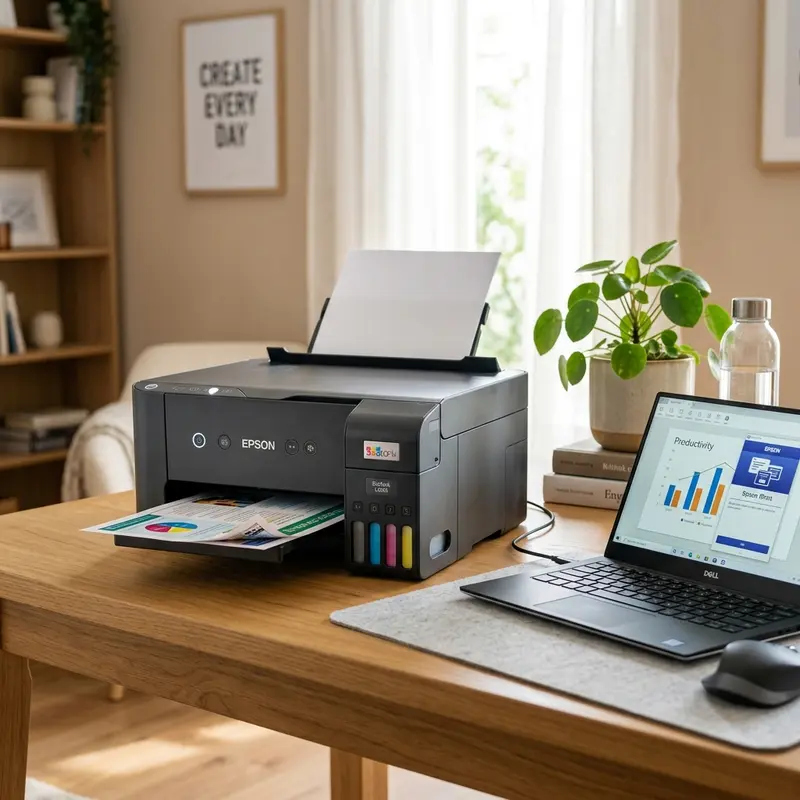
A impressora Epson EcoTank L3250 é amplamente valorizada pela flexibilidade da sua conectividade sem fio. Uma das funções mais úteis para quem não possui uma rede de internet sem fio em casa ou no escritório é o Wi-Fi Direct. Para ligar a impressora Epson L3250 direto no celular via Wi-Fi Direct sem depender de um roteador, você deve ativar o modo Wi-Fi Direct pressionando simultaneamente os botões Wi-Fi e Status da Rede para gerar uma rede ad-hoc local, imprimir a página de status da rede para obter a senha de segurança padrão (WPA/WPA2) e conectar o celular diretamente a essa rede utilizando o aplicativo Epson Smart Panel.
Esta modalidade de conexão ad-hoc estabelece uma rede sem fio privada direta e ponto a ponto entre a impressora e o smartphone. Isso elimina a necessidade de cabos USB ou de intermediários como roteadores e modems residenciais. No entanto, por se tratar de uma rede local fechada, o seu smartphone perderá o acesso à internet Wi-Fi convencional enquanto estiver conectado à Epson L3250, utilizando apenas a rede de dados móveis (3G/4G/5G) caso esteja ativa e configurada para uso paralelo nas definições do sistema móvel.
Como Funciona a Tecnologia Wi-Fi Direct nas Impressoras Epson
O Wi-Fi Direct é um padrão de conexão sem fio desenvolvido pela Wi-Fi Alliance que permite que dois dispositivos se conectem diretamente sem a necessidade de um ponto de acesso sem fio (Access Point). Na Epson L3250, a impressora atua como um servidor de rede simplificado (SoftAP), transmitindo seu próprio identificador de rede sem fio (SSID), que geralmente se inicia com as palavras "DIRECT-xx-EPSON".
Essa tecnologia opera na frequência de 2.4 GHz, que oferece maior alcance físico através de barreiras físicas e paredes, embora com menor largura de banda em comparação com a frequência de 5 GHz. Para proteger a transmissão dos documentos contra interceptações não autorizadas, a Epson L3250 criptografa a conexão ad-hoc utilizando o protocolo de segurança **WPA2-PSK (AES)**. Isso garante que qualquer dado enviado do seu smartphone para o cabeçote de impressão piezoelétrico seja codificado de ponta a ponta.
A Sincronização e Faixa de IPs no modo SoftAP
Quando a Epson L3250 ativa a interface Wi-Fi Direct, a placa lógica inicia um servidor DHCP (Dynamic Host Configuration Protocol) simplificado embutido no firmware de rede. Esse servidor DHCP reserva uma faixa específica de endereços IP locais, geralmente na sub-rede 192.168.223.1 a 192.168.223.10. A impressora assume o endereço IP estático padrão 192.168.223.1, atuando como o gateway da conexão.
Quando o smartphone se conecta a essa rede DIRECT, a impressora atribui um endereço de IP temporário (como 192.168.223.2) ao aparelho móvel. Diferente de uma rede local tradicional que permite transferências de pacotes complexos de mDNS, a conexão Wi-Fi Direct estabelece canais de comunicação fechados e dedicados por meio de portas TCP proprietárias da Epson (porta 9100 para Raw Print e porta 515 para LPR). Esse endereçamento direto é o que permite que o aplicativo local Smart Panel envie os buffers de imagem sem precisar consultar servidores de nuvem externos.
Análise do Handshake WPA2 e Segurança de Dados da Conexão Direta
A segurança criptográfica da rede sem fio temporária gerada pela Epson L3250 é baseada no handshake de quatro vias do protocolo WPA2-PSK. Quando o smartphone tenta se associar à rede "DIRECT-xx-EPSON", é iniciada a troca de chaves de autenticação (Pairwise Master Key). Embora o alcance físico da rede seja limitado a cerca de 10 metros, a utilização do algoritmo AES de 128 bits impede que pacotes de documentos impressos sejam capturados e descriptografados por atacantes interceptando a frequência de rádio local.
É importante destacar que, por não possuir um firewall ativo robusto na placa lógica de rede, manter o Wi-Fi Direct da impressora ativado indefinidamente com a senha padrão pode expor a fila de impressão a interferências de dispositivos vizinhos não autorizados. Desligar o modo Direct quando não estiver em uso ou redefinir a chave WPA periodicamente garante a integridade e privacidade das informações impressas.
Passo a Passo para Ativar o Wi-Fi Direct no Painel Físico
Para ativar a transmissão da rede Wi-Fi Direct na sua Epson L3250, siga detalhadamente as etapas técnicas abaixo utilizando os botões físicos do painel:
- Certifique-se de que a impressora está ligada e com papel sulfite abastecido na bandeja traseira de alimentação;
- Pressione e segure o botão Wi-Fi e o botão Status da Rede (representado por um ícone de folha impressa com a letra "i") simultaneamente por cerca de 5 a 7 segundos;
- Solte os dois botões quando os LEDs de status de rede (indicados pelos ícones do roteador e do celular) começarem a piscar alternadamente em verde e laranja;
- Aguarde alguns instantes até que o LED correspondente ao ícone do celular (que representa o Wi-Fi Direct) fique aceso de forma constante na cor verde. Isso confirma que a rede ad-hoc foi criada com sucesso;
- Para obter a senha da rede sem fio DIRECT criada pela impressora, pressione e segure o botão Status da Rede ("i") isoladamente por 10 segundos. A impressora emitirá um som mecânico e imprimirá de duas a três páginas de status da rede contendo o SSID e a senha WPA.
Se você preferir realizar a conexão em um computador ou notebook convencional em vez de um celular, confira também as dicas do nosso guia técnico detalhado sobre como conectar impressora epson no wifi pelo notebook para habilitar a rede local. Caso você não saiba localizar as informações impressas, leia mais sobre como descobrir o ip da impressora epson pelo painel para identificar dados cruciais de rede na folha de status.
Como Conectar o Celular à Rede da Impressora
Com a folha de status da rede em mãos, localize a seção intitulada **Wi-Fi Direct**. Nela, você verá o nome da rede (SSID), que terá o formato aproximado DIRECT-XX-EPSON-XXXX, e a senha de segurança de 8 dígitos numéricos.
No seu smartphone, acesse as configurações de Wi-Fi e procure pelas redes sem fio disponíveis na lista. Toque no SSID correspondente à sua Epson L3250. Insira a senha WPA de 8 dígitos impressa na folha de status e toque em "Conectar". O celular se conectará à rede. É comum que o sistema operacional exiba um aviso dizendo "Rede sem internet" ou "Conexão sem internet disponível". Mantenha a conexão ativa e não mude de rede.
Ajustes no iOS e Android para Evitar Desconexões Automáticas
Muitos usuários encontram dificuldades porque o smartphone se desconecta automaticamente do Wi-Fi Direct da L3250 segundos após realizar o pareamento. Isso ocorre devido a mecanismos internos de otimização de conectividade do iOS (Apple) e do Android (Google).
No sistema Android, a função "Conectar Automaticamente" ou "Assistente de Wi-Fi" detecta que a rede DIRECT da impressora não tem pacotes de internet e muda a rede ativa para uma rede Wi-Fi residencial conhecida. Para evitar isso, após realizar a conexão e ver o pop-up "Esta rede não tem acesso à internet. Manter conexão?", o usuário deve clicar obrigatoriamente em "Sim". No iOS da Apple, o usuário deve desativar temporariamente a opção "Assistência Wi-Fi" nas configurações de Celular do sistema, garantindo que o sistema operacional não desvie os dados da fila de impressão para a rede de dados móveis 4G/5G.
Configuração do Aplicativo Epson Smart Panel
Após conectar o seu celular à rede Wi-Fi Direct da impressora, abra o aplicativo **Epson Smart Panel**. Se for o seu primeiro acesso, o aplicativo solicitará permissões de acesso à localização geográfica do aparelho e de rede local. Conceda todas as permissões necessárias.
O aplicativo detectará a impressora na rede direta. Confirme a associação do modelo selecionando "Sim, configurar este dispositivo". A tela principal do Epson Smart Panel exibirá o painel de controle virtual com informações de nível de tinta estimado e atalhos rápidos para digitalizar documentos, imprimir fotos e realizar manutenções de bicos de impressão piezo. Se você preferir uma conexão de rede tradicional conectada ao roteador para não perder o Wi-Fi doméstico nas suas tarefas, verifique o manual explicativo para como conectar impressora epson l3250 no wifi pelo celular de forma estável.
Tabela Comparativa de Wi-Fi Infraestrutura vs. Wi-Fi Direct
| Característica de Rede | Wi-Fi Infraestrutura (Roteador) | Wi-Fi Direct (Ponto a Ponto) |
|---|---|---|
| Intermediário de Conexão | Roteador ou Modem Wi-Fi Central | Nenhum (Conexão direta celular-impressora) |
| Acesso à Internet no Celular | Mantido via Wi-Fi do roteador | Wi-Fi fica sem internet (requer dados móveis) |
| Distância Máxima Operacional | Determinada pelo alcance do sinal do roteador | Reduzida (Cerca de 5 a 10 metros da impressora) |
| Segurança da Conexão | Configurada no roteador (WPA2/WPA3) | Criptografia WPA2-PSK (AES) da impressora |
| Número de Dispositivos Conectados | Até o limite de conexões do roteador | Limitado (Geralmente até 8 conexões simultâneas) |
Dicas de Resolução de Problemas no Wi-Fi Direct
Caso o seu smartphone não consiga localizar a rede DIRECT da Epson L3250 ou se a conexão cair constantemente, avalie os seguintes parâmetros técnicos:
- Interferência de Canais de Rede: O Wi-Fi Direct da impressora opera por padrão em canais automáticos da frequência de 2.4 GHz. Se você estiver em um ambiente com muitos roteadores vizinhos operando nos canais 1, 6 ou 11, o ruído eletromagnético pode derrubar a conexão. Posicione o celular a menos de 2 metros da impressora durante o envio dos arquivos pesados de imagem;
- Bloqueio de Dados Móveis Inteligente: Alguns celulares modernos possuem uma função chamada "Smart Wi-Fi Switch" ou "Rede Inteligente", que desconecta automaticamente o aparelho de redes Wi-Fi que não oferecem acesso à internet pública. Desative essa função temporariamente nas configurações avançadas de Wi-Fi do seu celular para manter a conexão direta ativa;
- Limite Máximo de Conexões: A placa de rede simplificada da Epson L3250 suporta no máximo 8 conexões ativas de Wi-Fi Direct simultaneamente. Se computadores, TVs inteligentes e outros celulares estiverem emparelhados na rede DIRECT, desconecte os aparelhos ociosos para liberar slots DHCP na impressora.
Diferença entre Modo Wi-Fi Direct e Modo Infraestrutura Tradicional
É muito comum confundir as duas formas de conexão sem fio. O modo infraestrutura conecta a impressora ao roteador sem fio da casa. Nesse modo, qualquer dispositivo conectado ao roteador consegue imprimir, e o celular mantém o acesso à internet. Já o modo Wi-Fi Direct estabelece uma conexão sem fio ad-hoc direta entre o celular e a impressora. Isso significa que o celular se conecta à rede gerada pela Epson L3250. Enquanto estiver conectado via Wi-Fi Direct, o celular pode perder o acesso aos dados móveis ou à internet Wi-Fi da casa, sendo um método ideal para impressões rápidas e pontuais.
Dicas para Resolver Quedas de Conexão no Wi-Fi Direct da L3250
Se a sua conexão direta cair constantemente enquanto envia arquivos pesados, certifique-se de que a impressora está a menos de 3 metros do seu celular. Por não contar com o auxílio de antenas externas amplificadoras de um roteador, o alcance do Wi-Fi Direct gerado pela Epson L3250 é menor. Além disso, desative a opção 'Alternar para dados móveis automaticamente' nas configurações avançadas de Wi-Fi do seu celular. Essa função faz com que o aparelho desconecte da impressora ao notar que a rede dela não possui acesso à internet.
Diagnóstico de Ruídos Estranhos nas Engrenagens de Tração
Barulhos de estalo ou batidas secas durante o tracionamento de mídias indicam que as engrenagens de plástico internas podem ter saído de alinhamento ou acumulado resíduos de papel. A lubrificação periódica com graxa de silicone específica para plásticos nos eixos e engrenagens reduz o desgaste do motor de passo, prevenindo reparos caros.
Perguntas Frequentes (FAQ)
Onde encontro a senha padrão do Wi-Fi Direct da Epson L3250?
A senha padrão do Wi-Fi Direct não é fixa. Ela é gerada automaticamente pelo firmware e é exibida exclusivamente na folha de status da rede. Para imprimi-la, mantenha pressionado o botão de Status da Rede ("i") por 10 segundos com papel carregado na impressora.
Posso usar o Wi-Fi Direct e o Wi-Fi do Roteador ao mesmo tempo na Epson L3250?
Sim. A placa de rede sem fio da Epson L3250 suporta conexões simultâneas no modo Infraestrutura (conectada ao roteador local para impressão em computadores domésticos) e no modo Wi-Fi Direct (para emparelhamento imediato de celulares de visitas, por exemplo).
O celular perde a conexão com a internet enquanto imprime via Wi-Fi Direct?
O Wi-Fi do celular ficará sem acesso à internet, pois estará conectado à rede local da impressora. No entanto, se o seu smartphone suportar o uso concorrente de dados celulares, você continuará recebendo mensagens e navegando na internet utilizando a sua rede 3G/4G/5G.
Como resetar a senha do Wi-Fi Direct da minha impressora L3250?
Para resetar as configurações de rede e gerar uma nova senha aleatória do Wi-Fi Direct, desligue a impressora. Em seguida, ligue o equipamento mantendo o botão Wi-Fi pressionado até que as luzes de rede pisquem alternadamente. Isso restaurará as configurações de fábrica da placa de rede.
Como conectar computadores Windows 10/11 via Wi-Fi Direct na L3250?
No Windows, clique em "Adicionar uma impressora ou scanner". O sistema buscará os SSIDs na rede sem fio. Quando encontrar a rede DIRECT da Epson, selecione-a e insira a senha WPA impressa na folha de status. O Windows configurará uma porta TCP/IP local padrão WSD.






