Como Conectar Impressora Epson no Wi-Fi pelo Notebook
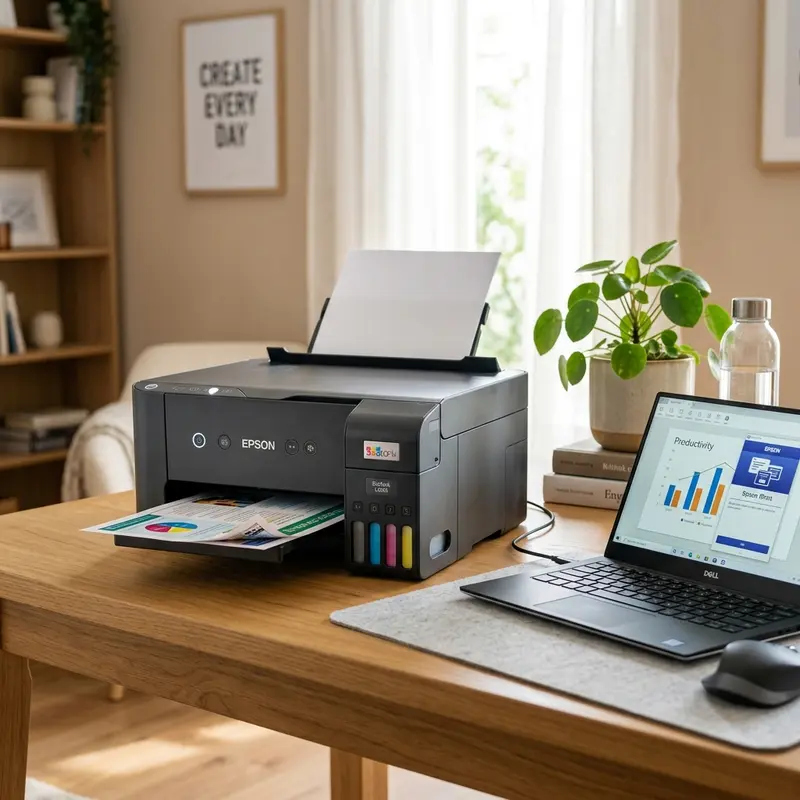
A integração de impressoras sem fio na infraestrutura de rede doméstica ou corporativa é uma das etapas mais importantes para otimizar fluxos de trabalho. A Epson EcoTank, líder no segmento de impressoras de tanque de tinta, oferece conectividade robusta, mas que frequentemente gera dúvidas e erros de emparelhamento durante a primeira instalação. Para conectar a impressora Epson no Wi-Fi pelo notebook, você deve baixar o instalador oficial no site da Epson, selecionar a opção de conexão sem fio (Wi-Fi), conectar temporariamente o equipamento via cabo USB para realizar o handshake de segurança (transmissão das credenciais da rede) e concluir a configuração no painel do driver.
Seja você um usuário de Windows ou macOS, compreender a arquitetura eletrônica de rede da impressora facilita o diagnóstico de eventuais problemas de comunicação. Caso você também precise gerenciar outras rotinas de manutenção, como a desobstrução física dos injetores de tinta, confira nosso guia sobre como fazer a limpeza de cabeçote da Epson L3250 pelo computador. Além disso, se estiver lidando com travamentos elétricos em outros equipamentos, nosso artigo sobre como resetar a impressora HP DeskJet 2776 pode ser extremamente útil.
1. A Arquitetura de Hardware de Rede Sem Fio da Epson EcoTank
As impressoras Epson EcoTank modernas possuem uma placa de circuito de comunicação sem fio integrada ao controlador lógico principal. Essa placa de rede opera na frequência de 2.4 GHz sob as especificações do padrão IEEE 802.11 b/g/n. A escolha por essa banda específica, em vez da frequência de 5 GHz presente em notebooks e smartphones modernos, deve-se ao maior alcance físico da frequência de 2.4 GHz e sua melhor capacidade de transpor barreiras físicas, como paredes de alvenaria e portas.
No entanto, a ausência de suporte para a banda de 5 GHz cria o principal ponto de falha durante o emparelhamento com notebooks. Muitos roteadores modernos utilizam uma tecnologia chamada Band Steering, que unifica os sinais de 2.4 GHz e 5 GHz sob um único identificador de rede (SSID). Quando o notebook está conectado à rede de 5 GHz e tenta localizar a impressora na rede de 2.4 GHz, pode ocorrer falha no roteamento de pacotes broadcast (descoberta de dispositivos). É crucial garantir que o notebook esteja conectado explicitamente à frequência de 2.4 GHz do roteador durante a etapa de configuração inicial do hardware da impressora.
Em termos de criptografia, o chip de rede da impressora é compatível com os protocolos WEP, WPA-PSK (AES) e WPA2-PSK (AES). O suporte ao padrão WPA3 é limitado a modelos corporativos de alta tecnologia. Se a rede do seu roteador estiver configurada exclusivamente com WPA3-Enterprise ou WPA3-Personal sem retrocompatibilidade de criptografia, a impressora falhará em realizar o handshake e o LED de status piscará em vermelho, indicando erro crítico de autenticação na tabela DHCP do ponto de acesso.
2. Configuração via USB Handshake: O Método Mais Confiável
O método de handshake USB consiste em usar uma conexão física temporária para gravar as configurações de rede (SSID e senha de segurança) diretamente na memória EEPROM da impressora. Esse processo é o mais seguro para notebooks que não possuem teclas dedicadas de emparelhamento físico no painel da impressora.
Siga o protocolo passo a passo para a instalação:
- Acesse o site oficial de suporte da Epson através do navegador no seu notebook e digite o modelo exato da sua impressora (por exemplo, L3250 ou L4260). Baixe o pacote completo de drivers e utilitários de rede (Epson Web Installer).
- Execute o arquivo instalador como Administrador. Aceite os termos de licença de uso do software e prossiga.
- Quando o instalador solicitar a seleção do método de conexão, escolha explicitamente Conexão Sem Fio (Wi-Fi).
- Na tela seguinte, o instalador perguntará se a impressora já está conectada à rede Wi-Fi ou se é a primeira configuração. Selecione "Configurar impressora pela primeira vez".
- O software solicitará que você conecte o cabo USB tipo A-B da impressora ao notebook. Conecte o cabo firmemente nas respectivas portas físicas. A placa lógica da impressora fechará uma comunicação serial com o instalador no PC.
- O instalador identificará as redes Wi-Fi disponíveis e, na maioria das vezes, importará automaticamente o SSID e a senha que o seu notebook está utilizando. Caso contrário, selecione manualmente o SSID de 2.4 GHz correto e digite a chave de segurança WPA2.
- A placa lógica da impressora processará os dados recebidos pelo barramento USB e enviará uma requisição de associação ao roteador. Assim que a conexão for estabelecida e um endereço IP válido for atribuído à impressora via DHCP, o instalador solicitará a desconexão física do cabo USB.
Este procedimento mitiga qualquer possibilidade de interferência de sinal ou digitação incorreta da senha do Wi-Fi, tornando-se o procedimento padrão recomendado por engenheiros de rede e técnicos de suporte de TI.
3. Configuração Através do Protocolo WPS (Wi-Fi Protected Setup)
Para modelos que não possuem tela LCD, mas contam com botões dedicados de conectividade sem fio (como a Epson L3250 e L3150), o protocolo WPS (Wi-Fi Protected Setup) permite o emparelhamento por hardware sem a necessidade de conexões cabeadas ou digitação manual de chaves de criptografia WPA.
O WPS funciona através de uma janela de tempo de emparelhamento físico na qual o roteador e a impressora trocam chaves de segurança geradas dinamicamente. Para executar este método de forma correta:
- Verifique se o seu roteador doméstico possui o recurso WPS ativo. Geralmente, há um botão físico na parte traseira do roteador identificado como "WPS". Em alguns modelos de operadoras de internet, o botão WPS precisa ser ativado no painel de administração web do roteador.
- Pressione e mantenha pressionado o botão Wi-Fi no painel de controle da impressora Epson por aproximadamente 5 segundos, até que os LEDs indicadores de Wi-Fi e Wi-Fi Direct comecem a piscar alternadamente.
- Vá até o roteador dentro do intervalo de até 2 minutos e mantenha pressionado o botão WPS por 3 a 5 segundos. O LED indicador de WPS no roteador começará a piscar rapidamente, sinalizando a busca por novos dispositivos cliente.
- Aguarde até que os LEDs de Wi-Fi no painel da impressora parem de piscar de forma alternada. Quando o LED verde de rede (indicador esquerdo ou superior) ficar aceso de forma estática, significa que o handshake WPS foi concluído com sucesso e a impressora está associada à rede local.
- No notebook, execute o instalador da Epson que você baixou previamente. Desta vez, selecione "A impressora já está na rede sem fio". O software fará uma varredura ARP (Address Resolution Protocol) na rede local, localizará o endereço IP da impressora e associará as portas lógicas de impressão ao sistema operacional.
Aviso importante de segurança: Embora o WPS seja extremamente prático, alguns ambientes corporativos desativam esse protocolo por questões de vulnerabilidade a ataques de força bruta. Se o WPS estiver desativado no roteador, esse emparelhamento físico falhará continuamente.
4. Análise Técnica dos LEDs Indicadores e Códigos de Erro
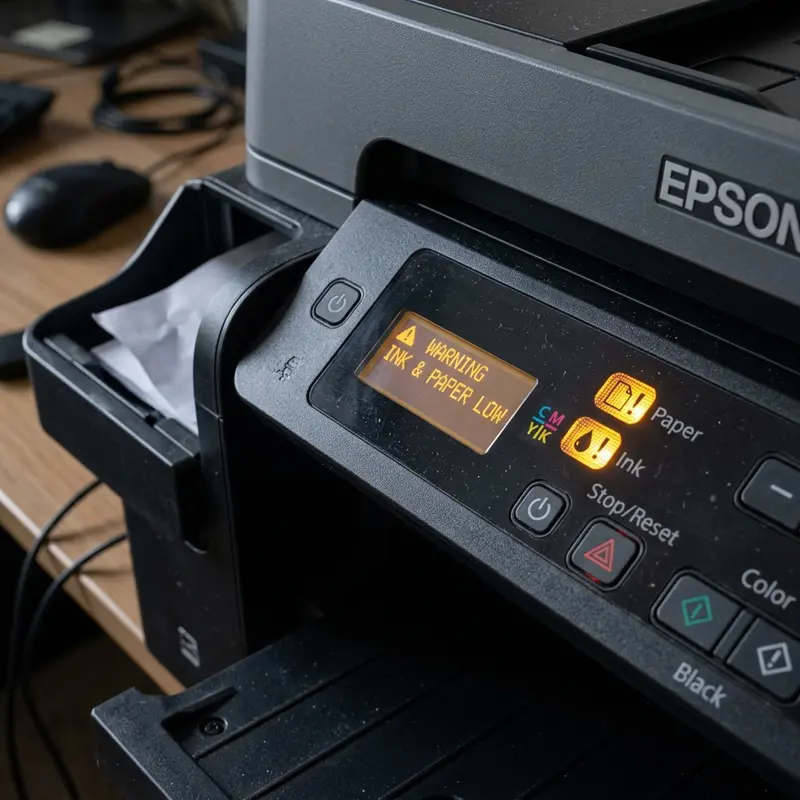
Os LEDs de rede localizados no painel físico das impressoras Epson sem tela LCD servem como ferramenta primária de diagnóstico de falhas de rede. Cada padrão de piscar corresponde a um estado específico da placa de rede interna. Compreender esses sinais evita a reinstalação redundante de drivers.
Consulte os principais estados dos LEDs de rede:
- Luz verde (Wi-Fi) acesa de forma estática: A impressora está conectada com sucesso à rede Wi-Fi local e possui um endereço IP ativo. O notebook conseguirá enviar pacotes de impressão pela rede.
- Luzes verde e laranja piscando de forma alternada: A impressora está em modo de busca WPS ou tentando obter um IP pelo servidor DHCP. Aguarde a conclusão do processo. Se persistir por mais de 5 minutos, significa que a conexão falhou por timeout.
- Luz laranja (Wi-Fi Direct) acesa de forma estática: O modo Wi-Fi Direct (ponto de acesso local gerado pela própria impressora) está ativo. Esse modo é usado para conectar o notebook diretamente à rede da impressora, sem passar por um roteador intermediário.
- Luzes verde e laranja piscando simultaneamente: Isso indica um erro de rede genérico. Geralmente ocorre quando a impressora tenta se conectar a um SSID existente, mas a autenticação WPA falha (senha incorreta), ou quando há um conflito de IP físico na rede.
Em caso de piscar simultâneo persistente, recomenda-se realizar o reset das configurações de rede física da placa lógica. Para fazer isso, desligue a impressora. Mantenha pressionado o botão de status de rede (ícone com a letra "i") e ligue a impressora. Mantenha o botão pressionado até que todos os LEDs pisquem uma vez, restaurando os parâmetros de fábrica do chip de rede.
5. Tabela Comparativa de Métodos de Conexão
Abaixo, comparamos os três métodos principais de conexão entre a impressora e o notebook, analisando a segurança de dados, estabilidade e complexidade de execução técnica.
| Método de Conexão | Estabilidade do Sinal | Nível de Segurança | Requisitos de Instalação |
|---|---|---|---|
| Handshake USB (Driver Oficial) | Excelente (Definido por cabo) | Máxima (Criptografia direta) | Notebook com porta USB física e cabo do tipo A-B. |
| WPS por Hardware | Excelente (Depende do roteador) | Média (Vulnerável se ativo permanentemente) | Roteador com botão físico WPS e função ativa no firmware. |
| Wi-Fi Direct (Ponto a Ponto) | Boa (Curto alcance local) | Alta (Sem acesso à internet externa) | Dispositivo móvel ou notebook desconectado da internet geral. |
6. Resolução de Conflitos IP e Portas WSD no Windows
Após conectar a impressora ao Wi-Fi com sucesso, muitos usuários se deparam com o erro de "Impressora Offline" no notebook dias depois. Isso ocorre devido à atribuição dinâmica de IP do roteador e o uso de portas lógicas WSD (Web Services for Devices) pelo sistema operacional Windows.
Por padrão, o Windows tende a instalar impressoras sem fio usando uma porta WSD. Embora essa porta seja prática para descoberta rápida, ela é altamente instável e perde a associação se a impressora permanecer em repouso profundo ou se o roteador alterar o IP físico do equipamento através do ciclo de concessão DHCP (lease time). Se o endereço da impressora mudar, por exemplo, de 192.168.1.15 para 192.168.1.22, o Windows continuará enviando os pacotes de spooler de impressão para o IP antigo, resultando em erro.
Para evitar esse problema, a melhor prática técnica é:
- Acesse o painel administrativo do seu roteador via navegador (geralmente digitando 192.168.1.1 ou 192.168.0.1) e localize a lista de dispositivos conectados.
- Encontre o endereço MAC da placa de rede da sua impressora Epson e configure uma Reserva de IP Estático na tabela DHCP. Desta forma, o roteador sempre atribuirá o mesmo IP à impressora.
- No Windows, abra as propriedades da impressora, vá na aba "Portas", clique em "Adicionar Porta" e selecione "Standard TCP/IP Port". Insira o IP estático que você configurou no roteador. Isso garante que a comunicação lógica ocorra por IP persistente direto, eliminando falhas de descoberta de rede permanentemente.
7. Configurando Porta Lógica WSD vs Standard TCP/IP no Windows
Por padrão, o Windows instala impressoras de rede usando uma porta WSD (Web Services for Devices) para descoberta dinâmica. Contudo, portas WSD costumam perder a comunicação caso a impressora entre em modo de suspensão de baixo consumo energético. Para evitar o status de impressora offline, crie uma porta Standard TCP/IP manual. Acesse as propriedades de impressão, selecione adicionar porta, digite o IP estático reservado no DHCP do roteador e conclua a vinculação direta. Isso estabiliza a fila de impressão no PC permanentemente.
8. Configuração de Rede Wi-Fi em Roteadores corporativos e VLANs
Em ambientes corporativos ou home office avançados que utilizam redes divididas por VLANs, a descoberta de dispositivos Bonjour ou AirPrint pode ser bloqueada por padrão nos roteadores. Para resolver isso, garanta que as regras de roteamento permitam tráfego mDNS (Multicast DNS) entre a rede do notebook e a rede da impressora. Além disso, verifique se a filtragem de pacotes broadcast no switch gerenciável não está descartando requisições enviadas pela impressora no momento do login.
9. Pareamento e Uso do Epson iPrint e Smart Panel no Celular
Para complementar o fluxo a partir de dispositivos móveis, utilize os aplicativos oficiais Epson iPrint ou Epson Smart Panel, disponíveis na Google Play e App Store. Esses aplicativos utilizam conexão direta IP e permitem digitalizar arquivos diretamente para armazenamento na nuvem. Mantenha os serviços de localização e permissão de rede local sempre ativados em seu celular Android ou iOS para que o assistente consiga se comunicar bidirecionalmente.
10. Configuração Manual de Servidores DNS para Serviços Cloud
Se você planeja utilizar serviços de impressão em nuvem (Epson Connect ou Email Print), é vital que a impressora consiga resolver nomes de domínio externos na internet de forma rápida. No console WebConfig, acesse as configurações de IPv4 e altere as opções de servidor DNS de automática para manual. Defina o DNS primário como 8.8.8.8 (Google DNS) ou 1.1.1.1 (Cloudflare DNS). Isso evita atrasos na sincronização das filas de impressão remotas e melhora o tempo de resposta geral do hardware.






