Como Resetar Impressora HP DeskJet Ink Advantage 2776
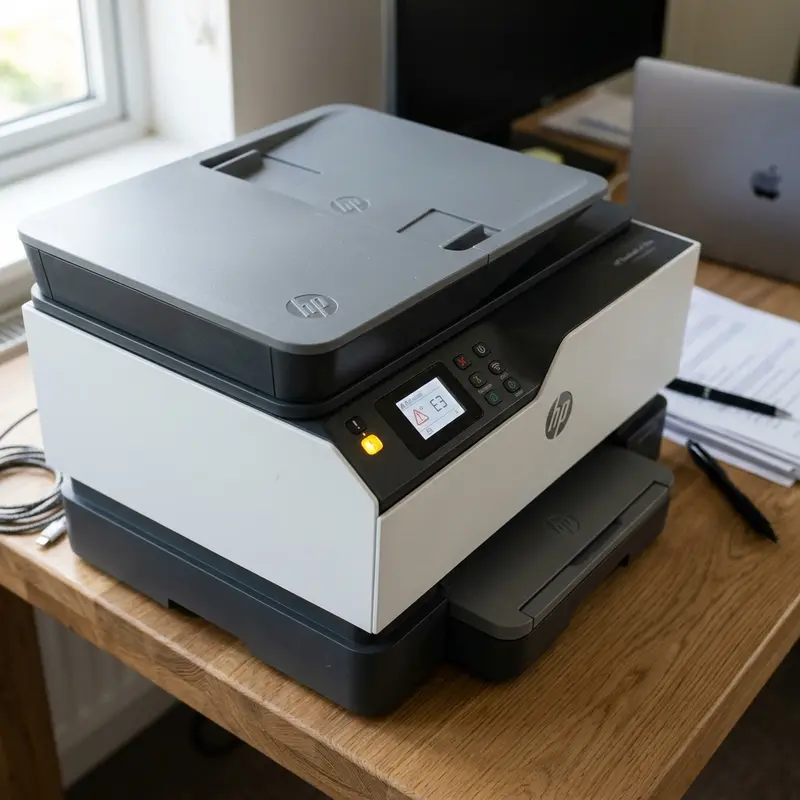
Introdução Técnica ao Reset de Fábrica da HP DeskJet 2776
A impressora multifuncional HP DeskJet Ink Advantage 2776 é um dispositivo doméstico e para pequenos escritórios baseado na arquitetura SoC (System on Chip) de baixo consumo. Internamente, o controle do fluxo de impressão, comunicação sem fio e gerenciamento dos motores de passo é feito por uma placa lógica central que contém uma memória flash não volátil do tipo EEPROM (Electrically Erasable Programmable Read-Only Memory). Esta memória é responsável por armazenar as configurações persistentes do dispositivo, incluindo credenciais de redes Wi-Fi (SSID e chaves criptográficas WPA2/WPA3), contadores de ciclo de impressão, identificadores únicos de cartuchos de tinta (números de série eletrônicos detectados pelos pinos do carro) e estados de erro internos.
Ao longo do uso contínuo, a EEPROM pode registrar estados inconsistentes decorrentes de quedas de energia repentinas durante a gravação de ciclos, falhas de sincronização na rede sem fio ou interrupções na comunicação USB. Nesses casos, o painel LCD da impressora pode exibir códigos de erro genéricos, a luz de atenção (ponto de exclamação) pode piscar intermitentemente ou a impressora simplesmente se recusa a responder aos comandos enviados pelo driver de impressão do Windows ou pelo aplicativo HP Smart. O processo de reset físico e elétrico atua justamente limpando os setores voláteis e restaurando as variáveis da EEPROM para os padrões definidos pelo fabricante no firmware original, forçando a CPU interna a reexecutar o ciclo de inicialização do zero (Power-On Self-Test — POST).
Para entender melhor o comportamento físico de falhas de hardware e outros dispositivos eletrônicos domésticos, você também pode ler o nosso guia técnico sobre o robô aspirador Liectroux C30B bipando e não andando, onde discutimos sensores de rotação e placas de controle.
Como Funciona o Mecanismo Físico e Eletrônico da HP 2776
Antes de prosseguir para as instruções passo a passo, é fundamental compreender os sistemas físicos que compõem o ecossistema da HP DeskJet 2776:
- Carro de Impressão e Contatos Elétricos: O carro abriga os dois cartuchos (HP 667 colorido e preto). A comunicação entre a placa lógica e os cartuchos de tinta ocorre através de uma matriz de contatos metálicos flexíveis banhados a ouro. A impressora utiliza tecnologia de jato de tinta térmico (Thermal Inkjet), onde minúsculos resistores de filme fino na cabeça de impressão aquecem a tinta a aproximadamente 300°C em microsegundos. Isso cria uma bolha de vapor temporária que ejeta a gota de tinta através do bocal. Se houver oxidação nos contatos elétricos ou se a EEPROM bloquear o ID do cartucho por erro de leitura de resistência, o carro pode travar à esquerda ou piscar o ícone de tinta no visor.
- Sistema de Sensores Óticos e Motor de Passo: Um motor de passo aciona a correia dentada que movimenta o carro de impressão lateralmente. A precisão do posicionamento é garantida por uma fita codificadora plástica transparente (encoder strip) com marcações microscópicas que passa por dentro de um sensor óptico (fotodiodo) montado atrás do carro. Se houver poeira ou lubrificante na fita encoder, a placa lógica perderá a referência de posição, gerando um erro físico que muitas vezes exige um reset de ciclo de energia.
- Módulo de Comunicação sem Fio: O chipset Wi-Fi opera na frequência de 2.4 GHz e armazena os parâmetros de conexão em uma partição específica da memória flash. Quando a impressora é desligada de forma incorreta ou quando o roteador troca de canal de forma abrupta, a pilha de protocolos TCP/IP da impressora pode travar, impedindo que o dispositivo seja descoberto na rede residencial.
Método 1: Reset de Rede Sem Fio (Wi-Fi) e Limpeza de NVRAM
Este é o procedimento indicado quando a impressora está ligada, mas o LED do Wi-Fi pisca constantemente na cor azul ou a impressora não é encontrada em redes sem fio. O objetivo deste procedimento é restaurar as configurações padrão de fábrica do módulo de rede, apagando todas as conexões anteriores gravadas no chip de comunicação.
Passo a Passo do Reset de Rede:
- Certifique-se de que a impressora está ligada e em estado de repouso (sem emitir ruídos de motores ou movimentação do carro de impressão).
- Localize no painel de controle os botões Sem Fio (Wireless) e Cancelar (Cancel — ícone de X).
- Pressione e mantenha pressionados simultaneamente os botões Sem Fio e Cancelar por cerca de 3 a 5 segundos.
- Observe o LED do botão Liga/Desliga (Power). Ele começará a piscar para indicar que o microcontrolador identificou a combinação de comandos físicos de depuração.
- Solte os dois botões simultaneamente.
- A impressora reiniciará a pilha de software do Wi-Fi. O LED do botão de energia continuará piscando por alguns segundos enquanto o firmware limpa os registros de rede da memória não volátil e reativa o modo de pareamento (Wi-Fi Setup Mode).
- Quando o LED de energia parar de piscar e ficar aceso continuamente, e o LED do Wi-Fi piscar na cor azul de forma lenta, a impressora estará pronta para ser configurada novamente no aplicativo HP Smart ou instalada via Wi-Fi Direct.
Método 2: Reset Geral Elétrico (Hard Reset) para Erros de Hardware
Se a impressora apresenta travamento de comandos, carro de impressão batendo nas laterais, luz amarela piscando intermitentemente ou se recusa a desligar pelo botão físico, o procedimento recomendado é o reset elétrico completo. Este processo descarrega todos os capacitores eletrolíticos da placa lógica central e força o processador a executar um ciclo limpo de POST.
Instruções para o Hard Reset:
- Com a impressora ligada, desconecte o cabo de alimentação localizado na parte traseira do dispositivo (próximo à entrada USB tipo B). Não desligue pelo botão frontal.
- Desconecte a outra extremidade do cabo de energia diretamente da tomada elétrica da parede ou do estabilizador/filtro de linha.
- Desconecte o cabo USB de comunicação que conecta a impressora ao computador.
- Aguarde no mínimo 60 segundos. Esse tempo é necessário para que a energia residual armazenada nos capacitores da placa lógica seja drenada completamente através do resistor de descarga rápida interno da placa de circuito impresso.
- Pressione e mantenha pressionado o botão Power (Liga/Desliga) na impressora por cerca de 15 segundos enquanto ela ainda está desconectada da tomada. Isso ajuda a forçar a descarga completa de qualquer carga residual.
- Reconecte o cabo de alimentação diretamente a uma tomada elétrica de parede de boa qualidade (sem filtros de linha ou benjamins que possam introduzir ruído elétrico).
- Conecte novamente a outra extremidade do cabo na entrada traseira da impressora.
- A impressora deverá ligar automaticamente. Caso não ligue, pressione o botão frontal Power para iniciar o ciclo de inicialização.
- Aguarde o carro de impressão se mover para a posição de descanso e os ruídos mecânicos cessarem antes de realizar qualquer teste.
Método 3: Reset Avançado através dos Botões Físicos (Full Factory Reset)
Para restaurar completamente todas as variáveis de firmware, calibração mecânica de avanço de papel e firmware interno da HP DeskJet 2776 para os padrões de fábrica originais, siga a sequência física detalhada abaixo:
- Com a impressora ligada e conectada à rede elétrica, pressione e segure o botão Power (Liga/Desliga). Não solte este botão até receber as instruções adiante.
- Com o botão Power ainda pressionado, utilize outra mão para pressionar e segurar o botão Cópia Colorida (Color Copy) e o botão Cancelar (Cancel — X) ao mesmo tempo.
- Mantenha os três botões pressionados simultaneamente por exatamente 10 segundos.
- Após os 10 segundos, solte os botões Cópia Colorida e Cancelar, mas continue mantendo o botão Power pressionado por mais 3 segundos.
- Solte o botão Power.
- A impressora executará um ciclo de reinicialização forçado. As luzes do painel piscarão em sequência rápida e os motores de passo dos rolos de tração do papel farão um breve movimento de autoteste. O display LCD apagará temporariamente e exibirá todos os caracteres simultaneamente (teste de segmentos de cristal líquido) antes de retornar ao estado padrão "0".
Se mesmo após o reset a impressora apresentar dificuldades de comunicação por estar em ambientes com forte interferência eletromagnética ou paredes densas bloqueando o sinal de rede, pode ser útil verificar o nosso tutorial técnico de conexão para outros dispositivos de rede, como a análise de câmera Yoosee offline no celular, para compreender melhores práticas de alocação de canais DHCP em roteadores domésticos.
Tabela Comparativa de Sintomas e Métodos de Reset
Use a tabela abaixo para identificar rapidamente o tipo de procedimento indicado para cada falha encontrada no dia a dia técnico com a HP DeskJet 2776:
| Sintoma de Falha no Equipamento | Causa Provável no Circuito/EEPROM | Método de Reset Indicado | Tempo Estimado |
|---|---|---|---|
| LED Wi-Fi piscando azul rápido e erro de dispositivo não encontrado. | Pilha de protocolos TCP/IP travada na memória volátil de rede. | Reset de Rede Sem Fio (Método 1) | 1 minuto |
| Painel LCD travado com todos os ícones acesos ou sem resposta ao botão Power. | Erro crítico de software interno no laço principal do firmware. | Reset Geral Elétrico / Hard Reset (Método 2) | 2 a 3 minutos |
| Erro persistente de cartucho não reconhecido após limpeza de contatos físicos. | Registrador de ID de cartucho bloqueado na partição de segurança da EEPROM. | Reset Avançado via Botões (Método 3) | 2 minutos |
| Carro batendo nas extremidades físicas da carcaça plástica. | Leitura incorreta do sensor fotodiodo na fita encoder. | Limpeza da Fita Encoder + Hard Reset (Método 2) | 5 minutos |
| Conexão Wi-Fi instável mudando o endereço IP constantemente. | Configuração DHCP corrompida ou duplicada na tabela ARP da impressora. | Reset de Rede (Método 1) + Configuração de IP Estático | 5 minutos |
Procedimentos Físicos Adicionais para Erros de Cartucho
Se você realizou o reset para tentar resolver um erro do tipo "Cartucho de Impressão Incompatível" ou "Cartucho Danificado" e as luzes continuam piscando, há uma alta probabilidade de que os contatos de cobre estejam sujos com resíduos de tinta seca, poeira de papel ou gordura das mãos. Isso impede o correto fluxo de corrente de sinal entre os resistores térmicos do cabeçote e os drivers de potência da placa controladora.
- Abra a porta de acesso frontal da impressora. O carro de impressão deve se deslocar para o centro do trilho. Caso ele não se mova, desconecte a energia imediatamente e mova-o manualmente com suavidade.
- Pressione o cartucho para baixo para destravá-lo e puxe-o para fora do compartimento.
- Obtenha um pedaço de material que não solte fiapos (como um filtro de café de papel ou pano de microfibra de alta qualidade) e umedeça levemente com álcool isopropílico (isopropanol com pureza de 99.8%) ou água destilada. Nunca use álcool doméstico comum ou água de torneira, pois contêm sais minerais e oxigênio livre que oxidam o cobre rapidamente.
- Limpe suavemente apenas os contatos metálicos de cor dourada na parte traseira do cartucho. Limpe também os pinos de mola correspondentes no interior do carro de impressão.
- Deixe secar por pelo menos 3 minutos antes de reinserir os cartuchos no local original.
- Execute o Reset Avançado via Botões (Método 3) para limpar qualquer histórico de falha registrado na memória de transistores.
🔧 Enfrentando outros erros ou falhas na sua impressora? Veja o diagnóstico completo em nosso Guia de Manutenção e Soluções de Erros Epson, HP e Canon.
Perguntas Frequentes (FAQ)
1. O reset de fábrica apaga a garantia da minha impressora?
Não. O reset de fábrica apenas apaga as configurações personalizadas de usuário, senhas de redes Wi-Fi e dados de calibração que são refeitos no primeiro uso. Ele não altera a versão de firmware instalada e nem viola as chaves eletrônicas que registram a validade da garantia oficial da HP.
2. Por que o botão do Wi-Fi não pisca após fazer o reset de rede?
Isso geralmente ocorre quando o circuito de rede sem fio da impressora está queimado devido a uma descarga elétrica atmosférica (raio) que atingiu a rede ou se a placa lógica estiver com o fusistor da linha de 3.3V aberto. Se o reset de rede não ativar o modo de pareamento, tente o Hard Reset elétrico (Método 2) para drenar os capacitores antes de tentar novamente.
3. O reset zera o nível físico de tinta exibido no aplicativo HP Smart?
Não. Os níveis de tinta exibidos no software são estimativas baseadas no número de pulsos elétricos enviados aos resistores aquecedores do cabeçote (contagem de gotas ejetadas). Quando um cartucho original HP é inserido, a impressora lê o número de série gravado no chip interno do cartucho. Uma vez detectado que aquele chip atingiu o fim do ciclo estimado, a informação fica gravada permanentemente no chip físico do próprio cartucho e não pode ser resetada através da impressora.
4. O que fazer se a impressora HP 2776 pedir uma senha (PIN) após o reset?
Alguns roteadores ou sistemas Windows pedem o PIN da impressora durante a configuração Wi-Fi Direct ou WPS. Este PIN padrão de 8 dígitos de fábrica está impresso em uma etiqueta de identificação localizada na parte traseira da impressora, perto do compartimento de cartuchos ou abaixo da tampa de acesso aos cartuchos.
5. Posso utilizar o reset se a impressora não estiver puxando o papel?
O problema de não puxar papel é majoritariamente mecânico. Ele ocorre quando o rolete de borracha capturador (pickup roller) acumula micropoeira de papel, perdendo a aderência e patinando sobre a folha. Embora o reset possa redefinir o sensor óptico de presença de mídia, a solução correta é limpar a borracha do pickup roller com um pano levemente umedecido em água destilada.
6. O reset apaga o alinhamento das cabeças de impressão?
Sim. Ao efetuar o reset completo de fábrica, as coordenadas de calibração micrométrica do carro de impressão em relação ao avanço do papel são apagadas da EEPROM. A impressora imprimirá automaticamente uma página de alinhamento nas próximas inicializações. É obrigatório colocar esta folha impressa virada para baixo no vidro do scanner e pressionar o botão de cópia correspondente para que os sensores de reflectância óptica recalibrem os bicos ejetores.
Perguntas Frequentes (FAQ)
Como fazer o reset de fábrica na HP DeskJet 2776?
Para resetar a HP 2776 para os padrões de fábrica, ligue a impressora. Pressione e segure o botão de Ligar (Power) e o botão Cancelar (X) simultaneamente por 5 a 10 segundos. Depois, solte-os. O dispositivo executará uma reinicialização de hardware.
Como resetar apenas as configurações de rede sem fio da HP 2776?
Para restaurar apenas as configurações de Wi-Fi, ligue a impressora. Pressione e segure os botões Sem Fio (Wireless) e Cancelar (X) juntos por 5 segundos. A luz de rede começará a piscar, indicando que ela entrou no modo de configuração de rede sem fio (Setup mode).
Por que a HP DeskJet 2776 não conecta no Wi-Fi após o reset?
A HP DeskJet 2776 só se conecta a frequências de rádio de 2.4 GHz. Se o seu roteador doméstico estiver transmitindo o sinal apenas em 5 GHz ou usar criptografia WPA3 exclusiva, o chip de rede da impressora não conseguirá autenticar a conexão.
Como resolver erro de cartucho não reconhecido após o reset?
Limpe os contatos de cobre do cartucho e do carro de impressão usando um pano limpo que não solte fiapos umedecido levemente com água destilada. Se o erro persistir, o circuito eletrônico do cartucho pode estar danificado, sendo necessária a substituição.






