Como Fazer Limpeza de Cabeçote na Epson L3250 Pelo Computador
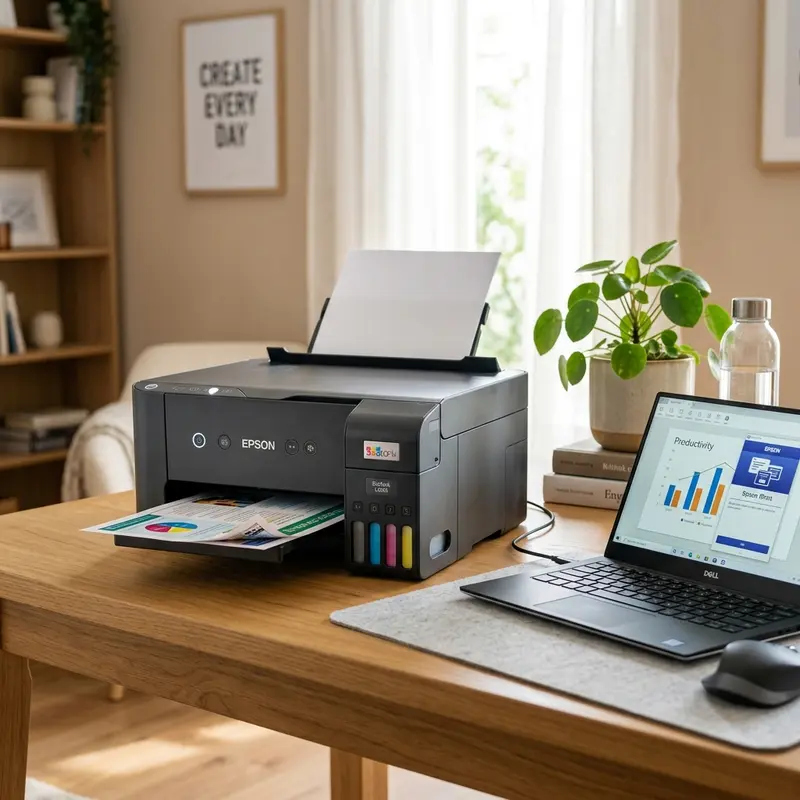
A impressora multifuncional Epson EcoTank L3250 é amplamente reconhecida pela sua eficiência e baixo custo operacional por página. No entanto, assim como qualquer equipamento que utilize tecnologia jato de tinta fluido-dinâmica, ela está sujeita a problemas de obstrução nos bicos ejetores da cabeça de impressão. Falhas de impressão, linhas brancas horizontais cortando os textos ou a ausência completa de uma determinada cor são sintomas clássicos de que o cabeçote MicroPiezo está com bicos entupidos ou com bolhas de ar nos canais capilares. Para corrigir esse problema de forma precisa, o método mais eficiente é realizar a limpeza de cabeçote pelo computador utilizando o utilitário oficial do driver da Epson.
Neste guia técnico detalhado, você aprenderá as bases físicas que levam ao entupimento dos bicos injetores da Epson L3250, o funcionamento mecânico da estação de purga e da bomba peristáltica de vácuo, e um passo a passo detalhado para executar a limpeza através do Windows e do macOS. Também discutiremos a diferença entre a limpeza comum e a limpeza intensa (Power Cleaning), além de dicas cruciais para conservar a vida útil do seu hardware. Se você estiver enfrentando outros problemas com dispositivos eletrônicos em sua rede de escritório, não deixe de conferir nosso artigo sobre como resolver problemas de Alexa que não conecta no Wi-Fi ou o que fazer quando seu robô aspirador Liectroux apresenta falhas e bipa.
1. O Mecanismo Físico de Obstrução dos Bicos MicroPiezo
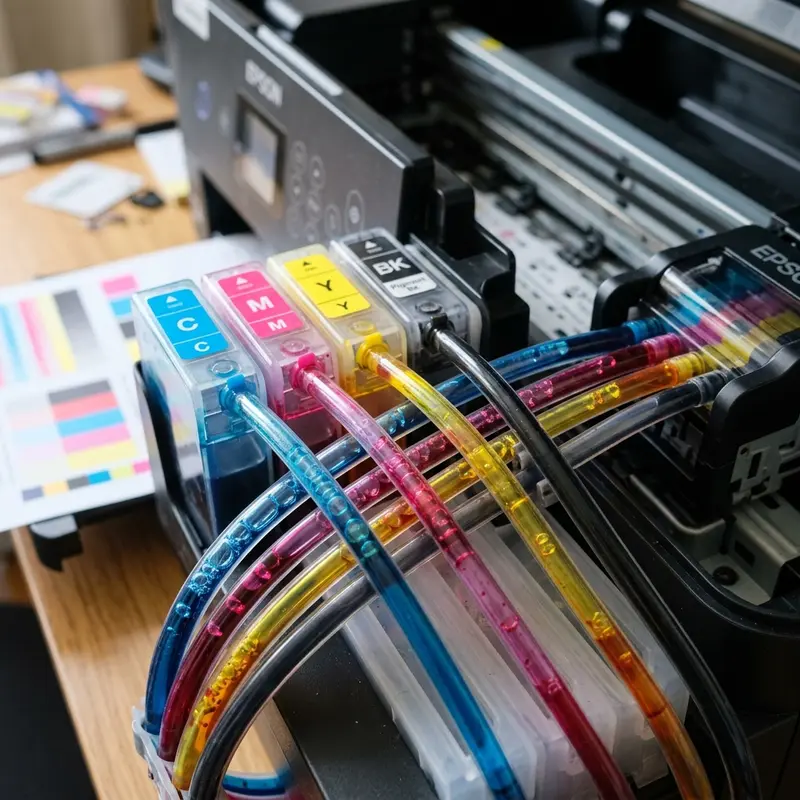
Para entender a necessidade de uma limpeza de cabeçote, precisamos analisar a estrutura microscópica do cabeçote Epson MicroPiezo. O cabeçote da L3250 possui centenas de bicos ejetores (nozzles) microscópicos. Cada um desses bicos é alimentado por um canal capilar individual de tinta conectado aos tanques externos por meio de mangueiras flexíveis de silicone.
A tinta é formulada com base em água (solvente), co-solventes orgânicos, surfactantes e corantes ou pigmentos suspensos. Quando a impressora permanece ociosa por dias ou semanas, a porção de tinta exposta à atmosfera na ponta dos bicos perde seu solvente aquoso por evaporação. Isso altera a viscosidade da tinta, transformando o fluido em uma massa pastosa e seca que obstrui a passagem física do líquido. Essa obstrução impede que as ondas de pressão geradas pela flexão do cristal piezoelétrico ejetem a gota de tinta, resultando em falhas visíveis na impressão.
Outro problema comum é a entrada de ar no sistema de alimentação de tinta. Se o nível de tinta nos tanques externos ficar abaixo da linha mínima indicada no visor físico, o ar será succionado pelas mangueiras de silicone. O ar é um fluido altamente compressível. Quando a câmara piezoelétrica tenta comprimir o canal para ejetar a gota de tinta, a bolha de ar simplesmente absorve toda a energia mecânica do cristal se comprimindo em vez de transmitir a força para expelir a gota. O resultado é a ausência total daquela cor no papel.
2. Como Funciona o Ciclo Mecânico de Limpeza
Quando você envia o comando de limpeza de cabeçote a partir do computador, o sistema operacional transmite um pacote de dados específico para a controladora lógica da impressora através da interface USB ou via pacotes TCP/IP na rede sem fio. A placa lógica decodifica o comando e aciona uma sequência mecânica pré-programada:
- Posicionamento do Carro: O motor de passo do carro de impressão desloca o conjunto da cabeça até a extremidade direita (estação de repouso ou capping station).
- Acoplamento do Cap: O mecanismo eleva a junta de borracha sintética (cap seal) contra o bocal metálico do cabeçote, isolando hermeticamente a área dos bicos da atmosfera.
- Ativação da Bomba Peristáltica: O motor de tração do papel engata no eixo da bomba peristáltica. A rotação da bomba pressiona os roletes internos contra uma mangueira de silicone flexível, gerando um vácuo potente dentro do compartimento do cap.
- Purga de Tinta: Devido ao diferencial de pressão criado pelo vácuo, a tinta pastosa seca e as bolhas de ar são sugadas para fora dos bicos injetores do cabeçote, restaurando o fluxo contínuo de tinta limpa diretamente dos reservatórios.
Toda essa tinta purgada durante o ciclo é direcionada para a almofada de feltro de descarte (waste ink pad) localizada na base traseira do equipamento. Por isso, limpezas repetidas sem necessidade reduzem a vida útil dessa almofada de resíduo de tinta.
3. Passo a Passo: Limpeza de Cabeçote pelo Computador (Windows)
No sistema operacional Microsoft Windows, o procedimento é realizado por meio das propriedades do driver de impressão oficial da Epson. Certifique-se de que a impressora esteja ligada e conectada ao computador por cabo USB ou na mesma rede Wi-Fi.
- No computador, clique no menu Iniciar e digite Painel de Controle.
- Vá em Hardware e Sons e clique em Dispositivos e Impressoras (ou procure por "Impressoras e scanners" nas configurações do Windows 10/11).
- Localize o ícone correspondente à EPSON L3250 Series, clique com o botão direito sobre ele e selecione Preferências de Impressão.
- Na janela que se abre, clique na aba superior chamada Manutenção (ou Maintenance).
- Clique no botão correspondente a Limpeza de Cabeçote (Head Cleaning).
- O software exibirá uma janela de aviso. Clique em Iniciar. A impressora começará a emitir ruídos mecânicos internos e o LED de energia (Power) começará a piscar continuamente.
- IMPORTANTE: Nunca desligue a impressora ou desconecte os cabos de comunicação enquanto o LED estiver piscando, pois isso pode corromper o firmware da placa ou danificar os componentes mecânicos.
- Quando o processo for concluído, o LED de energia ficará aceso de forma estável e o software solicitará a impressão de um Teste de Bicos (Nozzle Check). Clique em "Imprimir Padrão de Teste de Bicos" para validar a integridade dos jatos.
4. Passo a Passo: Limpeza de Cabeçote pelo Computador (macOS)
Nos computadores Apple que utilizam macOS, o caminho de configuração é ligeiramente diferente, exigindo acesso através dos utilitários de sistema.
- Clique no menu Apple (logotipo da maçã no canto superior esquerdo) e selecione Ajustes do Sistema (ou Preferências do Sistema).
- Role a barra lateral esquerda e selecione Impressoras e Scanners.
- Clique na sua impressora Epson L3250 na lista de dispositivos instalados.
- Clique no botão Opções e Suprimentos (Options & Supplies) e, em seguida, clique na aba ou botão Utilitário (Utility).
- Clique em Abrir Utilitário de Impressão (Open Printer Utility).
- Selecione a opção Limpeza de Cabeçote (Head Cleaning) e siga as instruções exibidas na tela até a conclusão do ciclo mecânico. Em seguida, realize a impressão do teste de bicos.
5. Analisando o Teste de Bicos (Nozzle Check)
O teste de bicos gera uma folha impressa com quatro padrões de grades compostas por linhas diagonais coloridas (Preto, Ciano, Magenta e Amarelo). A análise desse padrão impresso dita o próximo passo técnico:
Padrão Perfeito: Todas as linhas diagonais estão completas, sem interrupções ou espaços em branco. O cabeçote está limpo e a impressora está pronta para uso normal.
Padrão com Falhas: Existem linhas tracejadas ou lacunas em branco nas grades de cores. Isso significa que alguns bicos ainda estão obstruídos. Você deve realizar um segundo ciclo de limpeza.
Se após realizar até três ciclos consecutivos de limpeza os bicos continuarem apresentando o mesmo padrão de falhas, é necessário parar o processo. Limpezas sequenciais excessivas geram superaquecimento piezoelétrico temporário nas paredes dos canais microscópicos e emulsionam a tinta com bolhas de ar geradas pelo vácuo do cap, piorando o problema. Aguarde um período de repouso de 12 horas para que o ar suba e a viscosidade da tinta se estabilize por capilaridade natural antes de tentar novamente.
6. Tabela Comparativa: Limpeza Comum vs Limpeza Intensa (Power Cleaning)
Para casos severos de entupimento ou ar nas mangueiras, o driver da Epson oferece a opção de Limpeza Intensa (Power Cleaning). A tabela a seguir compara os impactos mecânicos e de recursos de cada procedimento.
| Parâmetro de Hardware | Limpeza de Cabeçote Comum | Limpeza Intensa (Power Cleaning) |
|---|---|---|
| Consumo de Tinta | Baixo (Cerca de 1 a 2 ml por cor) | Muito Alto (Pode consumir até 20% do tanque) |
| Tempo de Execução | 2 a 3 minutos | 5 a 10 minutos |
| Pressão da Bomba | Moderada (Ciclos intermitentes) | Máxima e contínua |
| Desgaste da Almofada | Mínimo | Acentuado (Eleva o contador da almofada rapidamente) |
| Indicação Técnica | Falhas pontuais por desuso recente | Grandes bolhas de ar nas mangueiras e obstrução crônica |
Para mais informações sobre impressoras com excelente durabilidade e menor necessidade de manutenção periódica desse tipo, você pode ler a nossa análise técnica das melhores impressoras Epson EcoTank custo-benefício de 2026.
Diagnóstico Avançado de Hardware e Manutenção Preventiva da Epson L3250 / L4260
Para manter o desempenho mecânico e a fidelidade da qualidade de impressão em sua Epson EcoTank, é necessário monitorar periodicamente a integridade física dos componentes internos da cabeça de impressão MicroPiezo e do carro de translação. As cabeças de impressão da Epson utilizam cristais piezoelétricos que se contraem fisicamente quando uma carga elétrica é aplicada. Este processo de deflexão mecânica expele as gotas de tinta de forma controlada através das centenas de bocais microscópicos. Diferente da tecnologia térmica das impressoras HP, que aquece a tinta até a ebulição, a cabeça piezoelétrica opera a frio, reduzindo a fadiga térmica do silício, mas aumentando a sensibilidade ao acúmulo de bolhas de ar e resíduos secos de pigmento.
| Componente Mecânico | Função Principal no Sistema | Falha Típica Associada | Procedimento de Correção Recomendado |
|---|---|---|---|
| Estação de Limpeza (Cap Station) | Vedação da cabeça de impressão quando em repouso e sucção de tinta durante purgas. | Ressecamento da borracha periférica, impedindo o vácuo físico durante limpezas de cabeçote. | Limpeza suave da borracha de vedação com haste flexível de algodão levemente umedecida em água desmineralizada. |
| Lâmina Limpadora (Wiper Blade) | Raspagem mecânica da face inferior do bocal da cabeça de impressão para remover excessos de tinta. | Cúmulo de poeira de papel impregnada com tinta curada, riscando a superfície e entupindo microcanais. | Remoção de resíduos sólidos utilizando pinça de precisão e solvente de limpeza de cabeçotes específico. |
| Dampers de Pressão | Controle de fluxo de tinta vindo dos tanques externos e barreira mecânica contra bolhas. | Esvaziamento do damper devido à falta de purga ou uso de tintas com densidade inadequada. | Sucção manual da tinta através da válvula de saída do damper com seringa sem agulha, até remover 100% do ar. |
| Fita Encoder Linear | Leitura óptica pelo sensor do carro para determinar a posição horizontal exata da cabeça. | Manchas de graxa lubrificante ou respingos de tinta na fita plástica graduada, desalinhando a impressão. | Limpeza horizontal delicada da fita usando álcool isopropílico e pano seco de microfibra macia. |
Para evitar danos graves aos transistores de potência da placa lógica da Epson L3250 (especialmente os transistores Q1 e Q2 responsáveis por enviar os pulsos elétricos à cabeça de impressão), nunca desconecte os cabos flat com a impressora ligada à tomada. Se houver qualquer indício de curto-circuito na placa devido ao vazamento físico de tinta por excesso de pressão nas mangueiras, a impressora entrará em modo de proteção, piscando os LEDs de papel e tinta ou simplesmente se recusando a ligar. A manutenção interna desses modelos é simplificada pelo design modular, mas exige ferramentas de precisão como chaves Philips de haste longa e luvas antiestáticas para manipulação dos circuitos. Para outras soluções técnicas, veja nosso artigo sobre o como conectar o robô aspirador no aplicativo Smart Life.
🔧 Enfrentando outros erros ou falhas na sua impressora? Veja o diagnóstico completo em nosso Guia de Manutenção e Soluções de Erros Epson, HP e Canon.
Perguntas Frequentes (FAQ)
Quantas limpezas de cabeçote posso fazer seguidas?
Recomenda-se realizar no máximo 3 limpezas consecutivas de cabeçote. Se o problema não for resolvido, pare e aguarde pelo menos 12 horas. Isso evita o superaquecimento do cabeçote e permite a dissipação natural de microbolhas de ar.
Por que a cor preta não sai mesmo após a limpeza?
Isso geralmente ocorre devido a uma entrada de ar massiva na mangueira da cor correspondente ou ao ressecamento crônico da tinta no bico injetor preto. Nesses casos, pode ser necessário realizar a Limpeza Intensa pelo driver ou utilizar solvente de limpeza de cabeçotes via seringa (procedimento físico).
Onde fica a opção de Limpeza Intensa (Power Cleaning) no driver?
Esta opção fica na mesma aba de Manutenção do driver de impressão oficial da Epson no Windows. É recomendável executá-la apenas se os níveis de todos os tanques de tinta física estiverem acima de 30% da sua capacidade total.
A limpeza de cabeçote gasta muita tinta do reservatório?
A limpeza comum consome uma quantidade pequena de tinta, mas a limpeza intensa consome um volume considerável de tinta líquida para forçar a purga dos jatos. Evite utilizar a limpeza intensa de forma rotineira.






