Como Conectar o Robô Aspirador no Aplicativo Smart Life

Como Conectar o Robô Aspirador no Aplicativo Smart Life: Guia Completo
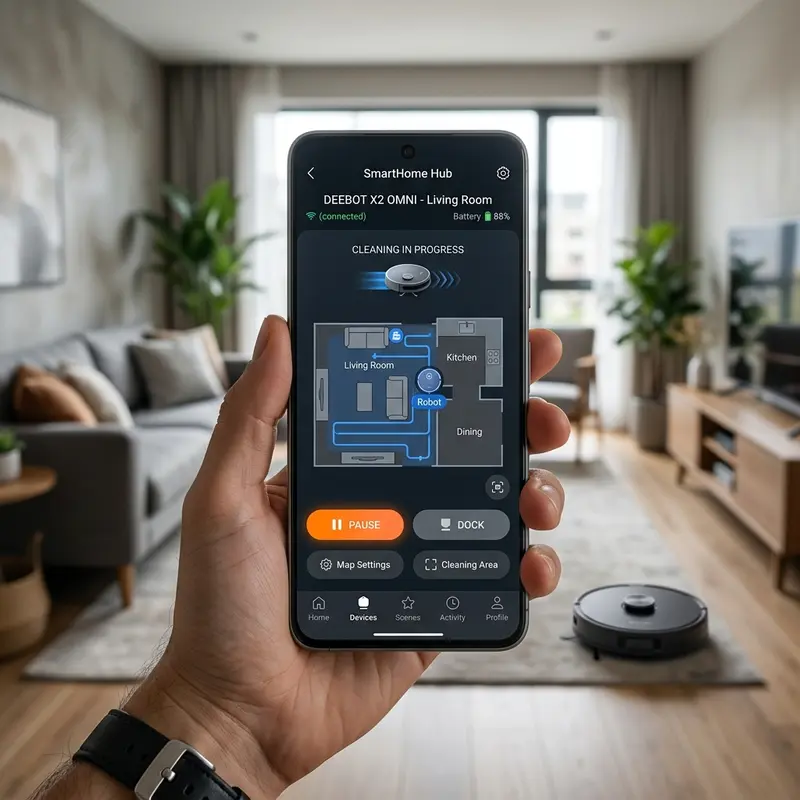
Os robôs aspiradores modernos transformaram a rotina de limpeza doméstica, mas para aproveitar ao máximo seus recursos inteligentes, a integração com o ecossistema de casa inteligente é fundamental. Para conectar o robô aspirador no aplicativo Smart Life, você deve ativar o modo de pareamento pressionando os botões de ligar e home simultaneamente por 3 a 5 segundos (até que o LED de Wi-Fi pisque rapidamente), configurar seu roteador na frequência de 2,4 GHz e utilizar a opção de busca automática (Auto Scan) ou adicionar o dispositivo manualmente na aba "Eletrodomésticos". Esse aplicativo, que roda sobre a plataforma global da Tuya, permite controlar o agendamento, monitorar mapas de limpeza em tempo real e integrar o aparelho com assistentes virtuais de voz.
Embora o processo de conexão pareça simples à primeira vista, muitos usuários enfrentam dificuldades técnicas relacionadas à compatibilidade de frequências de rede, isolamento de portas no roteador e falhas na autenticação de segurança. A sincronização de dispositivos inteligentes exige precisão técnica e o ajuste correto das configurações de rede do seu roteador Wi-Fi. Neste artigo técnico detalhado, cobriremos desde as exigências físicas de rede até o passo a passo exato de pareamento, solução de problemas comuns de firmware e sincronização avançada com assistentes de voz.
1. Requisitos de Rede Wi-Fi e Configurações de Banda no Roteador
A imensa maioria dos chips de Wi-Fi integrados nas placas de circuito impresso de robôs aspiradores opera exclusivamente na frequência de 2,4 GHz. Ao contrário de smartphones e laptops modernos, que utilizam chips de banda dupla compatíveis com frequências de 5 GHz ou 6 GHz, os eletrodomésticos inteligentes priorizam a frequência de 2,4 GHz devido ao seu maior alcance físico e maior capacidade de atravessar paredes e barreiras sólidas dentro da residência. Se você tentar parear o robô enquanto seu smartphone estiver conectado a uma rede de 5 GHz, a comunicação entre os dispositivos falhará.
Para preparar sua rede antes de iniciar o processo de sincronização com o aplicativo Smart Life, siga as etapas técnicas recomendadas:
- Acesse o painel do roteador: Abra um navegador de internet no computador ou smartphone e digite o endereço de IP do seu roteador (geralmente 192.168.0.1 ou 192.168.1.1). Insira as credenciais de administrador impressas na etiqueta do aparelho.
- Separe os SSIDs (Nomes de Rede): Se o seu roteador estiver configurado com a tecnologia Band Steering (onde as frequências de 2,4 GHz e 5 GHz compartilham o mesmo nome de rede), desative temporariamente essa função. Crie nomes de rede distintos, como "MinhaRede_2G" e "MinhaRede_5G". Isso impede que o smartphone mude para a frequência de 5 GHz durante a busca de novos dispositivos pelo aplicativo.
- Selecione o Canal de Wi-Fi Correto: Redes de 2,4 GHz sofrem com interferência de fornos micro-ondas, babás eletrônicas e redes de vizinhos. No painel do roteador, defina a largura de canal em 20 MHz (em vez de 40 MHz automático) e selecione manualmente os canais menos congestionados, que são o 1, o 6 ou o 11.
- Verifique o Protocolo de Segurança: O chip de rede dos robôs aspiradores funciona melhor com o protocolo de segurança WPA2-PSK (AES). Evite configurações mistas como WPA3 ou redes públicas sem senha, pois a criptografia integrada do robô pode não suportar esses padrões de comunicação de dados.
Se você precisar de dicas adicionais para estabilizar seu sinal de rede Wi-Fi, leia também o nosso artigo sobre o como limpar o sensor antiqueda do robô aspirador Multilaser para ver como a poeira nos sensores físicos pode afetar a navegação.
2. Modos de Pareamento: EZ Mode vs. AP Mode na Plataforma Tuya
Os dispositivos compatíveis com o ecossistema Smart Life e Tuya oferecem dois métodos distintos para estabelecer a comunicação inicial entre a placa de circuito do robô aspirador e o servidor em nuvem. Esses modos garantem que, mesmo em cenários de alta interferência ou problemas de compatibilidade de DHCP, a sincronização seja concluída com sucesso.
Modo EZ (Easy Connect — Piscar Rápido): Este é o método padrão de conexão rápida. Quando o robô é colocado em modo EZ, ele atua como um receptor passivo, escutando pacotes de dados de Wi-Fi enviados pelo seu smartphone que contêm o SSID e a senha criptografada da rede local. Para ativar este modo, pressione e segure o botão Power (Ligar) e o botão Home (Retornar à Base) simultaneamente até ouvir a mensagem de voz indicando que a rede foi redefinida e o LED indicador começar a piscar rapidamente (cerca de duas vezes por segundo).
Modo AP (Access Point — Piscar Lento): Se o Modo EZ falhar devido a bloqueios de rede no seu roteador, o Modo AP deve ser utilizado. Nesse modo, o próprio robô aspirador cria um ponto de acesso Wi-Fi local de baixa potência (geralmente com o nome "SmartLife-XXXX" ou "SL-XXXX"). O smartphone se conecta diretamente a essa rede temporária sem internet para transferir as credenciais do Wi-Fi doméstico. Para ativá-lo, pressione os botões físicos novamente por mais alguns segundos até que o LED comece a piscar de forma lenta (uma vez a cada dois ou três segundos).
3. Passo a Passo do Pareamento via Auto Scan e Adição Manual
Com o smartphone conectado à rede Wi-Fi de 2,4 GHz e o Bluetooth ativado, abra o aplicativo Smart Life. Siga o guia sequencial abaixo para realizar o pareamento de forma eficaz:
- Instalação e Login: Faça o download do aplicativo Smart Life na Google Play Store ou Apple App Store. Crie uma conta ou faça login se já possuir cadastro ativo. Conceda as permissões solicitadas de Bluetooth, Localização e Rede Local, que são essenciais para mapear o ambiente de rede.
- Iniciar a Busca pelo Auto Scan: Toque no ícone de adição (+) no canto superior direito da tela do aplicativo. A função Auto Scan iniciará a busca automática por dispositivos em modo de pareamento na vizinhança. Se o robô aspirador for detectado automaticamente, toque em "Adicionar" e insira a senha da sua rede Wi-Fi de 2,4 GHz.
- Adição Manual (Método Alternativo): Caso o Auto Scan não encontre o robô, selecione a aba "Adicionar Manualmente". Navegue até a categoria "Eletrodomésticos" e selecione a opção "Robô Aspirador (Wi-Fi)". Insira o SSID e a senha da sua rede Wi-Fi de 2,4 GHz.
- Confirmar o Indicador de LED: O aplicativo solicitará que você confirme o estado do LED do robô. Selecione se ele está piscando rapidamente (EZ Mode) ou lentamente (AP Mode) e siga as instruções na tela até que a barra de progresso atinja 100%.
- Configuração Final: Quando a conexão for concluída, atribua um nome ao seu robô aspirador e defina em qual cômodo da casa ele ficará alocado. Toque em "Concluído" para abrir o painel de controle principal do aparelho no Smart Life.

4. Solução de Problemas: O que Fazer Quando o Pareamento Falha
Se a barra de progresso de conexão expirar ou exibir uma mensagem de erro na fase de sincronização, não se desespere. A maior parte das falhas decorre de pequenos detalhes na infraestrutura de rede local.
Tente os seguintes passos técnicos para solucionar os travamentos de pareamento:
- Desative a Rede de Dados Móveis: Durante o processo de pareamento, o sistema operacional do smartphone pode detectar que a rede temporária do robô não possui conexão com a internet e mudar automaticamente para os dados móveis (4G/5G). Desative os dados móveis no seu telefone até concluir a configuração.
- Aproxime o Robô do Roteador: Leve o robô aspirador e a base de carga para o mesmo cômodo onde o roteador principal está instalado. Isso elimina a perda de pacotes causada pela distância ou por paredes de alvenaria espessas durante o handshake de rede.
- Remova Dispositivos Limite do DHCP: Roteadores de operadoras de internet móvel costumam limitar a quantidade de endereços de IP simultâneos distribuídos pelo servidor DHCP (frequentemente limitados a 10 ou 15 dispositivos). Desconecte outros aparelhos temporariamente ou aumente a faixa de atribuição de IP no painel do roteador.
- Limpe o Cache do Aplicativo: Bugs temporários no Smart Life podem impedir a gravação dos dados de login do dispositivo. Vá nas configurações do smartphone, acesse o gerenciamento de aplicativos, selecione o Smart Life e toque em "Limpar Cache".
Para usuários que buscam dispositivos estáveis, vale a pena conhecer as práticas recomendadas de segurança física para evitar incidentes domésticos. Leia nosso guia sobre se o robô aspirador é perigoso para pets e gatos e descubra como criar barreiras virtuais eficientes pelo aplicativo Smart Life para proteger seus animais.
5. Integração Avançada com Google Home e Alexa pelo Smart Life
Uma das maiores vantagens de parear o seu robô aspirador no aplicativo Smart Life é a possibilidade de controlar o eletrodoméstico por comandos de voz usando assistentes inteligentes como a Amazon Alexa e o Google Assistente. Esta integração permite iniciar a varredura, pausar ou mandar o robô de volta para a base sem precisar abrir o celular.
Para configurar a integração de voz, siga o procedimento:
Configuração na Alexa: Abra o aplicativo Amazon Alexa no smartphone. Acesse o menu "Mais" no canto inferior direito e selecione "Skills e Jogos". Use a barra de pesquisa para buscar pela skill "Smart Life" e toque em "Ativar para Uso". Você será redirecionado para a página de autenticação da Tuya/Smart Life. Insira suas credenciais de login para autorizar a comunicação. A Alexa fará uma varredura automática na rede e detectará o robô aspirador cadastrado.
6. Tabela Comparativa de Funções dos Aplicativos Smart Life e Tuya Smart
Muitos usuários têm dúvidas se devem instalar o aplicativo Smart Life ou o Tuya Smart para gerenciar seus robôs aspiradores. A matriz técnica a seguir ajuda a entender as diferenças de recursos entre as duas plataformas:
| Recurso de Software | Aplicativo Smart Life | Aplicativo Tuya Smart | Recomendação de Uso |
|---|---|---|---|
| Foco de Usuário | Consumidor Final (Automações) | Desenvolvedores e Integradores | Smart Life é mais amigável. |
| Compatibilidade IFTTT | Suporte Nativo Integrado | Acesso via API de Desenvolvimento | Use Smart Life para gatilhos complexos. |
| Interface de Mapeamento | Visualização Gráfica Avançada | Visualização e Log de Sistema | Ambos renderizam o mesmo mapa Tuya. |
| Atualizações de Firmware | Via OTA (Over-The-Air) Automático | OTA Manual com logs avançados | Atualizações são simultâneas. |
7. Criação de Automações e Cenários Inteligentes para Varredura
A inteligência do Smart Life vai muito além de acionar o botão de iniciar a limpeza pelo celular. O aplicativo permite criar cenários de automação baseados em variáveis externas, como previsão do tempo local, status de outros eletrodomésticos ou geolocalização do usuário.
Para programar cenários de varredura automatizada eficientes, considere as seguintes configurações:
- Automação de Saída de Casa: Configure um gatilho de geolocalização que detecte quando o seu smartphone se afasta mais de 100 metros da sua residência. Quando isso ocorrer, o Smart Life enviará o comando de inicialização para o robô aspirador, garantindo que a casa seja limpa enquanto você estiver fora, sem gerar ruído incômodo.
- Rotina de Retorno com Sensor de Presença: Integre o robô com sensores de movimento de porta compatíveis com o aplicativo Smart Life. Se o sensor detectar a abertura da porta de entrada principal no final da tarde, o aplicativo envia um comando para pausar e retornar o robô à base de carregamento imediatamente, evitando tropeços na entrada.
- Modificações Baseadas em Agendamentos Semanais: Evite limpezas em horários de descanso. Programe rotinas no aplicativo para executar a limpeza pesada às segundas, quartas e sextas-feiras às 10 horas da manhã, limitando o robô ao modo de sucção silencioso em horários noturnos para preservar o conforto acústico do ambiente.
8. Gerenciamento e Compartilhamento Familiar de Dispositivos
O aplicativo Smart Life permite compartilhar o controle do robô aspirador com outros moradores da residência de forma simplificada, sem que cada usuário precise refazer o pareamento do dispositivo de rede. Esse gerenciamento centralizado evita conflitos de rede e reinicializações indesejadas de chassi.
Para configurar o compartilhamento familiar no aplicativo:
Acesse o perfil do dispositivo tocando no ícone de lápis ou nos três pontos no canto superior direito do painel do robô aspirador. Selecione a opção "Compartilhar Dispositivo" e toque em "Adicionar Compartilhamento". Insira o número de telefone ou e-mail cadastrado na conta do Smart Life da pessoa com quem deseja compartilhar. O destinatário receberá um convite de confirmação em seu smartphone. Após aceitar, o robô aparecerá na lista de dispositivos do convidado com controle total das funções de limpeza e agendamentos.
Ao implementar essas instruções técnicas detalhadas e ajustes finos de rede, você obterá uma sincronização rápida e livre de falhas de comunicação de dados, aproveitando todas as conveniências de automação doméstica que o seu robô aspirador inteligente pode oferecer.
Perguntas Frequentes (FAQ)
Por que meu robô aspirador não conecta na rede Wi-Fi de 5 GHz?
A maioria dos robôs aspiradores possui chips de Wi-Fi de banda única projetados exclusivamente para a frequência de 2,4 GHz. Para realizar a conexão com sucesso, você deve conectar seu smartphone a uma rede de 2,4 GHz antes de iniciar o processo de pareamento no aplicativo Smart Life.
Como reiniciar o Wi-Fi do robô aspirador para pareamento?
Para redefinir o módulo de rede do robô, pressione e segure simultaneamente os botões Power (Ligar) e Home (Retornar à Base) por cerca de 3 a 5 segundos. O robô emitirá um aviso sonoro e o LED indicador do Wi-Fi começará a piscar rapidamente, indicando que está pronto para parear.
Qual a diferença de pareamento entre EZ Mode e AP Mode?
O EZ Mode é o modo padrão de sincronização rápida, onde o aplicativo envia as credenciais de rede diretamente para o receptor do robô. O AP Mode é um modo alternativo onde o robô cria uma rede Wi-Fi própria temporária para que o smartphone se conecte e envie os dados de conexão de forma direta.
Como integrar o robô aspirador pareado no Smart Life com a Alexa?
Abra o aplicativo Alexa, vá em Skills e Jogos, pesquise por 'Smart Life' e ative a skill inserindo suas credenciais de login do aplicativo. A Alexa detectará o robô de forma automática e permitirá acionar o funcionamento através de comandos de voz simples.






