Como Saber e Descobrir o IP da Impressora Epson Pelo Painel
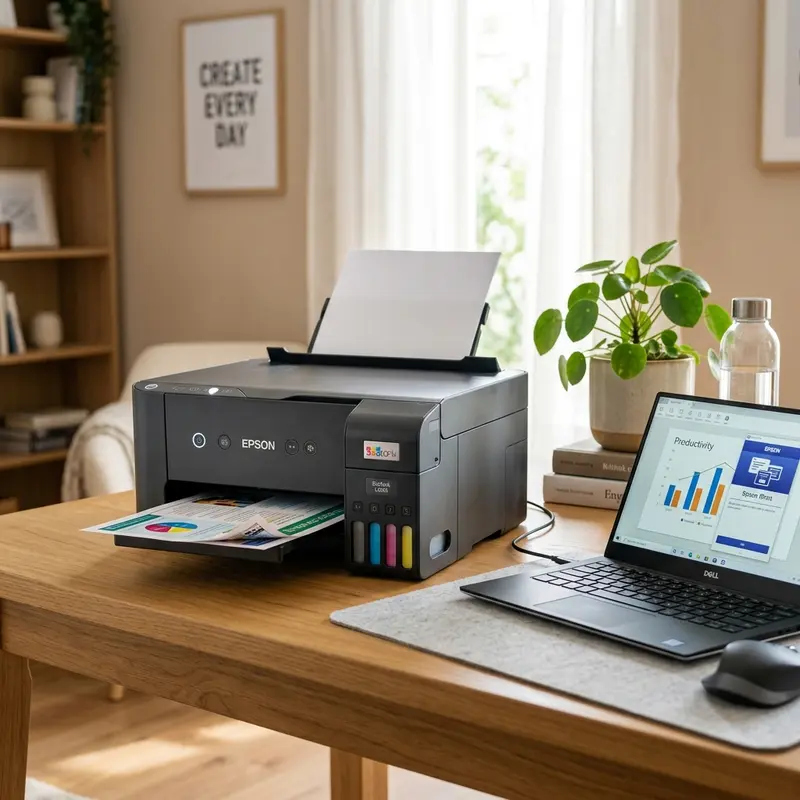
Como Saber e Descobrir o IP da Impressora Epson Pelo Painel
O endereço IP da impressora Epson na rede local é necessário para impressão via IP direta, configuração de porta TCP/IP no driver do Windows, acesso ao painel web de administração embutido (EWS), e diagnóstico de problemas de conexão Wi-Fi. Para descobrir o IP da impressora Epson pelo painel físico, pressione o botão Wi-Fi e o botão de informações (ícone de papel com "i") simultaneamente por 5 segundos — a impressora imprimirá automaticamente uma folha de status de rede completa com o endereço IP atual, máscara de sub-rede, gateway padrão e endereço MAC. O método funciona em todos os modelos EcoTank L3250, L4260, ET-2800, ET-4800 e nas linhas WorkForce e Expression com Wi-Fi embutido.
1. Por Que Você Precisa do IP da Impressora Epson
O endereço IP é o identificador lógico da impressora dentro da sua rede local. Ao contrário do nome de impressora (que usa protocolos de descoberta automática como mDNS/Bonjour ou WSD), o IP permite comunicação direta e determinística entre o computador e a impressora. Você vai precisar do IP nos seguintes cenários:
- Configuração de porta TCP/IP padrão: Necessária quando o driver detecta a impressora pelo IP e não pelo nome de rede — comum em ambientes corporativos e em redes onde o discovery automático é bloqueado por políticas de firewall.
- Acesso ao Embedded Web Server (EWS): Abrindo o IP da impressora em qualquer navegador (ex: http://192.168.1.45), você acessa o painel de administração web onde pode configurar segurança WPA2, atualizar firmware, ajustar configurações de e-mail e verificar o status dos cartuchos remotamente.
- Diagnóstico de conectividade: Executar ping pelo endereço IP confirma se a impressora está ativa na rede — útil para detectar se o problema de impressão é de rede ou de driver.
- Impressão direta via IP fixo: Em redes DHCP onde a impressora pode receber um IP diferente a cada reinicialização, configurar IP estático garante que o driver sempre encontra a impressora no mesmo endereço.
2. Métodos para Descobrir o IP pelo Painel da Epson
A Epson oferece múltiplos métodos para exibir o IP, dependendo do modelo e da geração de firmware:
Método 1 — Folha de Status de Rede: Em modelos com botão de informações (ícone de papel): segure Wi-Fi + botão "i" por 5 segundos até o LED piscar e a impressora imprimir a folha. A folha mostra IP, máscara, gateway e MAC em formato legível.
Método 2 — Painel LCD (modelos com display): Em modelos como L4260 e ET-4800 com painel LCD: pressione o botão Home → selecione Configurações (ou Configuração) → Wi-Fi ou Rede → Status Wi-Fi/LAN. O IP aparece diretamente na tela.
Método 3 — Aplicativo Epson iPrint: Com o aplicativo Epson iPrint instalado no smartphone e conectado à mesma rede Wi-Fi, abra o app → Configurações → Informações da Impressora. O IP aparece listado junto com o nível de tinta.
Método 4 — Roteador DHCP: Acesse o painel de administração do seu roteador (geralmente em 192.168.1.1 ou 192.168.0.1) → Lista de Clientes DHCP. Procure na lista um dispositivo cujo nome começa com "EPSON" ou verifique o endereço MAC contra a etiqueta impressa na parte de baixo da impressora.
3. Como Configurar IP Estático na Epson L3250
Impressoras com IP dinâmico (atribuído pelo DHCP do roteador) podem mudar de endereço quando a impressora é reiniciada ou quando o lease do DHCP expira. Para evitar que o driver do Windows perca a conexão com a impressora, configure um IP estático diretamente na impressora ou reserve o IP no roteador:
Via painel LCD (L4260/ET-4800): Home → Configurações → Configurações de rede → Wi-Fi → Avançado → Endereço IP → Alterar para Manual. Insira o IP desejado, máscara (geralmente 255.255.255.0) e o gateway (IP do roteador).
Via Epson Adjustment Program: Para modelos sem display (L3250), a configuração de IP estático pode ser feita pelo software de manutenção conectado via USB, acessando as configurações de rede avançadas.
Via reserva DHCP no roteador (método mais confiável): Acesse o painel do roteador → Servidor DHCP → Reserva de Endereço. Vincule o endereço MAC da impressora (impresso na folha de status de rede) a um IP fixo. Isso garante que o roteador sempre atribui o mesmo IP à impressora, sem precisar alterar configurações no firmware da impressora.
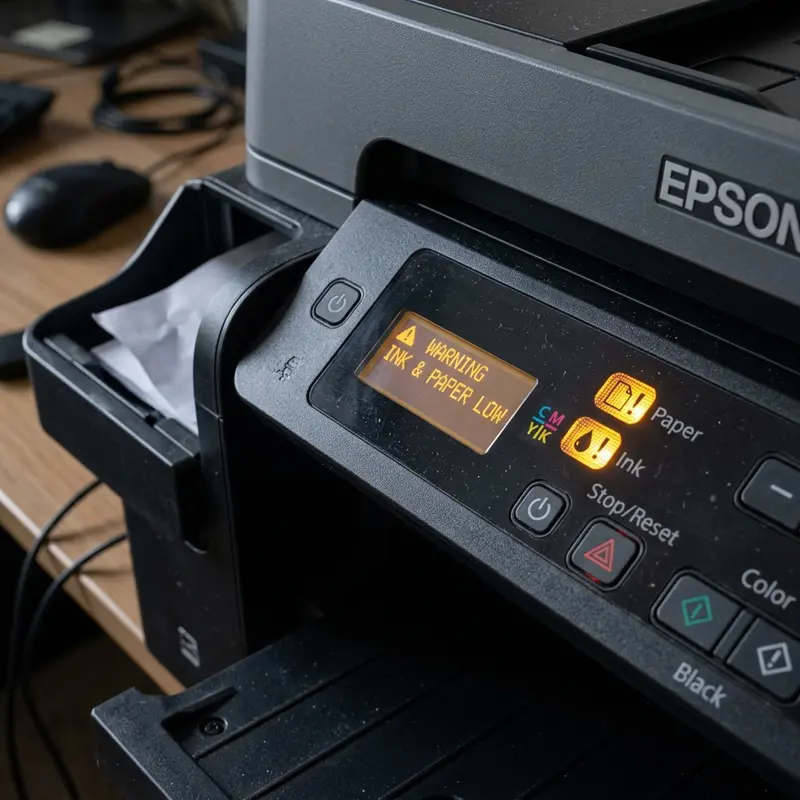
4. Configurando o Driver Windows com Porta TCP/IP pela IP
Após descobrir o IP da impressora Epson, você pode configurar o driver do Windows para usar uma porta TCP/IP padrão no lugar da porta USB ou de descoberta automática. Isso é especialmente útil em computadores que perderam a conexão com a impressora após uma mudança de rede:
- Abra Painel de Controle → Dispositivos e Impressoras;
- Clique com o botão direito na impressora Epson e selecione Propriedades da Impressora;
- Acesse a aba Portas e clique em Adicionar Porta;
- Selecione "Porta TCP/IP Padrão" e clique em Nova Porta;
- No assistente, insira o endereço IP da impressora (ex: 192.168.1.45) e um nome para a porta (ex: Epson_L3250_IP);
- Conclua o assistente e selecione a nova porta criada como porta ativa da impressora.
Com a porta TCP/IP configurada, o driver sempre se conectará diretamente ao IP, sem depender de protocolos de descoberta automática que podem falhar em redes com VPN, firewall ou segmentação de sub-redes. Para mais informações sobre conectividade Wi-Fi da Epson, consulte o artigo sobre como conectar impressora Epson no Wi-Fi pelo notebook.
5. Tabela de Métodos de Descoberta de IP por Modelo Epson
| Modelo Epson | Método Pelo Painel | Tem Display LCD? |
|---|---|---|
| L3250 / L3150 | Wi-Fi + botão "i" (5 seg) = folha de status | Não (apenas LEDs) |
| L4260 / L4150 | Home → Configurações → Rede → Status Wi-Fi | Sim (LCD colorido) |
| L6270 / L6490 | Home → Configurações → Status de rede → Impressora | Sim (LCD 2,7") |
| ET-2800 / ET-2850 | Wi-Fi + botão "i" ou Menu → Rede | Sim (LCD 1,44") |
| WorkForce WF-2830 | Home → Configurações → Status de rede | Sim (LCD 2,7") |
Se depois de descobrir o IP a impressora Epson ainda não aparecer no Windows, verifique se o firewall do Windows não está bloqueando o protocolo de impressão. Acesse também nosso artigo sobre impressora não aparece na rede Wi-Fi: como encontrar para diagnóstico completo de descoberta de rede.
6. Acessando o Painel de Diagnóstico Web da Epson
Em modelos Epson com EWS (Embedded Web Server) ativo — como a linha L6000, L15150, ET-4800 e a linha WorkForce Pro — acessar o IP no navegador abre um painel administrativo web completo. Esse painel oferece funcionalidades avançadas que não estão disponíveis no painel físico ou no driver do Windows:
- Configuração de senha para acesso ao painel web e proteção de funções de administração;
- Envio de e-mail de notificação automática quando a tinta estiver baixa;
- Visualização do histórico de trabalhos de impressão (últimas 100 impressões);
- Configuração de restrições por usuário para controle de cota de impressão;
- Atualização de firmware diretamente pela interface web sem precisar do driver;
- Exportação e importação de configurações de rede para backup ou clonagem em múltiplos equipamentos idênticos.
Para acessar o EWS: com a impressora conectada à rede, abra qualquer navegador no computador, digite o IP da impressora na barra de endereços (ex: http://192.168.1.45) e pressione Enter. Nenhuma instalação de software adicional é necessária — a interface web é servida diretamente pelo firmware da impressora.
7. Solução de Problemas de IP Conflitante na Rede Local
Um problema menos óbvio que pode causar falha de comunicação mesmo com a impressora conectada à rede é o conflito de IP — situação onde dois dispositivos na mesma rede local possuem o mesmo endereço IP. Isso ocorre principalmente quando a impressora tem IP estático configurado manualmente e um novo dispositivo recebe o mesmo endereço via DHCP do roteador.
Sintomas de conflito de IP: a impressora conecta ao Wi-Fi (luz azul acesa) mas o computador não consegue fazer ping ao IP dela; a impressão falha com erro de comunicação mesmo com o driver corretamente instalado; a folha de status de rede imprime mas o IP mostrado não responde ao ping.
Para resolver: acesse o painel do roteador → lista de clientes DHCP → verifique se há dois dispositivos com o mesmo IP. Para eliminar o conflito, altere o IP estático da impressora para um endereço fora da faixa DHCP do roteador (por exemplo, se o DHCP atribui IPs de 192.168.1.100 a 192.168.1.254, configure a impressora com IP estático entre 192.168.1.1 e 192.168.1.99), ou utilize a função de reserva DHCP do roteador em vez de IP estático configurado diretamente na impressora.
8. Usando o IP para Imprimir de Dispositivos Móveis Diretamente
Depois de obter o IP da impressora Epson, é possível configurar a impressão direta de smartphones e tablets sem depender dos protocolos de descoberta automática de rede que podem falhar em redes mais complexas. As principais opções são:
iOS (AirPrint): iPhones e iPads usam AirPrint para descoberta automática de impressoras na rede. Se a impressora não aparecer na lista de impressoras AirPrint, o problema geralmente é isolamento de cliente no roteador ou filtro mDNS. Com o IP em mãos, você pode testar a conectividade fazendo ping pelo endereço no aplicativo Network Ping Lite. A configuração direta por IP no AirPrint não é suportada nativamente — o protocolo exige descoberta automática. Use o aplicativo Epson iPrint que aceita entrada manual de IP.
Android (Mopria Print Service): O serviço Mopria (instalável gratuitamente pelo Google Play) detecta impressoras automaticamente via mDNS mas também aceita adição manual de impressora por IP no menu de configurações avançadas. Acesse Configurações → Sistema → Impressão → Mopria Print Service → Adicionar impressora → insira o IP manualmente. Após a adição, a impressora aparece como opção de impressão em qualquer aplicativo Android.
Impressão direta via IPP (Internet Printing Protocol): Para usuários avançados, o protocolo IPP permite impressão direta para a URL ipp://[IP-da-impressora]/ipp/print de qualquer dispositivo na rede, incluindo Linux e ChromeOS. A Epson L3250 suporta IPP nativamente via Wi-Fi, o que é útil em ambientes com múltiplos sistemas operacionais diferentes.
9. Encontrando o IP via Prompt de Comando
Se voce nao tiver papel disponivel para imprimir a folha de status de rede e o roteador nao estiver acessivel, o Prompt de Comando do Windows oferece uma forma alternativa de identificar o IP da impressora Epson ja conectada a rede. Execute o comando arp -a no Prompt de Comando para exibir a tabela ARP do computador, que lista todos os dispositivos com os quais o computador se comunicou recentemente na rede local, com seus respectivos enderecos IP e MAC. Se a impressora tiver sido usada recentemente, seu IP e MAC aparecerao na lista ARP. Compare o endereco MAC listado com o MAC da impressora (impresso na etiqueta da parte inferior da impressora) para identificar qual entrada na tabela corresponde a impressora Epson. Outra alternativa rapida e usar o aplicativo Fing (disponivel gratuitamente no Android e iOS), que escaneia toda a rede local e exibe todos os dispositivos conectados com seus IPs e MACs, identificando automaticamente dispositivos Epson pelo prefixo de MAC do fabricante. Esta tecnica e especialmente util em ambientes onde o acesso ao painel do roteador e restrito por politicas de TI corporativa.
Perguntas Frequentes (FAQ)
O IP da impressora Epson muda toda vez que eu reinicio o roteador?
Em redes DHCP padrão, sim — o roteador pode atribuir um IP diferente após reinicialização ou após o lease expirar. Para evitar isso, configure uma reserva DHCP no roteador vinculando o endereço MAC da impressora a um IP fixo.
Posso acessar o painel web da Epson L3250 pelo IP?
A Epson L3250 não possui EWS (Embedded Web Server) ativo via IP. Modelos com interface web são os da linha L6000+, ET-4800 e WorkForce com recursos de administração avançados. A L3250 permite apenas impressão via IP, não configuração web.
A folha de status de rede da Epson está em branco ou com erro de impressão?
Se a folha sair em branco, os bicos da cabeça de impressão provavelmente estão entupidos. Execute um ciclo de limpeza de bicos pelo driver antes de imprimir a folha de status novamente.
Como sei qual é o endereço MAC da minha impressora Epson?
O endereço MAC da impressora Epson está impresso na etiqueta do produto, geralmente localizada na parte inferior ou traseira do equipamento. Ele também aparece na folha de status de rede impressa pelo botão de informações.






