Como Conectar a Impressora Epson L3250 no Wi-Fi Pelo Celular (Android e iPhone)
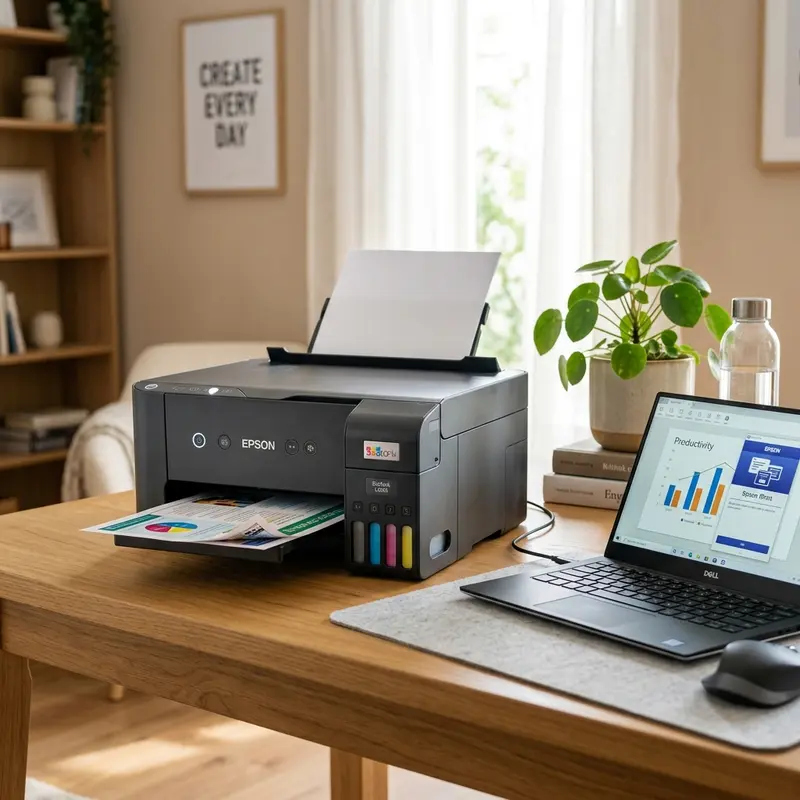
Conectar a multifuncional Epson EcoTank L3250 à rede sem fio diretamente pelo smartphone é o método mais rápido, moderno e prático de instalação, eliminando por completo a necessidade de cabos USB ou computadores durante o setup inicial. Para conectar a impressora Epson L3250 no Wi-Fi pelo celular, instale o aplicativo gratuito Epson Smart Panel (disponível na Google Play Store para Android e na App Store para iPhone), ative o Bluetooth e os serviços de localização do aparelho, ligue a impressora mantendo pressionado o botão Wi-Fi no painel frontal por 5 segundos até que os LEDs azul e verde pisquem alternadamente, abra o aplicativo, selecione a opção Configurar um Novo Produto e siga as instruções guiadas na tela para transferir a senha da sua rede Wi-Fi de 2.4 GHz diretamente para a memória da impressora.
Neste guia técnico, aprofundado e minucioso, você aprenderá todos os métodos oficiais e alternativos de pareamento: o método automatizado via Epson Smart Panel com tecnologia Bluetooth Low Energy (BLE), a configuração através de Wi-Fi Direct (ponto a ponto sem necessidade de roteador ou internet), a sincronização instantânea via botão físico WPS do roteador e os procedimentos avançados para diagnosticar e resolver falhas de roteamento, isolamento de cliente AP, incompatibilidades de segurança WPA3, bandas unificadas de frequência de 5 GHz e redes mesh de alta densidade.
Comparativo dos Métodos de Conexão Sem Fio na Epson L3250
A Epson EcoTank L3250 foi projetada para oferecer grande flexibilidade operacional, podendo atuar integrada à infraestrutura de rede local existente ou gerando sua própria rede de comunicação sem fio direta. Analise a tabela técnica comparativa abaixo para determinar qual modalidade é a mais indicada para o seu cenário de uso:
| Método de Conexão | Exige Roteador/Internet? | Aplicativo Necessário | Alcance Típico | Indicação Principal de Uso |
|---|---|---|---|---|
| Modo Infraestrutura (Wi-Fi Doméstico) | Sim (Rede 2.4 GHz com DHCP) | Epson Smart Panel | Todo o raio de cobertura da rede Wi-Fi | Casas e escritórios onde múltiplos celulares e computadores imprimem diariamente |
| Wi-Fi Direct (Ponto a Ponto) | Não (Gera rede própria sem internet) | Epson Smart Panel ou nativo | Até 8 a 10 metros no mesmo cômodo | Locais sem internet, feiras, viagens ou para visitas temporárias |
| Botão Físico WPS (PBC Setup) | Sim (Roteador com botão físico WPS) | Nenhum durante o pareamento | Raio de alcance do roteador | Usuários que desejam conectar sem digitar senhas longas no smartphone |
| PIN WPS / Web Config | Sim (Acesso à interface do roteador) | Navegador Web (EpsonNet Config) | Raio de alcance do roteador | Ambientes corporativos com WPS físico desativado e segurança avançada |
Dica DomineTec: As impressoras da linha Epson EcoTank operam exclusivamente no espectro de frequência de 2.4 GHz (padrões 802.11 b/g/n). Se o seu roteador Wi-Fi 6 ou sistema Mesh transmite um único nome de rede unificado com a tecnologia Band Steering (Smart Connect), certifique-se temporariamente de conectar seu smartphone na faixa exclusiva de 2.4 GHz antes de iniciar o assistente para evitar rejeição na negociação de credenciais.
Preparação Essencial Antes de Iniciar a Configuração Sem Fio
Para assegurar que o processo de pareamento ocorra de primeira e sem interrupções indesejadas, execute este checklist de pré-requisitos fundamentais:
- Carga de Tinta Inicial Concluída com Sucesso: A impressora não pode estar no ciclo inicial de abastecimento dos dutos. O LED de energia (power) verde deve estar estático e aceso de forma contínua, sem piscar de maneira intermitente.
- Permissões de Conectividade no Smartphone: Tanto no sistema Android quanto no iOS (Apple), o aplicativo Epson Smart Panel precisa de permissões de Bluetooth, Rede Local e Localização Geográfica (GPS) ativadas. Sem essas concessões, o sistema operacional bloqueia o escaneamento de pacotes de beacon emitidos pela impressora.
- Credenciais Exatas da Rede Sem Fio: Tenha em mãos a senha exata do seu Wi-Fi. Letras maiúsculas, minúsculas, números e símbolos especiais devem ser digitados com exatidão, pois o firmware da impressora diferencia maiúsculas de minúsculas (case sensitive).
- Papel Sulfite Carregado na Bandeja Traseira: Mantenha de 3 a 5 folhas de papel sulfite A4 no alimentador traseiro para a impressão automática dos relatórios de status de conexão e confirmação de IP.
Método 1: Passo a Passo Completo com o App Epson Smart Panel
O aplicativo oficial Epson Smart Panel substituiu com grandes vantagens o antigo utilitário Epson iPrint, trazendo uma interface interativa baseada em assistente conversacional inteligente que conduz o usuário por cada etapa:
Passo 1: Instalação do Utilitário Oficial
Abra a Google Play Store no seu celular Android ou a App Store no iPhone/iPad. Pesquise pelo termo exato Epson Smart Panel e instale a versão oficial distribuída pela Seiko Epson Corporation. Ao abrir pela primeira vez, aceite os termos de licença e autorize o uso de Bluetooth e Localização.
Passo 2: Ativação do Modo de Pareamento no Painel da L3250
Com o equipamento ligado e pronto para operação, localize no painel frontal os dois botões centrais: o botão Wi-Fi (marcado com o ícone de propagação de ondas) e o botão Informações [i]. Mantenha o botão Wi-Fi pressionado firmemente por 5 segundos até que os dois LEDs indicadores de rede (o ícone de roteador e o ícone de computador/celular) comecem a piscar de forma alternada.
Passo 3: Detecção Automática via Bluetooth Low Energy
Na tela inicial do Epson Smart Panel, clique no ícone de "+" posicionado no canto superior da tela ou clique no cartão Conectar a um Novo Produto. O assistente iniciará o escaneamento do sinal Bluetooth de baixa energia e apresentará na tela o modelo Epson L3200 Series (L3250) disponível para vinculação.
Passo 4: Envio das Credenciais de Segurança Wi-Fi
O aplicativo identificará o nome da rede (SSID) à qual o smartphone está associado. Insira a chave de segurança WPA2-PSK da sua rede Wi-Fi no campo correspondente e confirme tocando em Conectar. O smartphone enviará os parâmetros de conexão de forma criptografada para a memória não volátil (NVRAM) da L3250. Esse handshake de rede dura aproximadamente de 60 a 90 segundos.
Passo 5: Validação da Conectividade
Quando o LED superior com o ícone de roteador (Wi-Fi) no painel da impressora parar de piscar e permanecer aceso de forma fixa na cor azul, o processo foi finalizado com sucesso total. O aplicativo exibirá uma mensagem de confirmação e solicitará a impressão de uma folha de teste para validação mecânica e óptica.
Método 2: Conexão Direta Ponto a Ponto (Modo Wi-Fi Direct)
O modo Wi-Fi Direct é uma tecnologia que transforma a própria Epson L3250 em um ponto de acesso sem fio independente. Esse modo é especialmente útil em locais que não contam com roteador de internet, em estandes comerciais, em eventos externos ou quando você deseja que visitas realizem impressões sem ter acesso à senha principal da sua rede corporativa ou residencial.
Instruções para Ativação e Descoberta de Senha do Wi-Fi Direct:
- No painel da impressora, pressione e segure simultaneamente o botão Wi-Fi e o botão [i] (Informações) por 5 segundos até que os LEDs de rede comecem a piscar de forma síncrona.
- Solte os dois botões e aguarde cerca de 15 segundos até que apenas o LED inferior (ícone de celular/computador) permaneça aceso continuamente. Isso indica que a antena de transmissão direta está ativa.
- Para imprimir o relatório de segurança com a senha da rede direta, mantenha o botão [i] pressionado sozinho por 7 segundos até o mecanismo puxar papel. A impressora emitirá a folha Network Status Sheet.
- Na folha física impressa, localize o bloco de texto com a legenda <Wi-Fi Direct>. Nele constarão duas informações cruciais:
- SSID (Nome da Rede): Tipicamente apresentado como
DIRECT-XXXXXX-L3250 Series. - Password (Senha de Acesso): Uma chave numérica de 8 dígitos gerada na fábrica.
- SSID (Nome da Rede): Tipicamente apresentado como
Método 3: Pareamento Rápido via Botão WPS do Roteador
O protocolo WPS (Wi-Fi Protected Setup) permite o pareamento rápido da L3250 ao roteador sem a necessidade de digitar senhas manuais no celular ou computador:
- Aproxime-se do roteador principal da sua residência e localize o botão físico identificado como WPS (geralmente localizado na traseira ou lateral do aparelho). Pressione-o por 3 segundos até que o LED correspondente no roteador comece a piscar em ritmo constante.
- Em uma janela máxima de 120 segundos (2 minutos), vá até o painel frontal da Epson L3250 e mantenha pressionado o botão Wi-Fi por 5 segundos até os LEDs azul e verde começarem a piscar alternadamente.
- Os dois dispositivos realizarão a troca automática de certificados criptográficos via sinal de rádio. Quando o LED azul superior de Wi-Fi da impressora se estabilizar e permanecer aceso fixo, o pareamento estará concluído com sucesso.
Como Imprimir Arquivos e Fotos Após a Conexão Estabelecida
Após fixar a impressora na rede local, você tem à sua disposição três canais de alta eficiência para envio de trabalhos de impressão:
1. Impressão Centralizada pelo App Epson Smart Panel
Dentro do aplicativo, você encontra funções dedicadas para impressão de documentos em PDF, imagens em formato JPEG/PNG e cópias diretas com ajuste de contraste e nitidez. Basta selecionar o arquivo, ajustar a orientação da página, escolher a bandeja e clicar em Imprimir.
2. Plugin de Serviço de Impressão Epson para Android
Usuários de smartphones Samsung Galaxy, Motorola, Xiaomi e outros aparelhos Android podem instalar o Epson Print Enabler da Google Play Store. Ele integra a L3250 diretamente ao menu nativo do sistema operacional. Ao visualizar um anexo no WhatsApp, e-mail ou navegador Chrome, toque em Compartilhar > Imprimir, selecione a Epson L3250 e envie o trabalho sem precisar abrir aplicativos secundários.
3. Protocolo Apple AirPrint para iPhone e iPad
Os dispositivos iOS contam com compatibilidade nativa completa com a L3250 através da tecnologia Apple AirPrint. Estando conectado na mesma rede Wi-Fi, abra qualquer foto ou documento no iPhone, toque no ícone de compartilhamento padrão do iOS, escolha a opção Imprimir e selecione a impressora na lista instantaneamente, sem necessidade de drivers ou utilitários extras.
Veja Também: Se você também utiliza a multifuncional no computador para digitalizar recibos, contratos e fotos, confira o nosso tutorial detalhado sobre como digitalizar documento na impressora Epson L3250 para o PC em PDF único com OCR.
Tabela Completa de Diagnóstico dos LEDs de Conectividade
O painel físico da Epson L3250 utiliza combinações de luzes LED para comunicar o estado exato dos módulos de rede sem fio. Consulte a tabela abaixo para decodificar cada estado:
| Estado Visual dos LEDs | Status Técnico do Sistema | Interpretação e Solução Prática |
|---|---|---|
| LED Wi-Fi (Superior) Aceso Fixo na Cor Azul | Conectada e Autenticada | A impressora está integrada à rede do roteador com endereço IP atribuído e pronta para receber trabalhos. |
| LED Wi-Fi Direct (Inferior) Aceso Fixo | Modo Direto Ativo | A impressora está emitindo seu próprio ponto de acesso para conexões diretas via celular. |
| Ambos os LEDs Piscando Alternadamente | Modo de Busca / Negociação | Aguardando pareamento WPS ou inserção de credenciais de rede pelo app Epson Smart Panel. |
| Ambos os LEDs Piscando Simultaneamente | Erro de Conexão / Falha de DHCP | A senha digitada está incorreta, o sinal do Wi-Fi está fraco ou houve conflito de endereço IP na rede local. |
| Ambos os LEDs Totalmente Apagados | Módulos de Rádio Desligados | O Wi-Fi foi desativado manualmente no painel. Pressione o botão Wi-Fi para reativar os transmissores. |
Configurações Avançadas e Solução de Problemas Críticos de Rede
1. Conflitos em Roteadores Wi-Fi Mesh e Band Steering (Redes Unificadas)
Os roteadores modernos de operadoras como Claro, Vivo, Oi e sistemas Mesh (TP-Link Deco, Intelbras Twibi, Google Nest) utilizam uma função chamada Band Steering, que funde as frequências de 2.4 GHz e 5 GHz sob um único nome de rede. Como a Epson L3250 possui placa de rede apenas de 2.4 GHz, o roteador pode tentar forçar a impressora para a faixa de 5 GHz, gerando desconexões intermitentes.
Solução: Acesse o painel de administração do seu roteador (geralmente em 192.168.1.1 ou 192.168.15.1), crie uma rede Wi-Fi secundária (SSID para convidados ou IoT) dedicada exclusivamente na frequência de 2.4 GHz com criptografia WPA2-PSK e conecte sua L3250 a essa rede.
2. Isolamento de Ponto de Acesso (AP / Client Isolation)
Se o aplicativo conclui a configuração com sucesso e a luz azul fica estável, mas os celulares e computadores não conseguem localizar a impressora na rede, a causa mais frequente é o Isolamento de Ponto de Acesso (AP Isolation) ativado no roteador. Esse protocolo de segurança impede que dois dispositivos conectados na mesma rede sem fio conversem entre si.
Solução: Desative a opção AP Isolation ou Client Isolation nas configurações de rede sem fio avançadas do roteador.
3. Atribuição de IP Estático via EpsonNet Web Config
Para evitar que a impressora troque de endereço IP sempre que o roteador for reiniciado, fixe um endereço IP estático no firmware da L3250:
- Descubra o IP atual da impressora imprimindo a folha de status pelo botão [i].
- Abra o navegador do celular ou PC e digite o endereço IP da impressora na barra de endereços (ex:
http://192.168.1.150). - No painel EpsonNet Web Config, acesse o menu Network Settings > IPv4, mude o método de obtenção de IP de Auto (DHCP) para Manual, defina um IP fixo fora da faixa de distribuição automática do roteador e salve as alterações.
Para aprender como solucionar outros incidentes comuns em multifuncionais, consulte nossos guias sobre como tirar impressora Epson do status offline e como resetar as almofadas da impressora Epson L3250 grátis.
Perguntas Frequentes sobre Epson L3250 no Wi-Fi (FAQ)
A impressora Epson L3250 funciona em redes Wi-Fi de 5 GHz?
Não. A Epson EcoTank L3250 possui hardware compatível exclusivamente com a frequência de 2.4 GHz nos padrões 802.11 b/g/n. Ela não detectará redes que transmitam unicamente na frequência de 5 GHz.
Qual é a senha padrão de fábrica do Wi-Fi Direct da Epson L3250?
A senha do modo Wi-Fi Direct é uma combinação numérica exclusiva de 8 dígitos gerada no processo de fabricação. Para consultá-la, mantenha o botão de Informações [i] pressionado por 7 segundos no painel frontal até a impressora imprimir a folha de status de rede, onde a chave estará descrita no campo Password.
Posso usar a conexão por cabo USB no computador e o Wi-Fi no celular simultaneamente?
Sim. A controladora da Epson L3250 opera em modo híbrido de interface. Você pode manter o cabo USB conectado ao computador de mesa principal e simultaneamente receber trabalhos de impressão sem fio enviados por celulares, tablets e notebooks conectados na rede Wi-Fi.
Quantos celulares ou computadores podem ficar conectados à L3250 ao mesmo tempo?
Quando configurada no modo de infraestrutura conectada ao roteador local, não existe limite rígido imposto pela impressora (o limite dependerá da capacidade do seu roteador). No modo Wi-Fi Direct direto sem roteador, a impressora gerencia conexões para até 8 aparelhos de forma simultânea.






