Como Digitalizar Documentos na Impressora Epson L3250 para o PC (PDF e Foto)
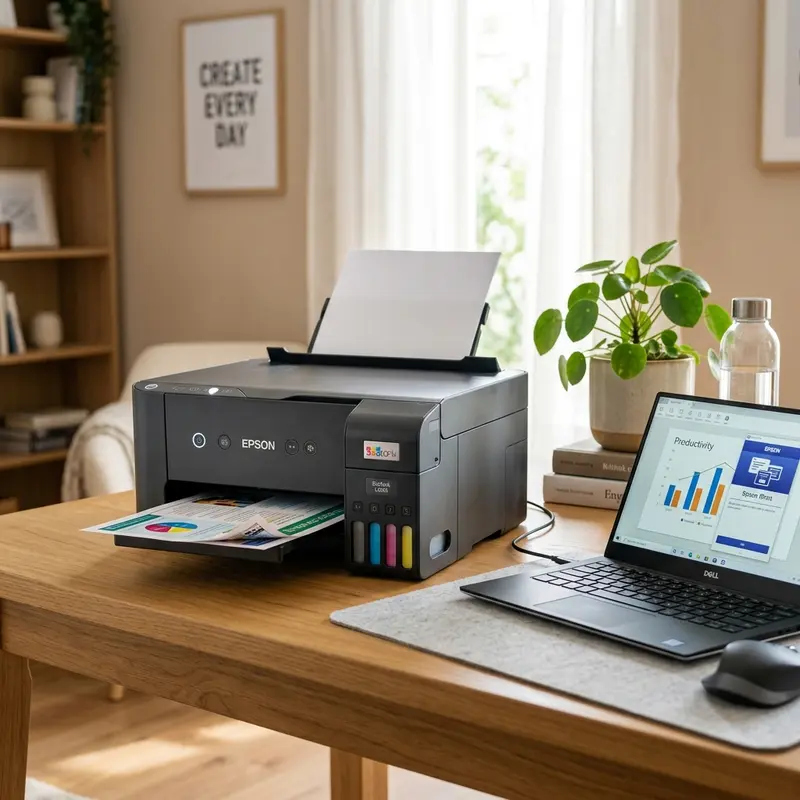
Digitalizar documentos, contratos, fotos e certidões na multifuncional Epson EcoTank L3250 para o computador é uma tarefa simples, mas que exige a instalação correta dos drivers de captura (TWAIN/WIA) e do software oficial Epson Scan 2. Para digitalizar na Epson L3250 para o PC, posicione o documento no vidro do scanner com a face voltada para baixo alinhada à seta indicadora no canto superior esquerdo, abra o Epson Scan 2 (ou o utilitário gratuito NAPS2), selecione o tipo de documento (Colorido ou Preto e Branco), defina a resolução em 300 DPI e clique no botão Digitalizar para salvar em formato PDF (página única ou múltiplas páginas com OCR) ou em imagem JPEG de alta definição.
Neste guia técnico, prático e completo, você aprenderá como digitalizar tanto via cabo USB direto quanto através da rede Wi-Fi sem fio, como juntar várias folhas em um único arquivo PDF sem gastar com softwares caros, como padronizar em formato PDF/A para arquivamento digital, como diagnosticar falhas ópticas no leito de vidro, como sincronizar digitalizações direto na nuvem (Google Drive e OneDrive), como escanear livros sem bordas pretas e como resolver os erros mais frequentes de comunicação do scanner no Windows 10, Windows 11 e macOS.
Softwares de Digitalização: Comparativo das Melhores Opções
Existem diversos programas capazes de se comunicar com o leito óptico CIS (Contact Image Sensor) da Epson L3250. A tabela abaixo compara as ferramentas mais eficientes para o seu fluxo de trabalho:
| Software | Tipo de Conexão | Suporte a Múltiplas Páginas PDF | OCR (Texto Pesquisável) | Facilidade de Uso |
|---|---|---|---|---|
| Epson Scan 2 (Oficial) | USB e Wi-Fi | Sim nativo (com prompt de próxima folha) | Sim (com plugin OCR instalado) | Alta (Interface clássica e completa) |
| NAPS2 (Not Another PDF Scanner 2) | USB e Wi-Fi (TWAIN/WIA) | Excelente (reordena, gira e junta folhas) | Sim gratuito integrado | Altíssima (Leve e de código aberto) |
| Fax e Scanner do Windows | USB e Rede WSD | Apenas páginas individuais (JPEG/BMP/PNG) | Não | Básica (Nativo do Windows) |
| Captura de Imagem (macOS) | AirPrint / Wi-Fi / USB | Sim nativo no Mac | Não | Muito Alta (Nativo da Apple) |
| Epson Smart Panel (Celular) | Wi-Fi Direct / Roteador | Sim (PDF ou JPEG via smartphone) | Não | Extrema (Digitaliza direto pelo celular) |
Dica DomineTec: Para digitalizar contratos de trabalho, certidões ou pilhas de documentos com mais de 10 folhas, recomendamos o software gratuito NAPS2. Ele permite escanear uma página após a outra no vidro da L3250, reorganizar a ordem das páginas com o mouse e salvar um PDF final compactado com OCR em português integrado.
Tabela Recomendada de Resolução (DPI) por Tipo de Documento
Escolher a resolução de pontos por polegada (DPI) adequada evita que seus arquivos PDF fiquem gigantescos e difíceis de enviar por e-mail ou WhatsApp:
| Tipo de Conteúdo | Resolução Ideal (DPI) | Formato de Saída Recomendado | Tamanho Médio por Página |
|---|---|---|---|
| Texto Simples / Contratos P&B | 200 a 300 DPI | PDF (Preto e Branco / Tons de Cinza) | ~100 KB a 250 KB |
| Documentos com Fotos / Identidade (RG/CNH) | 300 DPI | PDF Colorido ou JPEG | ~400 KB a 800 KB |
| Fotos Antigas para Restauração | 600 a 1200 DPI | TIFF (Sem perdas) ou PNG | ~5 MB a 18 MB |
| Documentos para Envio em Processos Judiciais (PJe) | 200 DPI | PDF Pesquisável (Abaixo de 1.5 MB por arquivo) | ~150 KB |
Padrão PDF/A para Arquivamento Digital Jurídico e Fiscal
Se você digitaliza documentos para guarda jurídica de longo prazo, processos do Tribunal de Justiça, juntas comerciais ou declarações da Receita Federal, o formato exigido pelas normas técnicas (ISO 19005-1) é o PDF/A.
O formato PDF/A incorpora todas as fontes tipográficas, perfis de cor e metadados diretamente no arquivo, garantindo que o documento poderá ser aberto e lido com 100% de fidelidade visual mesmo daqui a 20 ou 30 anos em qualquer sistema operacional. No Epson Scan 2 ou no NAPS2, marque a opção "Compatível com PDF/A" nas configurações de salvamento.
Tabela de Diagnóstico de Falhas Ópticas e Soluções no Scanner
Se as suas digitalizações saírem com defeitos visuais, consulte a tabela abaixo para identificar a causa e aplicar o reparo correto:
| Sintoma Visual na Imagem | Causa Mais Provável | Ação Corretiva Imediata |
|---|---|---|
| Linha vertical preta contínua | Ponto de poeira ou resíduo de corretivo no vidro | Limpar a tira de vidro com microfibra e álcool isopropílico |
| Documento cortado ou desalinhado | Folha fora da marcação de seta guia | Encostar o papel no canto superior esquerdo do leito |
| Fundo escuro/cinza em volta do texto | Tampa do scanner mal fechada ou ambiente muito claro | Pressionar a tampa levemente e ativar 'Aprimoramento de Texto' |
| Cores lavadas ou distorcidas | Perfil de cor sRGB descalibrado no driver | Restaurar padrão de fábrica no Epson Scan 2 |
Passo a Passo 1: Como Digitalizar Usando o Epson Scan 2 Oficial
- Posicione o Documento no Vidro: Levante a tampa do scanner. Coloque a folha com o texto voltado para baixo, encostando a borda superior esquerda no canto indicado pelo ícone de seta gravado no plástico do leito. Feche a tampa com cuidado.
- Abra o Epson Scan 2: No menu Iniciar do Windows, digite Epson Scan 2 e abra o programa.
- Selecione o Scanner: No topo da tela, verifique se está selecionada a
EPSON L3250 Series. Se estiver usando Wi-Fi e o nome não aparecer, clique em Configurações e adicione o endereço IP da impressora. - Defina as Opções de Captura:
- Modo: Modo Documento;
- Tamanho do Documento: A4 (ou Detecção Automática);
- Tipo de Imagem: Colorido ou Tons de Cinza;
- Resolução: 300 dpi.
- Pré-visualização (Opcional): Clique no botão Pré-visualização para checar o alinhamento da imagem na tela antes de salvar.
- Clique em Digitalizar: Clique no botão Digitalizar. Escolha o formato PDF e marque a opção "Adicionar página" para digitalizar folhas subsequentes antes de fechar o arquivo.
- Conclusão: Ao terminar de escanear todas as folhas, clique em Salvar Arquivo. O PDF será gravado automaticamente na sua pasta Documentos ou Imagens.
Como Escanear Livros e Apostilas Sem Sombras e Bordas Pretas
Ao escanear livros encadernados ou cadernos grossos, a curvatura da lombada impede o contato perfeito com o vidro, gerando uma faixa escura incômoda no meio das páginas. Para eliminar esse defeito:
- Pressione levemente a lombada do livro contra o leito de vidro com a mão espalmada sobre a tampa fechada durante a passagem da barra de luz;
- No software Epson Scan 2, ative a opção Eliminar Bordas / Correção de Lombada na aba de Processamento de Imagem;
- Selecione a opção Aprimoramento de Texto para elevar o contraste e transformar o fundo cinzento em branco puro.
Como Digitalizar RG e CNH (Frente e Verso na Mesma Folha)
Para criar um documento de identidade profissional em um único arquivo PDF sem sobreposições:
- Coloque a frente do documento no vidro do scanner na metade superior do leito de vidro e clique em Digitalizar.
- Vire o documento para o verso, posicionando-o na metade inferior do vidro sem mover a tampa bruscamente.
- Selecione a opção Adicionar Página no Epson Scan 2 ou posicione ambos os lados lado a lado no leito para gerar uma captura única em alta definição a 300 DPI.
Como Digitalizar no Mac (macOS) via Captura de Imagem e AirPrint
Os computadores da Apple não exigem a instalação de softwares pesados para se comunicar com a Epson L3250:
- Ligue a impressora e verifique se o Mac está conectado na mesma rede Wi-Fi.
- Abra o aplicativo nativo Captura de Imagem (Image Capture) através do Spotlight (Command + Barra de Espaço).
- No menu lateral esquerdo sob Dispositivos / Compartilhados, clique em
EPSON L3250 Series. - Defina o formato como PDF, marque a caixa "Combinar em documento único" e clique em Digitalizar.
Automação de Digitalização via Linha de Comando (CLI com NAPS2)
Para escritórios de contabilidade e empresas que precisam escanear grandes volumes de notas fiscais diariamente, o NAPS2 disponibiliza uma ferramenta de linha de comando que permite automatizar todo o processo em um único clique:
# Comando PowerShell para digitalizar e salvar direto em PDF com OCR em português
& "C:\Program Files\NAPS2\NAPS2.Console.exe" -o "C:\Documentos\scan_$(Get-Date -Format 'yyyyMMdd_HHmmss').pdf" --profile "Epson L3250" --dpi 300 --enableocr --ocrlang por
Você pode salvar esse comando em um arquivo .bat na área de trabalho. Assim, basta colocar a folha no scanner da Epson L3250, dar dois cliques no atalho e o PDF com texto pesquisável será gerado e nomeado automaticamente com a data e hora exatas da captura.
Como Salvar Automaticamente no Google Drive, OneDrive ou Dropbox
Você pode configurar uma rotina para que todos os documentos digitalizados sejam salvos diretamente nas pastas sincronizadas da nuvem no seu computador:
- No painel do Epson Scan 2, clique no ícone de engrenagem ao lado do formato de arquivo (PDF).
- Em Pasta de Destino, clique em Procurar e selecione a pasta local do seu Google Drive ou OneDrive.
- A partir desse momento, assim que você clicar em Digitalizar, o arquivo será sincronizado instantaneamente com seus dispositivos móveis e colegas de trabalho.
Como Digitalizar Várias Páginas em um Único PDF com o NAPS2
O NAPS2 é a melhor solução gratuita para criação de arquivos PDF com múltiplas páginas e OCR integrado:
- Baixe e instale o NAPS2 em
naps2.com. - Clique no botão Perfis e crie um novo perfil chamado Epson L3250, selecionando o driver
WIAouTWAIN. - Coloque a folha 1 no vidro e clique em Digitalizar. A página aparecerá na grade de miniaturas.
- Troque para a folha 2 e clique em Digitalizar novamente. Repita para todas as folhas do contrato.
- Se alguma folha foi colocada de cabeça para baixo, selecione a miniatura e clique no botão Girar.
- Clique no botão Salvar PDF. O NAPS2 gerará um arquivo PDF leve, organizado e com todas as páginas unificadas.
Se durante o uso do equipamento você notar falhas de impressão ou precisar zerar os contadores internos de manutenção, consulte nosso tutorial sobre como resetar as almofadas da Epson L3250 e o artigo sobre como conectar a Epson no Wi-Fi pelo celular.
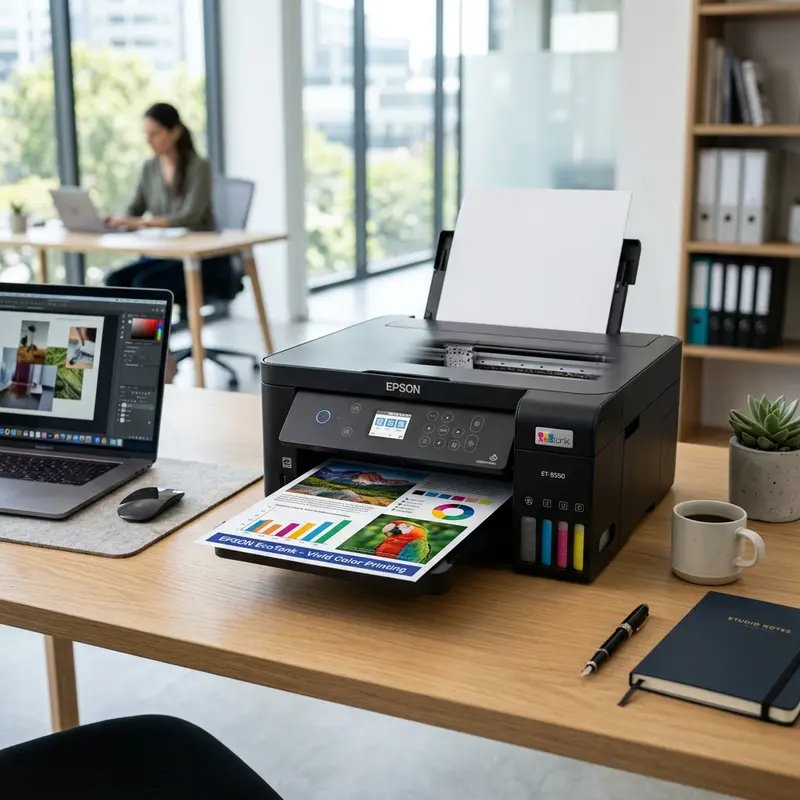
Como Limpar o Vidro do Scanner para Eliminar Riscos e Manchas Pretas
Se as folhas digitalizadas apresentarem linhas verticais pretas ou manchas cinzentas, o problema quase sempre é poeira, resíduos de corretivo líquido ou marcas de dedo no vidro:
- Desligue a impressora da tomada para evitar choques ou movimentação acidental da lâmpada;
- Umedeça levemente um pano de microfibra macio com álcool isopropílico 99% ou limpa-vidros neutro (nunca borrife o líquido diretamente sobre o vidro para não infiltrar nas bordas internas);
- Passe o pano em movimentos circulares suaves até que toda a superfície esteja 100% limpa e seca.
Como Resolver o Erro 'Não é Possível Comunicar com o Scanner'
Se ao tentar digitalizar o Windows exibir a mensagem de erro de comunicação com o scanner, execute as seguintes checagens técnicas:
- Reinicie o Serviço WIA do Windows: Pressione as teclas
Win + R, digiteservices.msce pressione Enter. Localize o serviço Aquisição de Imagens do Windows (WIA), clique com o botão direito e selecione Reiniciar. - Conflito de IP na Rede Wi-Fi: Se o seu roteador trocou o IP local da impressora, abra o utilitário Configurações do Epson Scan 2, mude a conexão de Local para Rede e insira o novo IP da impressora.
- Bloqueio de Firewall: Certifique-se de que o executável
es2launcher.exepossui permissão de entrada e saída nas regras do Firewall do Windows Defender.
Perguntas Frequentes sobre Digitalização na Epson L3250 (FAQ)
A Epson L3250 digitaliza automaticamente frente e verso?
Não. A Epson L3250 possui scanner de mesa plano (flatbed) sem alimentador automático ADF. Para digitalizar frente e verso, você deve digitalizar a primeira face no vidro, virar a folha manualmente e digitalizar a segunda face usando o recurso de adicionar página em PDF.
Por que meu arquivo digitalizado ficou muito pesado para enviar por e-mail?
Isso ocorre quando a resolução é definida acima de 300 DPI ou salva em formatos não comprimidos como BMP ou TIFF. Altere para 200 ou 300 DPI em formato PDF ou JPEG.
Posso digitalizar direto para o celular sem ligar o computador?
Sim. Basta instalar o aplicativo gratuito Epson Smart Panel no seu smartphone Android ou iPhone. Com o celular conectado na mesma rede Wi-Fi, abra o app, toque em Digitalizar e salve o arquivo direto na memória do telefone ou no Google Drive.
Onde fica a pasta padrão onde o Epson Scan 2 salva os arquivos?
No Windows, o caminho padrão é a pasta C:\Users\[SeuUsuario]\Documentos ou C:\Users\[SeuUsuario]\Imagens. Você pode alterar essa pasta de destino no painel de configurações do programa antes de clicar em Digitalizar.






