Como Escanear Documento em PDF na Impressora Epson para o PC
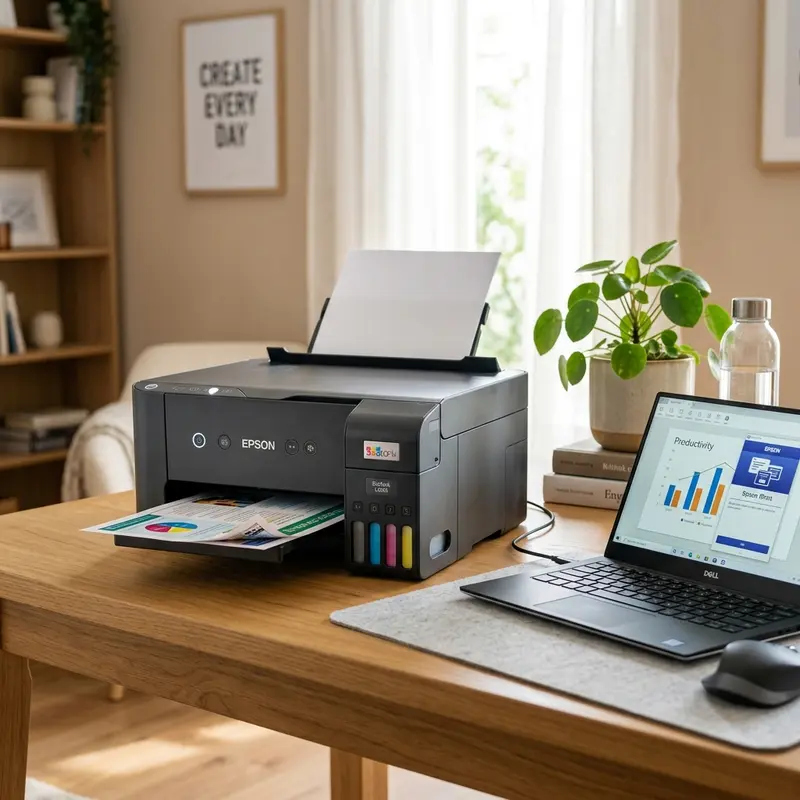
Escanear documentos em PDF é uma tarefa comum que muitos profissionais e estudantes enfrentam no dia a dia. Com a crescente necessidade de digitalizar documentos para armazenamento ou envio, é essencial saber como utilizar corretamente a impressora para essa função. As impressoras Epson EcoTank, como os modelos L3250, L3150, L4260, L3210 e L4160, oferecem diversas opções para facilitar esse processo. Neste guia, vamos detalhar passo a passo como escanear documentos em PDF usando esses modelos, com dicas práticas e informações que vão além do básico.
Por que Escanear Documentos em PDF?
O formato PDF é amplamente utilizado devido à sua capacidade de preservar a formatação do documento original, independente do dispositivo ou software utilizado para visualizá-lo. Além disso, os PDFs podem ser facilmente compartilhados e são compatíveis com a maioria dos sistemas operacionais e dispositivos. Aprender a escanear documentos nesse formato permite que você tenha acesso rápido e organizado a arquivos importantes, reduzindo a necessidade de armazenamento físico.
Preparativos Iniciais
Antes de começarmos, é importante garantir que tudo esteja pronto para o processo de digitalização. Aqui estão algumas etapas que você deve seguir:
1. Verificando a Impressora
Certifique-se de que sua impressora Epson está conectada à rede Wi-Fi ou diretamente ao computador via USB. Além disso, verifique se há papel suficiente no alimentador e se os cartuchos de tinta estão cheios.
2. Instalando o Software Necessário
Se você ainda não possui, baixe e instale o software Epson Scan 2 para Windows ou Mac. Para dispositivos móveis, baixe o aplicativo Epson Smart Panel na App Store ou Google Play.
Método 1: Escaneando com o Epson Scan 2
O Epson Scan 2 é um software poderoso que permite escanear documentos com facilidade. Siga os passos abaixo:
Passo 1: Abrindo o Epson Scan 2
Após a instalação, abra o aplicativo Epson Scan 2 no seu computador.
Passo 2: Configurando as Opções de Digitalização
Na tela inicial, você verá várias opções de configuração:
- Modo: Selecione “Documento”.
- Tipo de Imagem: Escolha “Colorido” ou “Auto”, dependendo da natureza do documento.
- Resolução: Defina como 300 DPI para garantir uma boa qualidade de imagem.
- Formato de Arquivo: Selecione “PDF (*.pdf)”.
Passo 3: Digitalizando o Documento
Após configurar as opções, coloque o documento no scanner e clique no botão “Digitalizar”. O arquivo será salvo automaticamente na pasta padrão de documentos do seu computador.
Método 2: Digitalizando pelo Epson Smart Panel
Se você preferir escanear diretamente do seu dispositivo móvel, o aplicativo Epson Smart Panel oferece uma solução prática. Veja como utilizá-lo:
Passo 1: Conectando ao Wi-Fi Direct
Abra o aplicativo Epson Smart Panel e conecte-se à impressora via Wi-Fi Direct. As instruções para ativar o Wi-Fi Direct podem ser encontradas no manual da impressora.
Passo 2: Selecionando a Opção de Digitalização
No aplicativo, escolha a opção de digitalizar. Ajuste as configurações conforme necessário, semelhante ao método anterior.
Passo 3: Iniciando a Digitalização
Coloque o documento na impressora e pressione “Digitalizar” no aplicativo. O resultado será salvo no seu dispositivo móvel.
Método 3: Digitalizando pelo Botão Físico da Impressora
Outra maneira simples de escanear é utilizando o botão de digitalização diretamente na impressora. Siga os passos abaixo:
Passo 1: Preparando a Impressora
Coloque o documento no vidro do scanner da impressora.
Passo 2: Pressionando o Botão de Digitalização
Pressione o botão de digitalização na impressora. Você será solicitado a escolher o destino do arquivo. Selecione seu computador como destino.
Passo 3: Confirmando e Salvando
Confirme a digitalização e o arquivo será enviado para o seu computador automaticamente.
Escolhendo a Resolução DPI Ideal
Uma questão comum ao escanear documentos é qual resolução escolher. A resolução é medida em DPI (pontos por polegada) e impacta diretamente na qualidade da imagem e no tamanho do arquivo.
Resoluções Comuns
| Tipo de Documento | Resolução Recomendada (DPI) | Tamanho Aproximado do Arquivo | Qualidade da Digitalização | Uso Ideal |
|---|---|---|---|---|
| Texto Simples | 300 | 500 KB | Boa | Documentos administrativos |
| Documentos com Gráficos | 600 | 1 MB | Excelente | Relatórios e apresentações |
| Imagens Fotográficas | 300-600 | 1-3 MB | Alta | Impressão de fotos |
| Documentos Arquivados | 200 | 300 KB | Razoável | Arquivos pessoais |
| Cartões de Visita | 300 | 500 KB | Boa | Networking |
Dica DomineTec: Para documentos que serão impressos, sempre escolha uma resolução mais alta. Para digitalizações apenas para leitura, uma resolução mais baixa é suficiente e economiza espaço em disco.
Tabela de Configurações Recomendadas do Epson Scan 2
Para facilitar ainda mais, aqui está uma tabela com as configurações recomendadas para diferentes tipos de documentos no Epson Scan 2:
| Tipo de Documento | Modo | Tipo de Imagem | Resolução (DPI) | Formato |
|---|---|---|---|---|
| Documentos de Texto | Documento | Preto e Branco | 300 | |
| Fotos Coloridas | Documento | Colorido | 600 | |
| Desenhos ou Gráficos | Documento | Colorido | 300 | |
| Documentos Antigos | Documento | Preto e Branco | 200 | |
| Cartões de Visita | Documento | Colorido | 300 |
Solucionando Problemas Comuns ao Escanear
Durante o processo de digitalização, você pode encontrar alguns problemas comuns. Aqui estão algumas soluções que podem ajudá-lo a resolver esses problemas:
1. Impressora Não Reconhecida
Se a sua impressora não for reconhecida pelo computador ou pelo aplicativo, verifique as seguintes etapas:
- Certifique-se de que a impressora está ligada e conectada à mesma rede Wi-Fi que o computador.
- Reinicie a impressora e o computador para restabelecer a conexão.
- Verifique se o driver da impressora está atualizado. Acesse o site da Epson para baixar a versão mais recente.
2. Qualidade da Digitalização Baixa
Se você notar que a qualidade da digitalização não é satisfatória, considere as seguintes opções:
- Aumente a resolução do DPI nas configurações do Epson Scan 2.
- Assegure-se de que o vidro do scanner esteja limpo e livre de manchas ou sujeira.
- Verifique se o documento está posicionado corretamente no scanner, sem dobras ou imperfeições.
3. Arquivos PDF Não Estão Sendo Salvos
Se você não consegue encontrar os arquivos PDF digitalizados, faça o seguinte:
- Verifique a pasta padrão onde os arquivos estão sendo salvos. Você pode alterá-la nas configurações do Epson Scan 2.
- Confirme se há espaço suficiente no disco rígido do computador.
- Tente realizar uma digitalização de teste para ver se o problema persiste.
Dicas Práticas para Melhorar o Processo de Digitalização
Para otimizar ainda mais sua experiência ao escanear documentos, considere as seguintes dicas:
1. Organize os Documentos Antes da Digitalização
Antes de escanear, organize os documentos que você deseja digitalizar. Remova grampos, clipes ou qualquer outro objeto que possa interferir na digitalização. Isso não só economiza tempo, mas também garante que os documentos sejam digitalizados de forma limpa e sem obstruções.
2. Utilize a Função de Digitalização em Lote
Se você tem vários documentos para escanear, aproveite a função de digitalização em lote, se disponível. Isso permite que você escaneie várias páginas de uma só vez, economizando tempo e esforço.
3. Salve em Vários Formatos
Embora o formato PDF seja o mais comum, considere salvar os arquivos digitalizados em outros formatos, como JPEG ou TIFF, dependendo de suas necessidades. Isso pode ser útil para diferentes usos, como edição de imagens ou compartilhamento em redes sociais.
Avançando na Digitalização: Recursos Adicionais do Epson Scan 2
O Epson Scan 2 não é apenas uma ferramenta de digitalização simples, mas também oferece recursos avançados que podem melhorar significativamente a qualidade e a eficiência do seu trabalho. Aqui estão algumas funcionalidades que você pode explorar:
1. Digitalização de Documentos em Cores
Para documentos que contêm gráficos ou imagens, a digitalização em cores pode ser essencial. O Epson Scan 2 permite selecionar a opção de digitalização em cores, garantindo que cada detalhe seja capturado com precisão. Para ativar essa opção, basta escolher “Colorido” nas configurações de Tipo de Imagem.
2. Função de Reconhecimento de Texto (OCR)
Uma funcionalidade poderosa do Epson Scan 2 é a capacidade de realizar OCR (Reconhecimento Óptico de Caracteres). Isso permite que você converta documentos digitalizados em texto editável, facilitando a edição e a pesquisa. Para usar o OCR, certifique-se de que essa opção está habilitada nas configurações do software antes de iniciar a digitalização.
3. Ajustes de Cor e Brilho
O Epson Scan 2 oferece opções para ajustar a cor e o brilho do documento escaneado, permitindo que você melhore a legibilidade e a aparência geral. Utilize estas ferramentas para corrigir imagens que podem estar muito escuras ou desbotadas. Acesse estas opções no menu de edição após a digitalização.
Otimizando o Armazenamento e a Compartilhamento de PDFs
Após escanear os documentos, é importante considerar como você irá armazená-los e compartilhá-los. Aqui estão algumas práticas recomendadas:
1. Armazenamento em Nuvem
Utilize serviços de armazenamento em nuvem, como Google Drive, Dropbox ou OneDrive, para manter seus documentos acessíveis a partir de qualquer dispositivo. Isso não só garante que você tenha um backup seguro, mas também facilita o compartilhamento com colegas ou amigos.
2. Organização de Pastas
Crie uma estrutura de pastas clara e organizada em seu armazenamento local ou em nuvem. Nomeie suas pastas de forma descritiva e utilize datas ou categorias para facilitar a busca futura. Isso tornará mais simples localizar documentos quando necessário.
3. Compartilhamento Seguro
Quando for compartilhar documentos PDF, considere a segurança deles. Utilize opções de senha para proteger informações sensíveis e verifique as permissões de acesso ao compartilhar links de arquivos em nuvem.
Pontos de Atenção na Digitalização de Documentos Sensíveis
Ao escanear documentos que contêm informações sensíveis, é fundamental adotar precauções adicionais. Aqui estão algumas dicas:
1. Verifique a Legislação de Proteção de Dados
Fique atento à legislação de proteção de dados do seu país ou região. Alguns documentos podem conter informações que requerem tratamento especial, como dados pessoais ou financeiros.
2. Use Software de Criptografia
Para documentos que exigem um nível extra de segurança, considere o uso de software de criptografia. Isso adiciona uma camada de proteção aos arquivos PDF, garantindo que apenas pessoas autorizadas possam acessá-los.
3. Destrua Documentos Físicos de Forma Segura
Após digitalizar documentos sensíveis, é recomendável destruir suas versões físicas de forma segura. Utilize trituradores de papel para garantir que as informações não sejam recuperadas.
Links Úteis
Abaixo estão alguns links internos que podem ser úteis para você:
Perguntas Frequentes (FAQ)
1. Como saber se a impressora está conectada corretamente ao Wi-Fi?
Verifique o painel de controle da impressora. Se estiver conectada, deve haver um ícone de Wi-Fi aceso. Você também pode imprimir uma página de configuração de rede para confirmar a conexão.
2. O que fazer se a digitalização falhar?
Verifique a conexão da impressora, a instalação do driver e se a impressora está ligada. Reinicie o computador e a impressora, e tente novamente. Se o problema persistir, consulte o manual do usuário.
3. Posso escanear documentos em PDF usando o aplicativo mobile?
Sim, o aplicativo Epson Smart Panel permite escanear documentos diretamente do seu dispositivo móvel via Wi-Fi Direct, facilitando a operação a partir de qualquer lugar.
4. Existe um limite para o tamanho do arquivo PDF gerado?
O tamanho do arquivo PDF gerado depende da resolução escolhida e da complexidade do documento. Resoluções mais altas geram arquivos maiores, enquanto resoluções mais baixas resultam em arquivos menores.
5. Como posso editar um PDF após a digitalização?
Você pode usar softwares de edição de PDF, como Adobe Acrobat, ou ferramentas online para editar o conteúdo dos arquivos PDF. Isso permite adicionar anotações, destacar texto ou até mesmo excluir partes do documento.




