Como Escanear Vários Documentos em um único PDF na Epson L3250
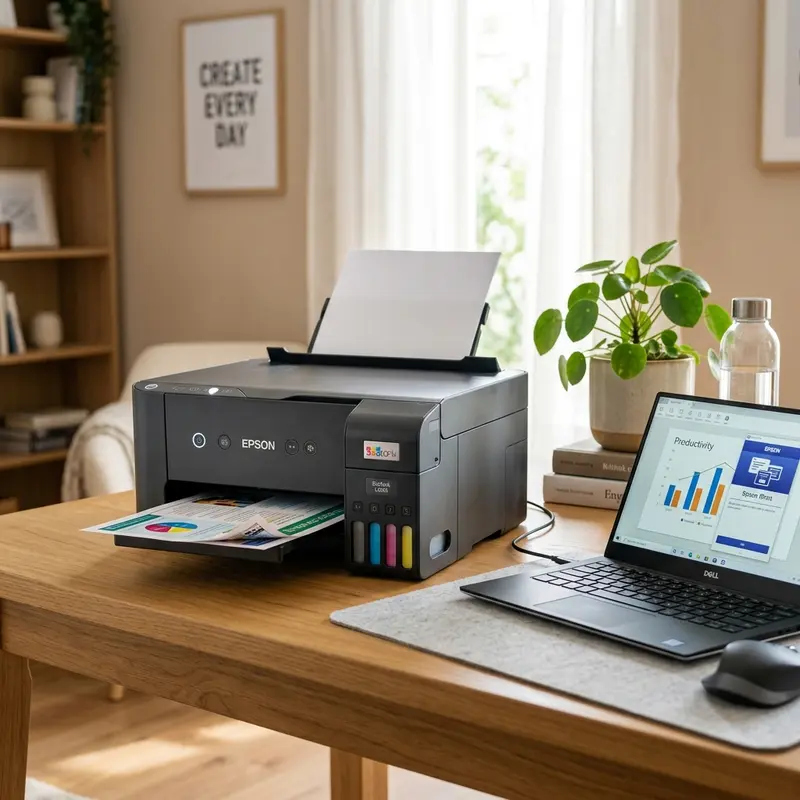
Escanear documentos de forma prática e eficiente é uma necessidade comum para muitos usuários, especialmente em ambientes de trabalho e estudos. A impressora Epson EcoTank L3250 é uma excelente opção para essa tarefa, pois oferece funcionalidades versáteis, incluindo a capacidade de escanear vários documentos em um único arquivo PDF. Neste guia técnico, você aprenderá um passo a passo completo sobre como realizar essa operação utilizando duas abordagens distintas: através do software Epson Scan 2 no computador e pelo aplicativo Epson Smart Panel em dispositivos móveis.
O que você precisa saber antes de começar
Antes de iniciar o processo de digitalização, é importante garantir que sua impressora esteja corretamente instalada e configurada. A Epson L3250 deve estar conectada ao seu computador ou à rede Wi-Fi, dependendo do método de digitalização escolhido. Verifique também se você possui os drivers e softwares mais recentes instalados, para garantir a melhor performance.
Verifique sua instalação e configurações
Certifique-se de que a impressora esteja ligada e que o papel esteja carregado no compartimento. Para escanear documentos, você precisará do software Epson Scan 2 instalado no seu computador. Caso ainda não tenha feito isso, você pode baixá-lo diretamente do site da Epson.
Método 1: Usando o Epson Scan 2 no PC
O Epson Scan 2 é uma ferramenta poderosa que permite escanear documentos com facilidade. Siga os passos abaixo para escanear vários documentos em um único arquivo PDF.
Passo 1: Colocar a 1ª folha no vidro do scanner
Abra a tampa do scanner e coloque a primeira folha que deseja escanear voltada para baixo na superfície de vidro. Alinhe o documento com as marcas de guia para garantir que ele seja escaneado corretamente.
Passo 2: Abrir o Epson Scan 2
Inicie o software Epson Scan 2 em seu computador. Você pode encontrá-lo no menu iniciar ou na área de trabalho, dependendo de onde você o instalou.
Passo 3: Configurar o formato de arquivo
Na interface do Epson Scan 2, localize a opção “Formato de Arquivo”. Selecione a opção “PDF” para garantir que todos os documentos escaneados sejam salvos em um único arquivo PDF.
Passo 4: Configurar opções de PDF
Clique no botão “Opções” ao lado da configuração de formato. Uma nova janela será exibida. Aqui, você deve marcar a caixa “Adicionar Página” ou “PDF Multipágina” para que o software permita a adição de mais páginas ao arquivo PDF.
Passo 5: Iniciar a digitalização
Após configurar tudo, clique no botão “Digitalizar”. O scanner começará a captar a imagem da primeira folha.
Passo 6: Adicionar mais páginas
Uma vez que a primeira folha tenha sido escaneada, o software exibirá uma janela perguntando se deseja adicionar mais páginas. Clique em “Sim” para continuar o processo.
Passo 7: Trocar a folha no vidro
Remova a folha escaneada e coloque a próxima folha no vidro do scanner, novamente alinhando-a corretamente.
Passo 8: Repetir o processo
Repita os passos 5 a 7 para todas as folhas que deseja escanear. O Epson Scan 2 continuará a adicionar as novas páginas ao arquivo PDF até que você decida parar.
Passo 9: Salvar o arquivo PDF final
Quando todas as páginas tiverem sido escaneadas, clique em “Salvar Arquivo” para finalizar o processo. Escolha o local onde deseja armazenar o PDF e clique em “Salvar”.
Método 2: Usando o aplicativo Epson Smart Panel no celular
Outra maneira de escanear vários documentos em um único PDF é utilizando o aplicativo Epson Smart Panel, disponível para Android e iOS. Este método é prático para aqueles que preferem dispositivos móveis.
Passo 1: Instalar o Epson Smart Panel
Baixe o aplicativo Epson Smart Panel na Google Play Store ou na Apple App Store. Após a instalação, abra o aplicativo.
Passo 2: Conectar à impressora
Certifique-se de que seu celular esteja conectado à mesma rede Wi-Fi que a impressora Epson L3250. O aplicativo deve detectar automaticamente a impressora na rede.
Passo 3: Iniciar a digitalização
Toque na opção de digitalização no aplicativo. Selecione a opção para escanear em PDF. O aplicativo pode apresentar uma interface semelhante à do Epson Scan 2.
Passo 4: Configurar as opções de escaneamento
Assim como no software do PC, você deverá escolher a opção de “Adicionar Página” ou “PDF Multipágina” para permitir a adição de várias folhas.
Passo 5: Colocar a 1ª folha no vidro
Coloque a primeira folha no vidro do scanner e inicie o escaneamento. O aplicativo irá guiar você através do processo.
Passo 6: Adicionar mais páginas
Após escanear a primeira folha, o aplicativo perguntará se você deseja adicionar mais páginas. Troque a folha e siga o mesmo procedimento de escaneamento até que todas as folhas desejadas sejam digitalizadas.
Passo 7: Salvar o arquivo
Quando terminar, clique em “Salvar” e escolha onde deseja armazenar o arquivo PDF final no seu dispositivo.
Novas Dicas e Truques para Digitalização Eficiente
Para garantir que você obtenha os melhores resultados ao escanear documentos, aqui estão algumas dicas adicionais que podem ajudar a otimizar o processo e a qualidade das digitalizações.
Dica 1: Utilize a Resolução Adequada
A resolução do escaneamento é crucial para a qualidade da imagem. Para documentos de texto, uma configuração de 300 DPI (pontos por polegada) é geralmente suficiente. Para imagens ou gráficos, considere usar 600 DPI ou mais. Ajustar a resolução pode impactar o tamanho do arquivo, então encontre um equilíbrio entre qualidade e tamanho.
Dica 2: Limpeza do Vidro do Scanner
Antes de iniciar o processo de escaneamento, verifique se o vidro do scanner está limpo. Poeira ou manchas podem resultar em digitalizações com marcas indesejadas. Use um pano macio e um pouco de álcool isopropílico para limpar a superfície do vidro, garantindo uma digitalização clara.
Dica 3: Pré-visualização e Ajustes
Utilize a função de pré-visualização disponível no software de digitalização. Isso permite que você veja como o documento ficará antes de escanear. Você pode fazer ajustes como recortar áreas desnecessárias ou girar páginas que foram colocadas na posição errada.
Dica 4: Organização Pós-Digitalização
Após escanear, organize seus arquivos PDF de forma lógica. Nomeie os arquivos com títulos descritivos e categorizados, facilitando a localização futura. Considere usar pastas específicas em seu computador ou dispositivo para separar documentos por projeto ou data.
Problemas Comuns e Soluções Avançadas
Embora a digitalização de documentos seja um processo relativamente simples, você pode encontrar alguns problemas ao longo do caminho. Aqui estão algumas soluções para problemas comuns que você pode enfrentar.
Problema 1: Scanner não inicia
Se o scanner não iniciar, verifique se ele está corretamente conectado à fonte de alimentação e ao computador. Certifique-se de que os drivers estão atualizados. Tente desconectar e reconectar o cabo USB ou reiniciar a impressora.
Problema 2: Qualidade de imagem insatisfatória
Se a qualidade da imagem não estiver boa, verifique a configuração de resolução como mencionado anteriormente. Além disso, verifique a condição do documento a ser escaneado; páginas amareladas ou danificadas podem resultar em digitalizações de baixa qualidade.
Problema 3: O software não reconhece a impressora
Isso pode ocorrer se a impressora não estiver na mesma rede Wi-Fi que o computador ou se houver um bloqueio de firewall. Tente reiniciar ambos os dispositivos e, se necessário, adicione manualmente a impressora nas configurações do software.
Tabela Comparativa: Digitalização de Página Única vs PDF Multipágina
| Critério | Página Única | PDF Multipágina | Uso | Eficiência |
|---|---|---|---|---|
| Arquivamento | Fácil de gerenciar | Consolidado em um único arquivo | Individual | Menos eficiente |
| Tempo de Digitalização | Rápido | Pode ser demorado se várias páginas | Para documentos curtos | Mais eficiente para vários documentos |
| Organização | Fácil de organizar | Requer bom sistema de nomeação | Para arquivos extensos | Menos eficiente se não organizado |
| Compatibilidade | Universal | Necessita de software que suporte PDF | Para usuários avançados | Mais eficiente se suportado |
| Usabilidade | Iniciante | Intermediário a Avançado | Para usuários regulares | Mais eficiente em ambientes empresariais |
Dica DomineTec: Ao escanear documentos, sempre verifique a qualidade da imagem antes de salvar. Se necessário, ajuste as configurações de resolução e brilho no software.
Novas Seções Explicativas
Como Gerenciar Documentos Escaneados
Uma vez que você tenha escaneado seus documentos, a próxima etapa é gerenciá-los de forma eficaz. Isso envolve não apenas o armazenamento, mas também a organização e a proteção das informações. Aqui estão algumas práticas recomendadas.
Passo 1: Nomeação Consistente de Arquivos
Ao salvar arquivos escaneados, utilize uma nomenclatura consistente que inclua informações relevantes, como data, tipo de documento e descrição. Por exemplo, “2023-10-01_Fatura_Fornecedor.pdf” facilita a localização e identificação no futuro.
Passo 2: Criação de Pastas Estruturadas
Crie uma estrutura de pastas que reflita seu sistema de trabalho ou estudo. Por exemplo, você pode ter pastas separadas para diferentes projetos, anos ou tipos de documentos. Isso ajudará a manter seus arquivos organizados e acessíveis.
Passo 3: Backup Regular
É vital realizar backups regulares dos seus documentos escaneados. Utilize serviços de armazenamento em nuvem, como Google Drive, Dropbox ou OneDrive, para garantir que seus arquivos estejam seguros e acessíveis de qualquer lugar.
Otimizando a Qualidade do Escaneamento
Além das dicas já mencionadas, existem várias maneiras de otimizar a qualidade do escaneamento. Aqui estão algumas técnicas avançadas que podem ajudar.
Passo 1: Ajuste de Contraste e Brilho
Após a digitalização, utilize ferramentas de edição de imagem para ajustar o contraste e o brilho dos arquivos PDF, se necessário. Isso pode melhorar a legibilidade de documentos que foram escaneados com pouca luz ou em condições desafiadoras.
Passo 2: Remoção de Ruídos e Imperfeições
Alguns softwares de edição permitem a remoção de manchas, riscos ou outras imperfeições que podem afetar a qualidade do documento escaneado. Considere usar essas ferramentas para aprimorar ainda mais a aparência de seus arquivos.
Passo 3: Conversão de Formato
Embora PDFs sejam amplamente utilizados, você pode considerar a conversão de documentos escaneados para outros formatos, como JPEG ou TIFF, dependendo da finalidade. Essa conversão pode facilitar a edição ou compartilhamento em plataformas que não suportam PDF.
Links Úteis
Para mais informações sobre digitalização, consulte nossos outros tutoriais:
- Como escanear documentos em PDF na impressora Epson
- Como extrair e salvar páginas específicas de um PDF
Perguntas Frequentes (FAQ)
1. Posso escanear documentos de diferentes tamanhos?
Sim, você pode escanear documentos de diferentes tamanhos, mas é importante ajustar as configurações do software para garantir que cada página seja capturada corretamente, especialmente se estiver usando um tamanho de folha diferente.
2. O que fazer se o scanner não reconhecer a impressora?
Verifique se a impressora está ligada e conectada à mesma rede Wi-Fi que seu computador ou dispositivo móvel. Reiniciar tanto a impressora quanto o dispositivo pode resolver problemas de conexão.
3. É possível escanear documentos em frente e verso?
Sim, mas você precisará escanear cada lado separadamente e, em seguida, combinar manualmente as páginas no software, a menos que tenha um scanner de duplex que faça isso automaticamente.
4. Como ajustar a qualidade da digitalização?
No software Epson Scan 2, você pode ajustar a qualidade da digitalização nas opções de configuração, onde é possível selecionar a resolução e o tipo de arquivo desejado.
5. O PDF gerado pode ser editado?
Sim, mas para editar um PDF, você precisará de um software específico que permita a edição de arquivos PDF. O Adobe Acrobat é uma opção popular para essa finalidade.




