Como Limpar Cabeçote de Impressão Epson L3250 e L3150
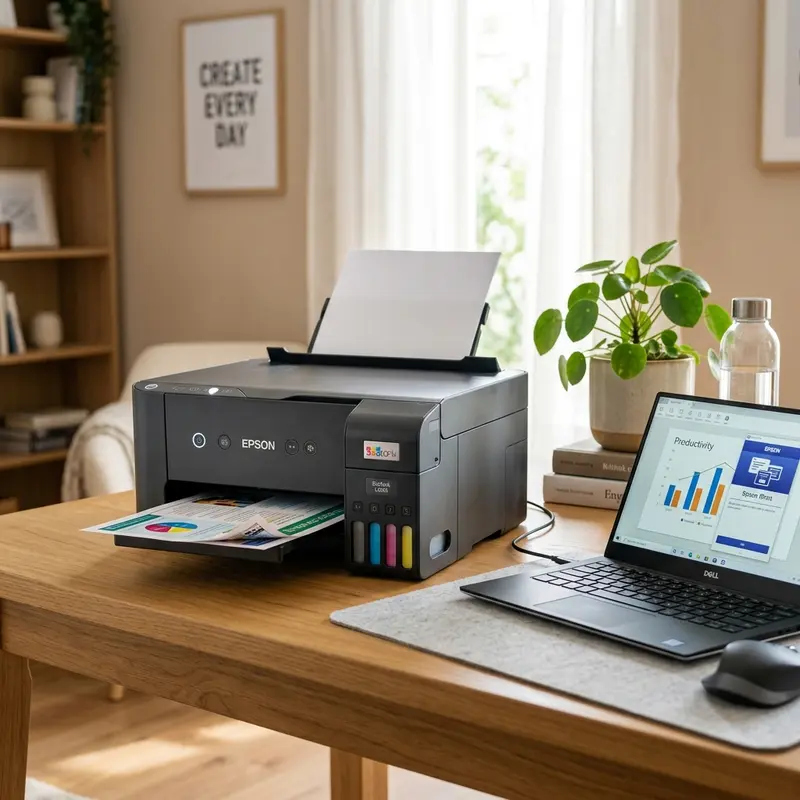
Manter a qualidade de impressão da sua impressora Epson L3250 ou L3150 é essencial para garantir impressões nítidas e vibrantes. No entanto, um dos problemas mais comuns enfrentados pelos usuários é a obstrução do cabeçote de impressão, que pode resultar em linhas falhadas, texto cortado ou a ausência de cores específicas. A boa notícia é que existem várias maneiras de limpar o cabeçote de impressão e restaurar a funcionalidade da sua impressora.
Este guia abrangente fornecerá um tutorial passo a passo sobre como realizar a limpeza do cabeçote de impressão, abordando métodos que vão desde a limpeza pelo painel da impressora até técnicas mais avançadas, como a limpeza profunda com seringa. Vamos explorar cada método em detalhes, discutir os sintomas que indicam a necessidade de limpeza e fornecer dicas valiosas para manter seu equipamento em perfeitas condições.
O que é o cabeçote de impressão?
O cabeçote de impressão é uma das partes mais importantes da sua impressora. Ele é responsável por depositar tinta no papel, criando as imagens e textos que você vê em suas impressões. Com o tempo, e especialmente se você não usa sua impressora regularmente, a tinta pode secar e obstruir os pequenos bicos do cabeçote, resultando em impressões de baixa qualidade.
Sintomas de um cabeçote sujo
Antes de iniciar qualquer procedimento de limpeza, é importante identificar se o cabeçote realmente está obstruído. Aqui estão alguns sintomas que podem indicar a necessidade de limpeza:
- Linhas falhadas nas impressões.
- Texto cortado ou incompleto.
- Ausência de uma ou mais cores (Ciano, Magenta, Amarelo ou Preto).
- Impressões borradas ou com manchas.
Métodos de limpeza do cabeçote de impressão
Existem três métodos principais para limpar o cabeçote de impressão da Epson L3250 e L3150. Vamos detalhar cada um deles a seguir.
Método 1: Limpeza pelo Painel da Impressora
Esse método é simples e pode ser realizado diretamente no painel da impressora. Siga os passos abaixo:
- Com a impressora ligada, localize o botão Parar/Cancelar.
- Pressione e mantenha pressionado o botão Parar/Cancelar por 5 segundos.
- A luz de energia começará a piscar, indicando que a limpeza está em progresso.
- Aguarde até que o processo de limpeza seja concluído.
A limpeza pelo painel é uma boa opção para casos de obstruções leves.
Método 2: Limpeza pelo Software Epson
Se a limpeza pelo painel não resolver, você pode utilizar o software da Epson para realizar a limpeza. Este método é mais eficaz para obstruções mais severas. Siga os passos:
- Certifique-se de que a impressora está conectada ao computador e que o software Epson está instalado.
- Abra o software da Epson e navegue até Utilitários.
- Selecione Verificação dos Jatos.
- Escolha Limpeza do Cabeçote e siga as instruções na tela.
- Após a limpeza, realize um Teste de Impressão para verificar se o problema foi resolvido.
Método 3: Limpeza Intensa de Tinta (Power Cleaning)
Se os métodos anteriores não solucionaram o problema, você pode realizar uma limpeza intensa. Este procedimento é mais complexo e deve ser feito com cautela:
- Abra o software da Epson e vá para a opção de limpeza.
- Selecione Power Cleaning.
- Inicie o processo de limpeza e aguarde sua conclusão.
- Após a limpeza, faça um teste de impressão para avaliar a eficácia do procedimento.
Importante: Não realize mais de 3 limpezas seguidas, pois isso pode causar o enchimento da almofada de resíduo e superaquecimento do cabeçote.
O que fazer se a limpeza de software não resolver?
Se após todos os métodos de limpeza a sua impressora ainda apresentar problemas, pode ser necessário recorrer a um método manual usando uma seringa com solução de limpeza específica. Este método é mais invasivo e deve ser realizado com cuidado:
- Desconecte a impressora da energia e remova o cartucho de tinta.
- Com uma seringa, aspire a solução de limpeza adequada.
- Insira a seringa no bico do cabeçote de impressão e aplique a solução lentamente.
- Deixe a solução agir por alguns minutos e, em seguida, faça uma impressão de teste.
Este procedimento pode ajudar a desobstruir os bicos entupidos, mas deve ser feito apenas como último recurso.
Dica DomineTec: Sempre use tinta de boa qualidade e evite deixar a impressora sem uso por longos períodos para prevenir entupimentos.
Tabela Comparativa dos Métodos de Limpeza
| Método | Consumo de Tinta | Eficácia | Frequência Recomendada | Complexidade |
|---|---|---|---|---|
| Limpeza pelo Painel | Baixo | Baixa | Mensal | Fácil |
| Limpeza pelo Software | Médio | Média | Semanal | Moderada |
| Power Cleaning | Alto | Alta | Trimestral | Complexa |
| Limpeza Manual | Variável | Alta | Quando Necessário | Alta |
| Limpeza Preventiva | Baixo | Média | Mensal | Fácil |
Como realizar a manutenção preventiva da impressora
Manter sua impressora em boas condições não se resume apenas à limpeza do cabeçote. Aqui estão algumas práticas recomendadas para garantir o funcionamento ideal da sua impressora:
- Verifique o nível de tinta regularmente: Sempre tenha tinta suficiente para evitar que a impressora utilize tinta velha ou entupida. Isso ajuda na qualidade da impressão.
- Impressões regulares: Realizar impressões de teste a cada duas semanas pode ajudar a manter o cabeçote limpo e livre de obstruções.
- Armazenamento adequado: Se a impressora não for usada por um longo período, armazene-a em um local seco e fresco, longe da luz solar direta.
Resolvendo problemas comuns de impressão
Além da limpeza do cabeçote, você pode encontrar outros problemas comuns ao usar sua impressora. Aqui estão algumas soluções para problemas frequentes:
- Impressões borradas: Verifique se o papel está alinhado corretamente e se não há sujeira no cabeçote. Realize uma limpeza se necessário.
- Erros de conexão: Se a impressora não estiver respondendo, verifique as conexões USB ou de rede. Reinicie a impressora e o computador.
- Cores inconsistentes: Isso pode ser resultado de tinta velha ou obstruções. Tente uma limpeza do cabeçote e substitua os cartuchos se necessário.
Como solucionar problemas de impressão falhada
Se suas impressões continuam apresentando falhas mesmo após a limpeza do cabeçote, considere seguir este procedimento passo a passo para identificar e resolver o problema:
- Verifique o Papel: Certifique-se de que o papel utilizado é do tipo correto e está em boas condições. Papéis danificados ou de baixa qualidade podem causar problemas na impressão.
- Reinstale os Drivers: Às vezes, os drivers da impressora podem estar desatualizados ou corrompidos. Acesse o site da Epson e faça o download dos drivers mais recentes para sua impressora.
- Realize uma Impressão de Teste: Depois de reinstalar os drivers, faça uma impressão de teste. Isso pode ajudar a identificar se o problema está relacionado ao software ou ao hardware.
- Verifique os Conectores: Examine os conectores da impressora e do computador. Um cabo solto ou danificado pode causar falhas nas impressões. Troque cabos conforme necessário.
- Considere a Substituição do Cabeçote: Se todas as tentativas falharem, pode ser necessário substituir o cabeçote de impressão. Consulte um técnico especializado para obter assistência.
Dicas práticas para extensão da vida útil da impressora
Extender a vida útil da sua impressora não só economiza dinheiro, mas também garante impressões de qualidade por mais tempo. Aqui estão algumas dicas práticas:
- Desligue a Impressora Corretamente: Sempre desligue sua impressora pelo botão de energia e evite desconectar diretamente da tomada. Isso ajuda a prevenir danos ao cabeçote.
- Use Configurações de Impressão Adequadas: Ajuste as configurações de impressão para o tipo de documento. Por exemplo, utilize configurações de rascunho para documentos simples e de alta qualidade para fotos.
- Limpeza Regular: Realize limpezas regulares do cabeçote e mantenha a impressora em um ambiente limpo. Poeira e sujeira podem acumular-se e causar problemas.
- Troque os Cartuchos a Tempo: Não espere o cartucho secar completamente para trocá-lo. Substitua-o quando a impressão começar a falhar.
- Evite Impressões de Teste Excessivas: Embora sejam úteis, impressões de teste em excesso podem consumir tinta desnecessariamente. Limite-as ao necessário.
Como realizar uma limpeza profunda no cabeçote de impressão
Além dos métodos comuns de limpeza, a limpeza profunda do cabeçote de impressão é uma técnica que pode ajudar a resolver problemas mais persistentes. Este procedimento pode ser feito usando uma solução de limpeza específica e é recomendado quando os métodos normais falham:
- Preparação: Certifique-se de ter todos os materiais necessários: solução de limpeza, seringa, toalhas de papel e luvas.
- Desconexão: Desconecte a impressora da fonte de energia e remova todos os cartuchos de tinta.
- Aplicação da Solução: Aspire a solução de limpeza com a seringa e insira-a cuidadosamente no bico do cabeçote. Aplique a solução lentamente para evitar vazamentos.
- Tempo de Ação: Deixe a solução agir por cerca de 10-15 minutos. Isso permitirá que a solução desfaça a tinta seca.
- Limpeza Final: Após o tempo de espera, use um pano limpo para remover qualquer excesso de solução e limpe a área do cabeçote.
- Teste de Impressão: Reinstale os cartuchos e conecte a impressora novamente. Realize um teste de impressão para verificar a eficácia da limpeza.
Considerações sobre a qualidade da tinta
A qualidade da tinta utilizada na sua impressora pode ter um impacto significativo na manutenção do cabeçote de impressão. Aqui estão alguns fatores a serem considerados:
- Tinta Original vs. Genérica: Tintas originais geralmente oferecem melhor desempenho e menor risco de entupimentos, enquanto tintas genéricas podem ser mais econômicas, mas podem causar problemas a longo prazo.
- Armazenamento da Tinta: Armazene os cartuchos de tinta em um local fresco e seco para evitar a secagem da tinta, o que pode levar a obstruções.
- Data de Validade: Sempre verifique a data de validade dos cartuchos de tinta. Tintas vencidas podem prejudicar a qualidade das impressões e danificar o cabeçote.
Links Úteis
Para mais informações sobre manutenção de impressoras Epson, confira nossos outros artigos:
Perguntas Frequentes (FAQ)
1. Com que frequência devo limpar o cabeçote de impressão?
A frequência da limpeza depende do uso da impressora. Em geral, recomenda-se realizar uma limpeza preventiva mensal e sempre que notar falhas nas impressões.
2. Posso usar água para limpar o cabeçote de impressão?
Não é recomendado usar água, pois ela pode causar danos ao cabeçote. Use sempre soluções específicas para limpeza de cabeçotes de impressão.
3. O que fazer se a impressora não reconhecer o cartucho após a limpeza?
Verifique se o cartucho está corretamente instalado. Remova e reinsira o cartucho, e se o problema persistir, pode ser necessário resetar a impressora.
4. A limpeza pelo software consome muita tinta?
Sim, a limpeza pelo software utiliza uma quantidade considerável de tinta, por isso deve ser feita somente quando necessário.
5. É possível danificar o cabeçote com limpezas frequentes?
Sim, limpezas excessivas podem causar desgaste no cabeçote. Limite o uso ao necessário e siga as recomendações para evitar danos.




