Como Resetar Almofada de Tinta da Impressora Epson de Graça
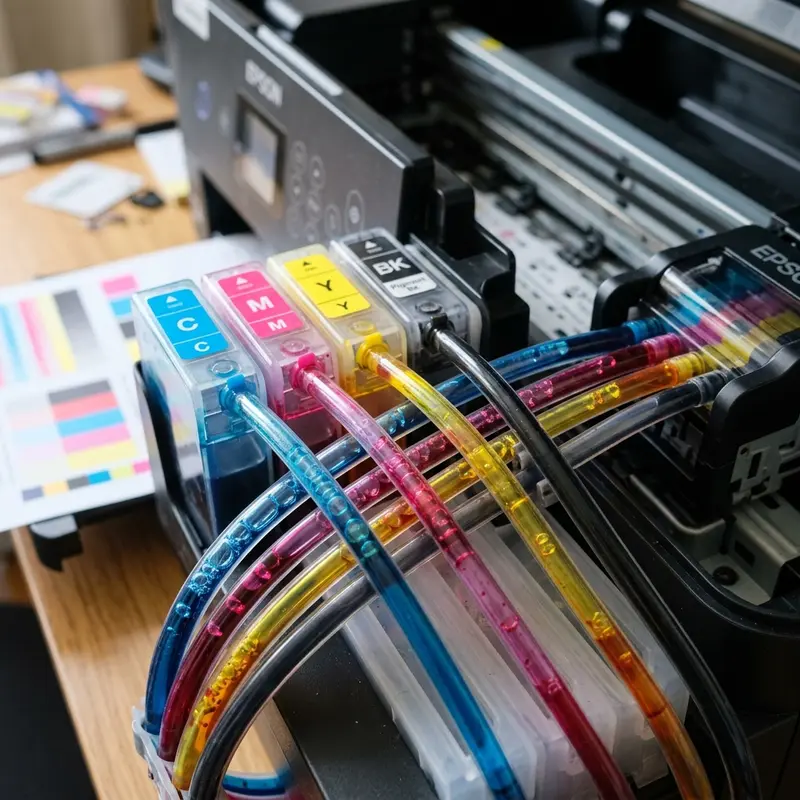
Como Resetar Almofada de Tinta da Impressora Epson de Graça
A impressora é uma ferramenta indispensável em muitos lares e escritórios, mas um problema comum que os usuários enfrentam é quando a almofada de tinta, também conhecida como absorvedor de tinta, se enche. Neste artigo, vamos explorar o que é a almofada de tinta, por que ela se enche, como lidar com os erros e, principalmente, como resetá-la de forma gratuita usando um método eficaz.
O que é a Almofada de Tinta?
A almofada de tinta é um componente essencial nas impressoras a jato de tinta, especialmente nas impressoras da Epson. Sua função principal é absorver o excesso de tinta que é descartado durante os ciclos de limpeza e manutenção da impressora. Quando a impressora realiza a limpeza das cabeças, uma quantidade considerável de tinta é expelida para essa almofada, evitando que a tinta se acumule internamente e cause danos.
Por que a Almofada de Tinta se Enche?
Durante cada ciclo de limpeza, a impressora despeja uma quantidade de tinta na almofada. Com o tempo, essa tinta se acumula e a almofada atinge sua capacidade máxima. Isso é especialmente comum em impressoras que são utilizadas com frequência ou que passam por ciclos de limpeza mais regulares para manter a qualidade de impressão. Quando a almofada está cheia, a impressora pode apresentar um erro indicando que a almofada precisa ser substituída.
Códigos de Erro e Luzes Intermitentes
Um dos sinais mais comuns de que a almofada de tinta está cheia é a mensagem de erro 'Service Required' ou luzes piscando no painel da impressora. Esses avisos são um indicativo de que a impressora está ciente de que a almofada de tinta atingiu sua capacidade e, portanto, não pode continuar a imprimir até que a situação seja resolvida.
Consequências de Ignorar o Problema
Se você ignorar esse aviso, a impressora eventualmente parará completamente de funcionar. Isso pode ser muito frustrante, especialmente quando você precisa urgentemente imprimir documentos importantes. Portanto, é essencial agir assim que você perceber o erro.
Método Gratuito para Resetar a Almofada de Tinta: WIC Reset Utility
Uma das maneiras mais fáceis e econômicas de resetar a almofada de tinta é utilizando o WIC Reset Utility, uma ferramenta que pode ser baixada do site wic-reset.com.
Passo a Passo para Usar o WIC Reset Utility
- Download e Instalação: Acesse o site wic-reset.com e faça o download do WIC Reset Utility. Siga as instruções de instalação para configurar o software em seu computador.
- Clique em "Read Waste Counters": Após a instalação, abra o programa e conecte sua impressora ao computador. Selecione a opção "Read Waste Counters" para verificar o status da almofada de tinta.
- Obtenha uma Chave: Para resetar a almofada, será necessário adquirir uma chave de ativação, que custa entre R$15 e R$25. Alternativamente, você pode optar por uma opção de teste gratuita, que permite realizar alguns resets sem custo.
- Reset da Almofada: Após adquirir a chave ou utilizar a versão de teste, siga as instruções na tela para completar o processo de reset da almofada de tinta.
Substituição Física da Almofada de Tinta
É importante notar que, embora o reset da almofada de tinta seja uma solução temporária, ele não limpa a almofada física. Após 3 a 4 resets, a almofada deve ser substituída. O custo para a substituição em um serviço autorizado varia entre R$80 e R$150.
Ferramenta Alternativa: Epson Adjustment Program
Outra opção é o Epson Adjustment Program, uma ferramenta paga que também pode ser usada para resetar a almofada de tinta, mas que é específica para determinados modelos de impressoras. Essa ferramenta pode ser útil caso você tenha dificuldades com o WIC Reset Utility.
Modelos de Impressoras Compatíveis
Esses processos de reset aplicam-se a todos os modelos Epson ITS/EcoTank, incluindo, mas não se limitando a:
- L3250
- L3150
- L4260
- L6490
- L1250
- L14150
Importante: Reset não Limpa a Almofada Física
É crucial entender que o reset da almofada de tinta não limpa a almofada física. Eventualmente, você precisará substituir a almofada para evitar danos permanentes à impressora. Ignorar essa necessidade pode resultar em problemas maiores no futuro.
Tabela de Modelos e Frequência de Reset
| Modelo | Código de Erro | Frequência de Reset |
|---|---|---|
| L3250 | Service Required | A cada 3-4 resets |
| L3150 | Service Required | A cada 3-4 resets |
| L4260 | Service Required | A cada 3-4 resets |
| L6490 | Service Required | A cada 3-4 resets |
| L1250 | Service Required | A cada 3-4 resets |
| L14150 | Service Required | A cada 3-4 resets |
Dica DomineTec: Sempre mantenha um backup dos seus documentos importantes e esteja preparado para resolver problemas de impressora rapidamente. A manutenção preventiva pode evitar muitos problemas futuros.
Perguntas Frequentes (FAQ)
- 1. O que acontece se eu não resetar a almofada de tinta?
- Se você não resetar a almofada, a impressora irá parar de funcionar completamente, impossibilitando a impressão.
- 2. O reset da almofada de tinta é seguro?
- Sim, o processo de reset é seguro, mas você deve estar ciente de que a almofada física eventualmente precisará ser substituída.
- 3. Posso fazer o reset sem comprar a chave?
- Sim, você pode usar uma versão de teste do WIC Reset Utility, que oferece alguns resets gratuitos.
- 4. Como sei quando a almofada precisa ser substituída?
- Se você já fez 3 a 4 resets, é um bom momento para considerar a substituição da almofada de tinta.
- 5. O que é o Epson Adjustment Program?
- É uma ferramenta paga que permite o reset da almofada de tinta, mas é específica para determinados modelos de impressoras Epson.
Exemplos Práticos de Reset da Almofada de Tinta
Após entender o que é a almofada de tinta e a importância do reset, vamos explorar alguns exemplos práticos para que você possa realizar esse procedimento em diferentes modelos de impressoras Epson. Cada modelo pode ter pequenas variações no processo, mas os conceitos gerais permanecem os mesmos.
Exemplo 1: Impressora Epson EcoTank
As impressoras da linha EcoTank são conhecidas pela sua eficiência e pelo sistema de tanque de tinta. Para resetar a almofada de tinta, siga os seguintes passos:
- Desconecte a impressora da energia.
- Pressione o botão "Home" e, em seguida, mantenha pressionado o botão "Power" enquanto reconecta a impressora à energia.
- Continue segurando o botão "Power" até que a luz de status comece a piscar.
- Deixe a impressora reiniciar e siga as instruções na tela para concluir o processo de reset.
Exemplo 2: Impressora Epson Workforce
Para usuários da série Workforce, o processo envolve a utilização de um software de reset. Aqui está como você pode fazer isso:
- Baixe o software de reset para a sua impressora específica a partir de um site confiável.
- Instale o software em seu computador e conecte a impressora via USB.
- Abra o software e selecione a opção de reset da almofada de tinta.
- Siga as instruções exibidas para concluir o reset.
Dicas Avançadas para Eficiência e Economia
Além de resetar a almofada de tinta, você pode adotar algumas práticas que ajudam a prolongar a vida útil da impressora e a eficiência no uso da tinta. Aqui estão algumas dicas:
- Utilize modos de impressão econômica: Muitas impressoras oferecem modos de impressão que utilizam menos tinta. Considere usar essa opção para documentos que não precisam de alta qualidade.
- Desative a limpeza automática: Se a sua impressora permite, desative a limpeza automática das cabeças, que consome uma quantidade significativa de tinta.
- Imprima em preto e branco: Sempre que possível, imprima documentos em preto e branco ao invés de cores, pois isso ajuda a economizar tinta colorida.
- Armazene a impressora em um ambiente adequado: Manter a impressora em um local seco e fresco pode ajudar a evitar entupimentos e desgaste dos componentes.
Erros Comuns Durante o Processo de Reset e Como Corrigi-los
Resetar a almofada de tinta pode parecer simples, mas alguns erros podem ocorrer durante o processo. Aqui estão alguns dos problemas mais comuns e como solucioná-los:
- Erro de comunicação: Se a impressora não se conecta ao computador, verifique os cabos USB e as configurações de rede. Tente reiniciar tanto a impressora quanto o computador.
- Software não reconhece a impressora: Certifique-se de que os drivers da impressora estão atualizados. Você pode baixar os drivers mais recentes no site oficial da Epson.
- Reset não concluído: Se o reset não foi bem-sucedido, tente repetir o processo, certificando-se de seguir todos os passos corretamente. Às vezes, uma reinicialização completa da impressora pode ajudar.
- Almofada de tinta ainda cheia: Se, após o reset, a impressora ainda indica que a almofada está cheia, pode ser necessário substituir fisicamente a almofada de tinta.
Tabela Comparativa de Modelos de Impressoras Epson
| Modelo | Método de Reset | Software Necessário | Dicas Adicionais |
|---|---|---|---|
| Epson EcoTank | Botões físicos | Não | Utilize modo econômico para impressão. |
| Epson Workforce | Software de reset | Sim | Verifique se os drivers estão atualizados. |
| Epson Expression | Botões físicos | Não | Desative a limpeza automática das cabeças. |
| Epson Stylus | Software de reset | Sim | Armazene a impressora em ambiente seco. |
Passos Adicionais para Manutenção da Impressora
Após realizar o reset da almofada de tinta, é importante seguir algumas etapas de manutenção para garantir que sua impressora continue funcionando de maneira eficaz:
- Limpeza regular: Realize limpezas periódicas nas cabeças de impressão e nos bicos para evitar entupimentos.
- Verifique os cartuchos de tinta: Sempre tenha um estoque de tinta de reposição. Cartuchos velhos podem impactar a qualidade da impressão.
- Atualizações de firmware: Fique atento às atualizações de firmware da Epson, pois elas podem trazer melhorias de desempenho e correções de bugs.
- Teste de impressão: Após cada manutenção, faça um teste de impressão para garantir que a qualidade está adequada e que não há falhas.
Conclusão
Resetar a almofada de tinta da sua impressora Epson pode parecer um desafio, mas com as informações e dicas adequadas, o processo se torna simples e direto. Além disso, a adoção de práticas de manutenção e eficiência pode prolongar a vida útil da sua impressora e economizar recursos a longo prazo. Lembre-se de sempre consultar o manual do usuário específico do seu modelo para garantir que você está seguindo os procedimentos corretos. A impressão de qualidade e a funcionalidade da sua impressora dependem da sua atenção e cuidado.
Exemplos Práticos de Reset da Almofada de Tinta
Além do método padrão para resetar a almofada de tinta, existem algumas variações que podem ser úteis em diferentes modelos de impressoras Epson. Aqui estão alguns exemplos práticos:
- Modelo Epson EcoTank: Para impressoras EcoTank, o reset pode ser feito por meio do software Epson Adjustment Program, que pode ser baixado online. Siga as instruções do software para concluir o processo.
- Modelo Epson WorkForce: Impressoras da linha WorkForce podem ter um botão específico de reset que deve ser pressionado enquanto a impressora está ligada. Consulte o manual do usuário para localizar essa opção.
- Modelo Epson Expression: Em alguns modelos Expression, o reset pode ser realizado através do menu de configurações na tela. Navegue até as opções de manutenção e busque pelo reset da almofada.
Tabela Comparativa de Métodos de Reset
| Modelo da Impressora | Método de Reset | Software Necessário | Complexidade |
|---|---|---|---|
| Epson EcoTank | Software Epson Adjustment Program | Sim | Moderada |
| Epson WorkForce | Botão de Reset | Não | Baixa |
| Epson Expression | Menu de Configurações | Não | Baixa |
Erros Comuns e Como Corrigi-los
Durante o processo de reset, alguns problemas podem surgir. Aqui estão alguns erros comuns e suas soluções:
- Erro de Software: Se o software de reset não reconhecer a impressora, verifique se os drivers estão atualizados e se a impressora está corretamente conectada ao computador.
- Impressora Não Liga: Caso a impressora não ligue após o reset, desconecte-a da tomada por alguns minutos e reconecte. Isso pode ajudar a reiniciar o sistema.
- Almofada de Tinta Não Resetada: Se a almofada não for resetada, repita o processo e assegure-se de seguir todas as etapas cuidadosamente, sem pular nenhuma instrução.
Dicas de Economia e Eficiência
Resetar a almofada de tinta pode ser uma solução temporária, mas é importante também pensar em maneiras de economizar tinta e aumentar a eficiência da sua impressora:
- Impressão em Modo Econômico: Utilize o modo de impressão econômica sempre que possível. Isso reduz a quantidade de tinta usada e prolonga a vida útil da almofada.
- Limpeza Regular: Realize limpezas periódicas nas cabeças de impressão para evitar entupimentos e desperdício de tinta.
- Evitar Impressões Desnecessárias: Sempre revise documentos antes de imprimir e evite impressões de páginas que podem ser visualizadas digitalmente.
- Uso de Papel Econômico: Utilize papel de menor custo para impressões que não exigem alta qualidade, como rascunhos e documentos de trabalho.
Considerações Finais
Resetar a almofada de tinta da impressora Epson pode ser um processo simples e vantajoso para quem deseja prolongar a vida útil do equipamento. Com as dicas e métodos apresentados, você poderá enfrentar esse desafio com confiança, economizando tempo e dinheiro. Lembre-se sempre de consultar o manual do usuário para instruções específicas e, caso enfrente dificuldades, não hesite em buscar suporte técnico.
Para mais dicas sobre manutenção de impressoras, confira nosso artigo sobre desentupimento de cabeçote.




