Bluetooth do iPhone Não Conecta: 8 Soluções que Funcionam
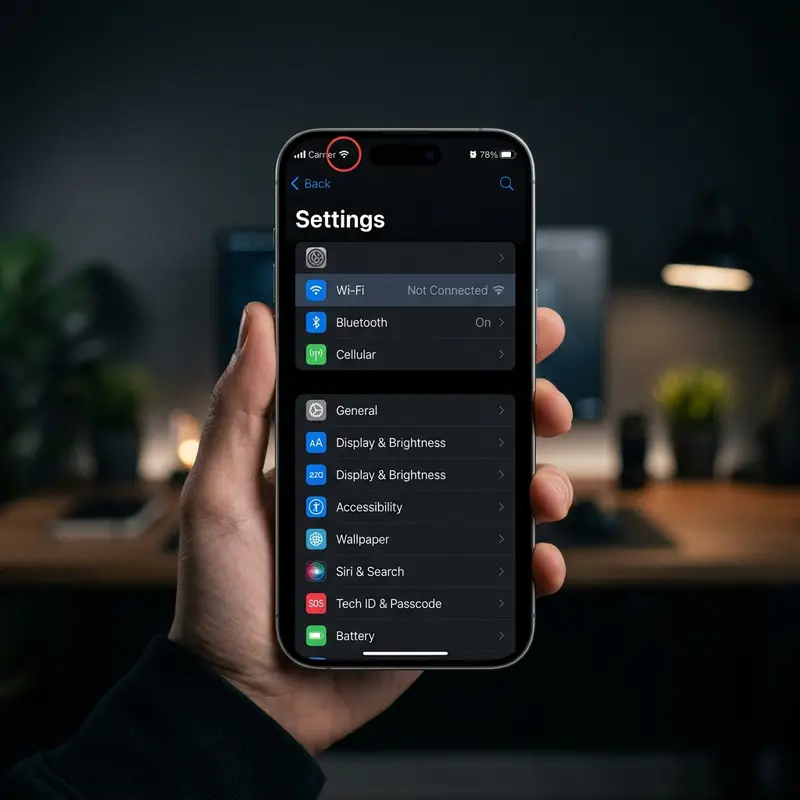
O Bluetooth do iPhone parou de conectar com seu fone de ouvido, com o sistema de áudio do carro ou com a caixa de som sem fio? Esse é um dos problemas mais relatados pelos usuários de iOS — e, na grande maioria dos casos, a solução é mais simples do que parece. Em mais de 80% das ocorrências, o problema está em cache corrompido do sistema, perfis de dispositivo desatualizados ou configurações de rede que precisam ser redefinidas.
Neste guia atualizado para 2026, você vai encontrar 8 soluções em ordem crescente de complexidade — da mais simples (que resolve em 30 segundos) até o último recurso para casos de bug de firmware ou falha de hardware. Siga na ordem e pare assim que o problema for resolvido.
Por Que o Bluetooth do iPhone Para de Funcionar?
Antes de partir para as soluções, é importante entender a arquitetura do Bluetooth no iOS. O sistema operacional mantém um processo em segundo plano chamado bluetoothd, que é o daemon responsável por gerenciar todas as conexões Bluetooth — tanto o Bluetooth Clássico (usado para áudio e transferência de dados em alta taxa) quanto o Bluetooth de Baixa Energia (BLE, usado para acessórios como AirTags e Apple Watch).
Esse daemon mantém um banco de dados local com os perfis de todos os dispositivos emparelhados, incluindo as chaves de pareamento, histórico de conexão e configurações específicas de cada acessório. Quando esse banco de dados é corrompido — o que pode acontecer após uma atualização do iOS, queda de energia durante o pareamento ou simplesmente pelo acúmulo de dados ao longo do tempo — as conexões Bluetooth começam a falhar de formas imprevisíveis.
Veja o resumo das 8 soluções antes de começar:
| Solução | Dificuldade | Tempo Estimado | Perde Emparelhamentos | Indicada Para |
|---|---|---|---|---|
| 1. Desligar e reativar (modo correto) | Fácil | 30 segundos | Não | Falha pontual após uso prolongado |
| 2. Esquecer e emparelhar novamente | Fácil | 2 minutos | Apenas o removido | Um dispositivo específico não conecta |
| 3. Modo Avião por 30 segundos | Fácil | 1 minuto | Não | Todos os dispositivos falhando |
| 4. Reinicialização forçada | Fácil | 1-2 minutos | Não | iPhone travado ou lento |
| 5. Redefinir configurações de rede | Média | 5 minutos | Sim (todos) | Problema persiste após reinicialização |
| 6. Verificar interferência de 2,4 GHz | Média | 5 minutos | Não | Conexão cai em ambientes específicos |
| 7. Atualizar o iOS | Média | 20-40 minutos | Não | Bug de firmware documentado |
| 8. Redefinição total do iPhone | Avançada | 1-2 horas | Sim (todos) | Nenhuma outra solução funcionou |
Solução 1 — Desligue e Reative o Bluetooth Pelo Ajustes (Não Pelo Centro de Controle)
Este é o erro mais comum que os usuários cometem: deslizar o ícone do Bluetooth no Centro de Controle e achar que isso desligou o chip completamente. Não desligou.
Quando você desativa o Bluetooth pelo Centro de Controle, o iOS simplesmente desconecta os dispositivos emparelhados ativos, mas mantém o chip de rádio Bluetooth ligado — exatamente para que recursos como AirDrop, Apple Watch e Handoff continuem funcionando. Essa é uma decisão de design intencional da Apple.
Para realmente desligar e religar o chip Bluetooth:
- Abra o aplicativo Ajustes.
- Toque em Bluetooth.
- Toque na chave verde para desligá-la completamente. Aguarde 10 segundos.
- Reative a chave e aguarde o iPhone procurar dispositivos disponíveis.
Dica DomineTec: Nunca use apenas o botão do Centro de Controle para tentar resolver problemas de Bluetooth. Esse atalho não reinicia o daemon bluetoothd — apenas desconecta os dispositivos temporariamente. Para uma reinicialização real do subsistema Bluetooth, use sempre o menu de Ajustes.
Solução 2 — Esquecer o Dispositivo e Emparelhar Novamente
Se apenas um dispositivo específico não está conectando (por exemplo, seu fone AirPods, fone de terceiros ou a caixa de som), o problema provavelmente está no perfil de pareamento salvo pelo iPhone. Perfis corrompidos são extremamente comuns e a solução é simples: apague o perfil e emparelhe do zero.
- Acesse Ajustes > Bluetooth.
- Localize o dispositivo problemático em Meus Dispositivos.
- Toque no ícone de informações (i) ao lado do nome.
- Toque em Esquecer Este Dispositivo e confirme.
- Coloque o dispositivo Bluetooth no modo de emparelhamento (consulte o manual do acessório).
- No iPhone, aguarde o dispositivo aparecer em Outros Dispositivos e toque nele para parear.
Um ponto fundamental para quem usa Bluetooth no carro: o processo de emparelhamento precisa ser feito dos dois lados. Você deve também acessar o menu de Bluetooth do sistema multimídia do veículo, apagar o iPhone da memória do carro e iniciar um novo emparelhamento por lá. Se apenas um lado esquecer o dispositivo, a reconexão geralmente falha.
Soluções 3 e 4 — Modo Avião e Reinicialização Forçada

Se as duas primeiras soluções não resolveram, é hora de reinicializar todos os chips de rádio simultaneamente. O Modo Avião faz exatamente isso: ao ativá-lo, o iOS desliga de uma só vez os chips de Wi-Fi, Bluetooth, NFC e rádio celular. Ao desativá-lo, todos esses subsistemas são reiniciados do zero — incluindo o daemon bluetoothd e seus caches temporários em memória.
Como fazer:
- Acesse o Centro de Controle (deslize do canto superior direito).
- Toque no ícone de avião para ativar o Modo Avião. Aguarde 30 segundos completos.
- Toque novamente no ícone para desativar. Aguarde o iPhone reconectar ao Wi-Fi e à rede celular.
- Tente conectar o dispositivo Bluetooth novamente.
Se o Modo Avião não resolver, parta para a Reinicialização Forçada. Diferente de desligar e ligar o iPhone normalmente — que apenas encerra os processos de software —, a reinicialização forçada interrompe e reinicia o firmware do hardware, liberando possíveis vazamentos de memória no daemon de Bluetooth.
Para iPhones modernos (iPhone 8, SE 2ª/3ª geração, iPhone X e posteriores):
- Pressione e solte rapidamente o botão Aumentar Volume.
- Pressione e solte rapidamente o botão Diminuir Volume.
- Pressione e segure o botão lateral até o logotipo da Apple aparecer na tela. Solte.
Soluções 5 e 6 — Redefinição de Configurações de Rede e Interferência
A Redefinição de Configurações de Rede é mais abrangente do que parece. Ela apaga todos os emparelhamentos Bluetooth salvos, senhas de redes Wi-Fi, configurações de VPN e parâmetros de APN da operadora. O que ela não apaga são suas fotos, mensagens, aplicativos e dados pessoais — tudo isso permanece intacto.
Como executar:
- Acesse Ajustes > Geral.
- Role até o final e toque em Transferir ou Redefinir iPhone.
- Toque em Redefinir.
- Selecione Redefinir Ajustes de Rede e confirme com a senha do iPhone.
Após a redefinição, você precisará emparelhar todos os seus dispositivos Bluetooth novamente e reinserir as senhas de Wi-Fi. Se o problema for recorrente e ocorrer apenas em locais específicos, considere a Solução 6: verificar interferência eletromagnética.
O Bluetooth opera na faixa de 2,4 GHz, a mesma utilizada por redes Wi-Fi de 2,4 GHz, fornos de micro-ondas, baby monitors e outros dispositivos sem fio. Em ambientes com alta densidade de dispositivos Wi-Fi ou eletrodomésticos, a interferência pode degradar seriamente a conexão Bluetooth. Teste em outro cômodo ou ambiente — se o problema é situacional (piora em casa mas funciona na rua), interferência é o culpado.
Se o Bluetooth não está funcionando mas você precisa transferir arquivos urgentemente, saiba que o como usar o AirDrop entre iPhone e Mac é uma alternativa rápida que utiliza Wi-Fi direto para a transferência efetiva de dados.
Soluções 7 e 8 — Atualização do iOS e Redefinição Total
Algumas versões do iOS foram lançadas com bugs documentados que afetam o Bluetooth. O caso mais notório foi o iOS 17.0, lançado em setembro de 2023, que causou falhas de conexão em modelos iPhone 12 e 13 com determinados fones de ouvido de terceiros e sistemas de áudio veiculares. A Apple lançou o iOS 17.1 com o patch específico apenas semanas depois.
Se seu iPhone está com uma versão desatualizada do iOS e apresenta problemas de Bluetooth, atualizar pode resolver completamente:
- Acesse Ajustes > Geral > Atualização de Software.
- Se houver atualização disponível, toque em Baixar e Instalar.
- Mantenha o iPhone carregando durante o processo — a atualização reinicia o aparelho.
A Solução 8 — Redefinição Total é o último recurso. Ela apaga tudo no iPhone e instala o iOS do zero, eliminando qualquer arquivo corrompido que possa estar afetando o Bluetooth a nível de sistema. Antes de prosseguir, faça obrigatoriamente um backup completo via iCloud ou iTunes. Em seguida: Ajustes > Geral > Transferir ou Redefinir iPhone > Apagar Todo o Conteúdo e Ajustes.
Se mesmo após a redefinição completa o Bluetooth continuar falhando, o diagnóstico aponta para falha de hardware — o chip Bluetooth físico pode estar danificado. Isso é mais comum em aparelhos que sofreram impacto físico ou exposição a líquidos. Se seu iPhone apresenta também problemas de som, confira nosso guia sobre iPhone sem som: como resolver, pois os mesmos componentes de hardware podem estar envolvidos.
Compatibilidade de Bluetooth por Versão do iPhone
Nem todos os iPhones têm a mesma versão de Bluetooth. Modelos mais recentes trazem melhorias de alcance, consumo de energia e suporte a codecs de áudio. Conhecer a versão do Bluetooth do seu modelo é essencial para entender as limitações e diagnosticar incompatibilidades com acessórios.
| Modelo | Versão Bluetooth | Alcance Real | Codecs de Áudio |
|---|---|---|---|
| iPhone 8 / SE (2ª geração) | 5.0 | ~20 metros | AAC, SBC |
| iPhone XS / XR | 5.0 | ~20 metros | AAC, SBC |
| iPhone 11 / SE (3ª geração) | 5.0 | ~20 metros | AAC, SBC |
| iPhone 12 / 13 | 5.0 | ~25 metros | AAC, SBC |
| iPhone 14 / 15 | 5.3 | ~30 metros | AAC, SBC, LC3 |
| iPhone 16 (todos) | 5.3 | ~30 metros | AAC, SBC, LC3 |
Nota: O iOS não suporta nativamente os codecs aptX e LDAC — eles exigem conversão no nível do software do fabricante do fone, algo raro na App Store.
Perguntas Frequentes (FAQ)
Por que o Bluetooth conecta mas o áudio não sai pelo fone?
Esse é um problema clássico de conflito de perfil de áudio. O iPhone se conecta ao dispositivo, mas seleciona um perfil errado — por exemplo, o perfil HFP (mãos-livres para chamadas) em vez do A2DP (streaming de áudio estéreo). Acesse Ajustes > Bluetooth, toque no (i) ao lado do dispositivo e verifique se as opções de "Áudio Mãos-livres" e "Reprodução de Mídia" estão ambas ativadas. Se persistir, esqueça o dispositivo e emparelhe novamente.
O iPhone tem limite de dispositivos Bluetooth emparelhados?
Sim. O iOS mantém um limite interno de aproximadamente 30 dispositivos no banco de dados de emparelhamentos. Na prática, esse limite raramente é atingido no uso doméstico, mas usuários com muitos acessórios acumulados ao longo de anos podem chegar perto. A Redefinição de Configurações de Rede limpa completamente essa lista e resolve o problema.
Carro antigo não conecta com iPhone novo — é incompatibilidade?
Pode ser. Sistemas de infotainment de veículos fabricados antes de 2018 geralmente implementam o protocolo Bluetooth de forma incompleta ou com bugs que se tornaram incompatíveis com versões mais recentes do iOS. O iOS 14 e posteriores são particularmente rígidos com o handshake de segurança. Uma solução paliativa é usar o cabo auxiliar (P2) ou um adaptador Bluetooth USB plugado na entrada USB do carro, que cria um novo ponto de emparelhamento independente do sistema original do veículo.
A troca de bateria pode afetar o Bluetooth do iPhone?
Indiretamente, sim. Quando a troca de bateria não é feita com cuidado, os cabos flex que ficam próximos ao chip de Bluetooth podem ser danificados mecanicamente. Além disso, baterias de origem não oficial podem gerar interferência eletromagnética que degrada a qualidade do sinal. Se os problemas de Bluetooth começaram logo após uma troca de bateria, especialmente em assistências não autorizadas, o problema pode ser físico e exige avaliação técnica especializada.
