Como Usar o AirDrop Entre iPhone e Mac: Guia Passo a Passo
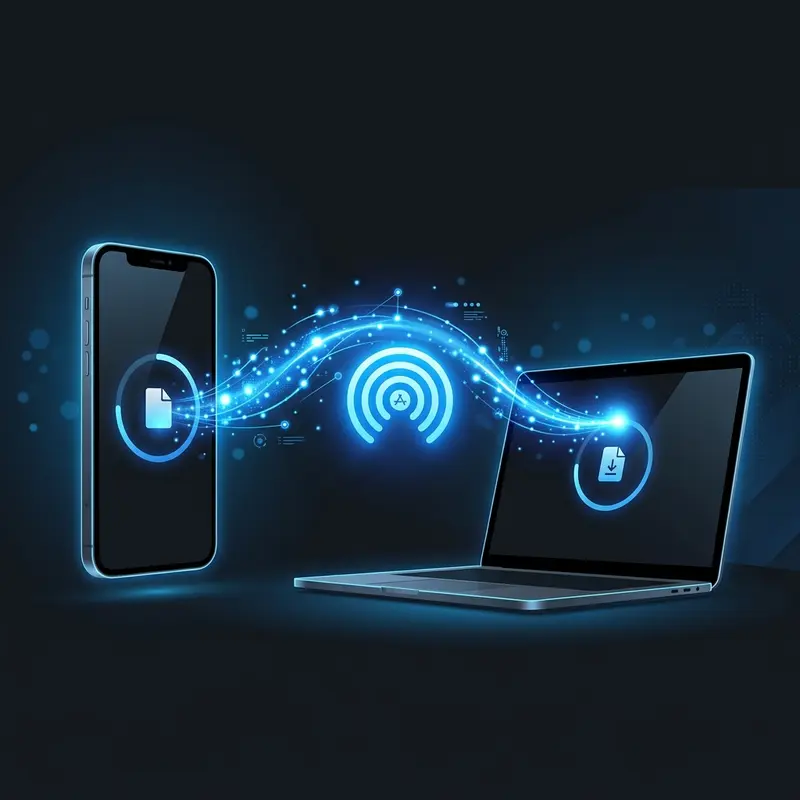
Aprender como usar airdrop entre iphone e mac é a melhor maneira de otimizar a produtividade no ecossistema Apple. Esta funcionalidade permite transferir fotos em alta resolução, vídeos ProRes, documentos em PDF e links de páginas da web em segundos. Tudo é feito de forma totalmente sem fio, sem precisar de internet, e sem perder a qualidade original dos arquivos.
Para quem trabalha com produção de conteúdo ou simplesmente quer manter sua galeria organizada, dominar essa ferramenta poupa o tempo que seria gasto com cabos físicos, emails ou carregamentos lentos em serviços de nuvem. A integração fluida entre o iOS e o macOS mostra o verdadeiro poder da integração de hardware e software da marca.
Antes de nos aprofundarmos nos tutoriais de configuração, confira na tabela abaixo como o AirDrop se compara aos principais métodos de transferência de arquivos disponíveis no mercado:
| Método de Transferência | Velocidade Média | Nível de Segurança | Precisa de Internet? | Limite de Tamanho |
|---|---|---|---|---|
| AirDrop | Extremamente Rápida (via Wi-Fi Direct peer-to-peer) | Altíssimo (criptografia de ponta a ponta via TLS) | Não (conexão direta local) | Sem limite teórico (depende do espaço em disco) |
| Cabo USB-C / Lightning | Alta (depende do padrão do cabo, ex: USB 2.0 vs USB 3/4) | Física (segura, mas requer conexão física) | Não | Sem limite (restrito ao armazenamento de destino) |
| iCloud Drive | Média a Lenta (depende do upload da banda larga) | Alto (criptografia em trânsito e nos servidores) | Sim (sincronização necessária) | Limitado pelo plano contratado na conta |
| WhatsApp Web / App | Lenta (comprime imagens e depende da rede) | Alto (criptografia de ponta a ponta) | Sim (necessita internet ativa em ambos) | Até 2 GB por arquivo enviado |
O Que É o AirDrop e Como Ele Funciona por Dentro
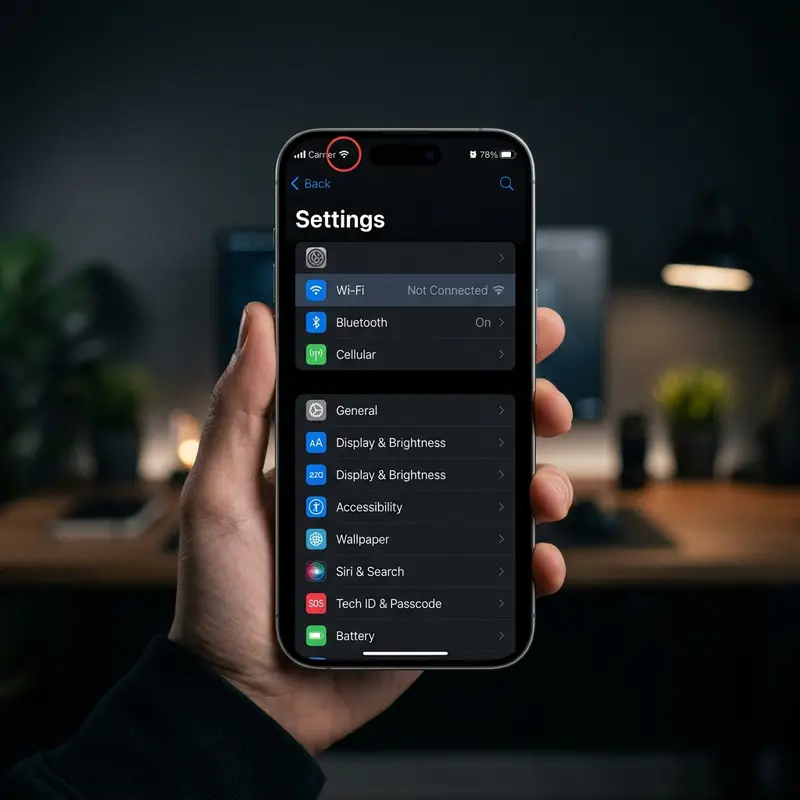
O AirDrop foi lançado pela Apple no Mac OS X Lion e no iOS 7, revolucionando a forma como compartilhamos arquivos localmente. Diferente de soluções que dependem de servidores ou de roteadores, o AirDrop opera combinando duas tecnologias sem fio: o Bluetooth Low Energy (BLE) e o Wi-Fi Direct (peer-to-peer Wi-Fi).
O funcionamento interno do AirDrop é dividido em três fases automáticas:
- Descoberta e Negociação (Bluetooth LE): Quando você ativa o AirDrop ou abre o menu de compartilhamento, o emissor transmite um sinal Bluetooth de baixo consumo de curto alcance. Esse sinal carrega hashes criptográficos baseados no e-mail e número de telefone associados ao ID Apple do usuário. Os aparelhos ao redor captam o sinal e verificam se o emissor faz parte dos seus contatos ou se as regras de visibilidade permitem a comunicação.
- Conexão Direta (Wi-Fi Direct): Após a aprovação da conexão, o Bluetooth negocia e estabelece uma rede Wi-Fi peer-to-peer temporária diretamente entre o iPhone e o Mac. Essa rede ad-hoc opera usando as placas físicas dos aparelhos, sem passar pelo roteador. Assim, a transferência atinge velocidades altíssimas, aproveitando a largura de banda máxima do chip sem fio.
- Criptografia dos Dados: A rede Wi-Fi direta é protegida com criptografia baseada em chaves públicas e protocolos TLS. Os dados transmitidos são empacotados de forma que interceptores físicos não possam lê-los. Concluída a entrega, a conexão temporária é encerrada.
Essa abordagem híbrida assegura consumo energético baixo em modo de espera e altas taxas de transferência na hora de enviar arquivos pesados.
Requisitos Para Usar o AirDrop
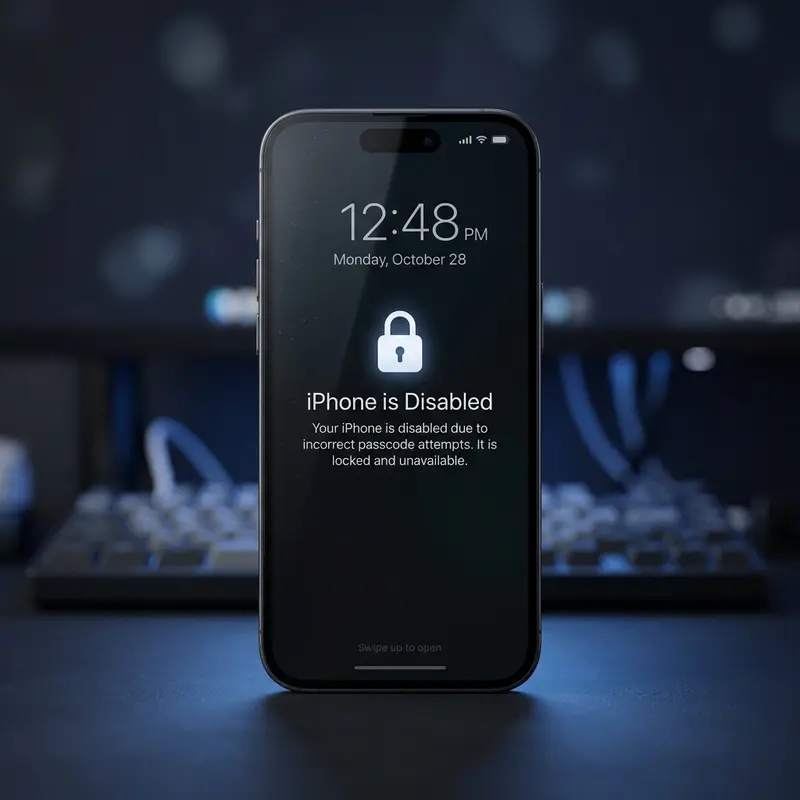
Para que a comunicação sem fio ocorra com sucesso e sem falhas, os dispositivos envolvidos precisam cumprir alguns critérios técnicos estabelecidos pela Apple.
Certifique-se de que os seguintes recursos básicos estejam ajustados:
- Wi-Fi e Bluetooth ativados: Ambos os aparelhos precisam estar com o Wi-Fi e o Bluetooth ligados. Não é preciso estar conectado a um roteador de internet ativo, mas os receptores sem fio devem estar em operação.
- Acesso Pessoal Desativado: O compartilhamento de internet móvel (Acesso Pessoal) deve estar desligado no iPhone, pois ele ocupa a placa de Wi-Fi e impede o link peer-to-peer do AirDrop.
- Distância Física: Os dispositivos devem estar a no máximo 9 metros de distância para garantir que a fase de descoberta por Bluetooth ocorra sem quedas.
Abaixo, consulte os modelos e sistemas operacionais mínimos exigidos para que a integração funcione perfeitamente:
| Tipo de Aparelho | Modelos Compatíveis | Sistema Operacional Mínimo | Requisito de Apple ID |
|---|---|---|---|
| iPhone | iPhone 5s ou posterior | iOS 7 ou superior | Opcional (Exigido em "Apenas Contatos") |
| MacBook, iMac, Mac mini | Modelos de 2012 ou mais recentes | OS X Yosemite ou superior | Opcional (Exigido em "Apenas Contatos") |
| iPad | iPad (4ª geração) ou posterior | iOS 7 / iPadOS 13 ou superior | Opcional (Exigido em "Apenas Contatos") |
Como Ativar o AirDrop no iPhone
Para começar a compartilhar e receber fotos ou documentos em seu smartphone, o primeiro passo é habilitar a recepção do sinal. O iOS oferece dois caminhos práticos para realizar essa tarefa.
Método 1: Ativação rápida pela Central de Controle
- Abra a Central de Controle: Em iPhones com Face ID, deslize para baixo a partir do canto superior direito da tela. Em aparelhos com botão Home físico, deslize para cima a partir da borda inferior.
- Acesse o Painel de Conexões: Toque e segure no quadrado que reúne os ícones de conexões sem fio (Modo Avião, Dados Celulares, Wi-Fi e Bluetooth) no canto superior esquerdo.
- Abra o Menu do AirDrop: Toque sobre o ícone do AirDrop (círculos concêntricos azuis).
- Selecione a Visibilidade: Escolha entre "Recepção Inativa", "Apenas Contatos" ou "Todos por 10 Minutos".
Método 2: Ativação pelo App Ajustes
- Abra o aplicativo Ajustes no seu iPhone.
- Toque na opção Geral.
- Selecione AirDrop.
- Defina a configuração de recepção desejada para o seu dispositivo.
Compreender o que cada nível de visibilidade oferece ajuda a manter seu celular protegido de envios não autorizados e economizar bateria:
- Recepção Inativa: O dispositivo fica invisível na rede para novas conexões, mas você ainda consegue enviar arquivos para outros aparelhos.
- Apenas Contatos: Apenas pessoas salvas na sua lista de Contatos (e que tenham o ID Apple registrado) poderão ver o seu iPhone na lista de envio. Requer conexão iCloud ativa em ambos os dispositivos.
- Todos por 10 Minutos: Permite que qualquer aparelho Apple próximo localize seu celular. Após o limite automático de 10 minutos, o sistema retorna de forma transparente para "Apenas Contatos" para evitar spams.
Dica DomineTec: Utilize a configuração "Apenas Contatos" em seu uso diário. Isso economiza bateria e mantém seu celular invisível a conexões não autorizadas em locais públicos movimentados.
Como Ativar o AirDrop no Mac
No macOS, a ativação do AirDrop é igualmente simples, oferecendo uma experiência integrada de fácil acesso pelo Finder ou pela Central de Controle.
Método 1: Usando a Central de Controle do macOS
- Clique no ícone da Central de Controle no canto superior direito da barra de menus do Mac.
- Clique no botão do AirDrop para exibir as opções de ajuste.
- Clique na chave seletora para ligar o recurso (o ícone ficará azul).
- Abaixo do botão de ativação, escolha quem pode descobrir o seu Mac (Apenas Contatos ou Todos).
Método 2: Usando a Janela do Finder
- Abra o Finder clicando no ícone do Dock.
- Na coluna lateral esquerda, clique em AirDrop. (Se não constar, vá no menu superior em Finder > Ajustes > Barra Lateral e marque a opção "AirDrop").
- Na parte inferior da janela do Finder, localize o texto: "Permitir que eu seja descoberto por:".
- Clique no texto em azul e altere para a opção que preferir (Ninguém, Apenas Contatos ou Todos).
Manter a pasta do AirDrop aberta no Finder ativa temporariamente o Wi-Fi e o Bluetooth em modo de busca, facilitando a detecção imediata de outros dispositivos Apple próximos.
Como Usar o AirDrop Entre iPhone e Mac: Enviando Arquivos do iPhone para o Mac (Passo a Passo)
Com a ativação do recurso concluída em ambos os aparelhos, você já pode realizar o compartilhamento de arquivos. Esta seção explica passo a passo como usar airdrop entre iphone e mac para transferir fotos, vídeos ou documentos do celular para o computador.
- Selecione o Conteúdo no iPhone: Abra o aplicativo onde o arquivo está guardado. Por exemplo, abra o app Fotos e selecione as mídias desejadas.
- Toque no Botão Compartilhar: Toque no ícone de compartilhamento (o quadrado com uma seta apontando para cima) no canto da tela.
- Escolha a Opção AirDrop: Na lista de opções de compartilhamento, toque no ícone redondo do AirDrop.
- Selecione o Nome do Seu Mac: Aguarde a busca localizar os dispositivos Apple próximos e toque sobre o nome do seu Mac.
- Recebimento no Computador:
- Mesmo ID Apple: O arquivo será transferido automaticamente e salvo na pasta "Downloads" do Mac. Um aviso sonoro sutil confirmará a chegada dos dados.
- IDs Apple Diferentes: Uma notificação em banner aparecerá no canto superior direito do Mac. Clique em Aceitar para iniciar a transferência do arquivo.
Após o término da transferência, os arquivos estarão prontos para uso na pasta de downloads padrão do seu computador.
Enviando Arquivos do Mac para o iPhone
A transferência de arquivos do computador para o celular é tão rápida quanto o fluxo inverso, podendo ser feita de três formas práticas integradas ao Finder. Esse processo é útil para quem precisa sincronizar documentos, PDFs ou fotos rapidamente, servindo como uma solução ágil para transferir dados do iPhone de forma local e imediata.
Escolha um dos métodos abaixo para enviar seus arquivos do Mac para o iPhone:
Método 1: Menu de compartilhamento rápido no Finder
- Abra o Finder e localize o arquivo que deseja transferir.
- Clique com o botão direito do mouse sobre o arquivo.
- Navegue até a opção Compartilhar e selecione AirDrop.
- Uma janela flutuante se abrirá mostrando os dispositivos próximos. Clique sobre o nome do seu iPhone e selecione Enviar.
Método 2: Arrastar e soltar na tela do Finder
- Abra uma janela do Finder e selecione AirDrop na coluna lateral esquerda.
- O Finder exibirá os nomes dos aparelhos próximos ativos.
- Arraste os arquivos selecionados e solte-os diretamente sobre o círculo correspondente ao seu iPhone.
Método 3: Menu Compartilhar interno de aplicativos
- Em aplicativos nativos como o app Fotos, Pages ou Safari, clique no botão Compartilhar (quadrado com seta para cima) na barra superior do app.
- Selecione a opção AirDrop.
- Escolha o seu iPhone na lista de dispositivos disponíveis e confirme o envio.
No seu iPhone, os arquivos serão recebidos e salvos de forma automática se ambos usarem a mesma conta iCloud. Se forem contas distintas, o celular exibirá um alerta na tela com a prévia da mídia, permitindo aceitar ou recusar o compartilhamento.
AirDrop Não Aparece ou Não Funciona — Soluções
Embora seja um protocolo de transferência consolidado e otimizado, falhas temporárias de hardware, caches corrompidos de rede ou bloqueios de segurança podem interferir no funcionamento correto do AirDrop. Se os seus aparelhos não conseguem se detectar na rede sem fio, siga estas soluções de problemas recomendadas para resolver a falha.
1. Reinicie o Wi-Fi e o Bluetooth
Limpar o estado das conexões de rádio costuma resolver a maioria dos travamentos de detecção. No iPhone, ative o Modo Avião por 15 segundos na Central de Controle e desligue-o em seguida. No Mac, desligue o Wi-Fi e o Bluetooth na barra de menus, espere alguns instantes e religue ambos.
2. Desative o Acesso Pessoal no Celular
O recurso de Acesso Pessoal (roteador Wi-Fi) do celular utiliza a antena de Wi-Fi de forma exclusiva para compartilhar os dados móveis. Certifique-se de ir em Ajustes > Acesso Pessoal e desligar a opção "Permitir Acesso a Outros", liberando a antena para a conexão peer-to-peer do AirDrop.
3. Ajuste o Firewall do macOS
Um Firewall muito rígido no Mac pode barrar pacotes de dados locais vindos do celular. Vá em Ajustes do Sistema > Rede > Firewall > Opções. Verifique se a opção "Bloquear todas as conexões de entrada" está ativada. Se estiver, desmarque essa caixa para permitir que o AirDrop receba solicitações locais.
4. Verifique as Restrições do Tempo de Uso
Se a opção do AirDrop estiver indisponível nos Ajustes do iPhone (ficando cinza), pode haver um bloqueio de privacidade ativo. Acesse Ajustes > Tempo de Uso > Conteúdo e Privacidade > Apps Permitidos. Verifique se a chave seletora ao lado de AirDrop está ativada.
5. Reinicie os Dispositivos Apple
Caso as soluções acima não resolvam a falha, reinicie ambos os sistemas. Desligue e ligue o seu Mac e seu iPhone. Se o seu smartphone apresentar falhas persistentes, reiniciar sozinho ou apresentar travamentos frequentes, é importante analisar possíveis problemas ao reiniciar o iPhone para afastar defeitos de hardware, como baterias danificadas ou falhas na memória do dispositivo.
Perguntas Frequentes sobre o AirDrop
AirDrop funciona sem Wi-Fi ou internet?
Sim, o AirDrop funciona de maneira offline e sem internet. Ele utiliza o Bluetooth Low Energy (BLE) apenas para detectar a presença física de dispositivos próximos e estabelecer a negociação inicial de pareamento. Assim que o envio é aceito, as antenas de Wi-Fi criam um canal sem fio ad-hoc peer-to-peer direto entre o iPhone e o Mac para transferir as mídias. Isso possibilita que você envie arquivos pesados no meio de um voo ou em áreas sem sinal de operadora móvel.
Posso usar AirDrop entre iPhone e Android?
Não. O AirDrop é um protocolo de compartilhamento fechado e proprietário da Apple, integrado de forma exclusiva aos sistemas iOS, iPadOS e macOS. Dispositivos Android ou computadores Windows não conseguem se comunicar nativamente por essa ferramenta. Para transferências multiplataforma, recomenda-se o uso de ferramentas gratuitas como LocalSend, Snapdrop, serviços de nuvem comuns ou mensageiros como WhatsApp e Telegram.
Qual o limite de tamanho de arquivo no AirDrop?
O AirDrop não impõe limites ao tamanho dos arquivos transferidos. Você pode enviar arquivos de dezenas de gigabytes (como vídeos longos em 4K ProRes) de uma só vez. A única limitação real é o espaço de armazenamento livre no dispositivo que está recebendo o conteúdo. Para transferências muito grandes, mantenha os aparelhos bem próximos para assegurar uma taxa de transferência estável durante todo o processo.
AirDrop é seguro? Alguém pode hackear pelo AirDrop?
Sim, o AirDrop é seguro. Ele criptografa a transmissão de ponta a ponta usando protocolos TLS, garantindo que os dados não possam ser lidos por interceptadores na mesma rede. As informações do ID Apple são transmitidas sob forma de hashes criptográficos seguros. Não há vulnerabilidades conhecidas que facilitem o hackeamento apenas pela detecção ou recebimento de arquivos, contanto que o iOS esteja atualizado. Para privacidade contra contatos indesejados, configure a visibilidade para "Apenas Contatos".

