iPhone Sem Som de Repente: O Que Fazer? 7 Causas e Como Resolver Agora
Imagine a cena: você está esperando uma ligação, ou decide relaxar assistindo a um vídeo, mas percebe que o seu celular não emite nenhum som. Se o seu dispositivo parou de funcionar o áudio repentinamente e você se deparou com a incômoda situação de um iphone sem som de repente o que fazer, saiba que não está sozinho. Esse é um comportamento relativamente comum no ecossistema da Apple, gerando frustração instantânea nos usuários que dependem do aparelho para produtividade, lazer e comunicação diária.
A boa notícia é que a ausência de áudio não significa que o alto-falante do seu aparelho queimou ou que você terá que desembolsar muito na assistência. Na verdade, cerca de 80% dos casos de perda súbita de som no iPhone estão relacionados a conflitos de software temporários, sujeira nos conectores físicos ou simples desatenção com chaves de controle e conexões sem fio como o Bluetooth.
Neste guia, vamos detalhar as 7 causas mais comuns para o problema de áudio no celular da Apple, apresentar o passo a passo detalhado para o diagnóstico em casa e oferecer soluções práticas que você mesmo pode realizar em menos de 5 minutos. Continue lendo para recuperar o som do seu dispositivo agora mesmo.
Tabela Comparativa: As 7 Causas do iPhone Sem Som
Para guiar os seus testes iniciais, estruturamos abaixo uma tabela detalhando cada causa do sumiço do áudio, a gravidade presumida, os sintomas clássicos no dia a dia e o nível de dificuldade para realizar a correção caseira:
| Causa do Problema | Nível de Gravidade | Sintomas Comuns no iPhone | Dificuldade de Solução |
|---|---|---|---|
| 1. Botão de Silenciar Ativo | Muito Baixa | Luz laranja na chave lateral; ligações silenciosas; mídias sem áudio. | Muito Fácil (Apenas alternar a chave física) |
| 2. Dispositivo Bluetooth Pareado | Baixa | Som não sai no celular; áudio enviado para fones distantes. | Fácil (Desativar Bluetooth na Central de Controle) |
| 3. Fone de Ouvido Fantasma | Média | Indicador de volume mostra ícone de "Fones de Ouvido" mesmo sem nada conectado. | Média (Limpeza delicada da entrada física do celular) |
| 4. Modo Não Perturbe ou Volume Zerado | Baixa | Chamadas silenciosas; tela acende mas não toca; volume de toque separado do volume de mídia. | Fácil (Ajustar definições na Central de Controle) |
| 5. Configurações de Aplicativo Específico | Baixa | Som sumiu apenas em um app (ex: Instagram), enquanto o resto do sistema funciona. | Fácil (Ajustar configurações internas do próprio app) |
| 6. Bug temporário ou falha no iOS | Média | Perda de som generalizada após atualização ou travamento temporário do sistema operacional. | Média (Reinicialização forçada ou restauração de software) |
| 7. Danos físicos no Hardware | Alta | Alto-falantes estourados, som chiado, áudio cinza no gravador, ou falhas após queda. | Alta (Reparo profissional especializado) |
Diagnóstico Rápido: iPhone sem som de repente o que fazer?
Antes de aplicar qualquer medida corretiva, é fundamental realizar uma triagem sistemática. O objetivo do diagnóstico rápido é isolar o problema para descobrir se ele está no software ou no hardware do aparelho.
Para executar o diagnóstico com eficiência, siga estes testes:
- Teste dos Clicks do Teclado: Acesse Ajustes > Sons e Tato e certifique-se de que a opção "Retorno do Teclado" (Som) está ativa. Abra o Notas e digite algo. Se escutar os cliques, o canal básico do alto-falante físico funciona.
- Teste do Gravador de Voz: Abra o aplicativo Gravador e grave cinco segundos falando próximo ao microfone. Em seguida, reproduza a gravação. Se o som sair pelo alto-falante, os transdutores físicos estão funcionando.
- Teste do Toque de Chamada: Vá em Ajustes > Sons e Tato > Toque. Toque em qualquer som. Se o iPhone reproduzir o som alto nesta tela, significa que os alertas estão configurados e o hardware está operacional.
- Teste da Central de Controle: Deslize o dedo a partir do canto superior direito da tela para abrir a Central de Controle. Observe o widget de música. Existe um ícone de onda de áudio ou o ícone do AirPlay ativo? Caso o áudio esteja direcionado para um dispositivo externo, você verá o nome dele listado ali.
Se em todos os testes o aparelho continuou silencioso, o problema pode estar em chaves físicas ou no hardware. Se ele emitiu som em alguns testes mas permaneceu mudo, o diagnóstico aponta para configurações de software ou conflitos de aplicativos que abordaremos a seguir.
Causa 1 — O Botão de Silenciar (Ring/Silent Switch)

A chave física lateral de silenciar (presente nos modelos de iPhone até a linha 14, e substituída pelo Botão de Ação nos modelos Pro da linha 15 e superiores) é a responsável por uma parcela maciça dos casos em que o áudio desaparece. Por estar exposta na lateral esquerda, essa chave pode ser facilmente deslocada ao colocar o celular no bolso ou ao manusear capas rígidas.
Quando a chave está posicionada para baixo, exibindo uma marcação laranja, o iPhone entra no Modo Silencioso. Nesse modo, o sistema bloqueia o som de chamadas recebidas, alertas de mensagens, notificações de aplicativos e o som de digitação. No entanto, aplicativos de mídia como YouTube e Spotify ainda reproduzem áudio se você pressionar manualmente os botões de volume.
Como resolver: Empurre a chave para cima (em direção à tela) para desativar o modo silencioso. O sistema exibirá uma notificação visual escrita "Toque" acompanhada de um ícone de sino. Se você possui um modelo com o Botão de Ação, pressione e segure o botão para verificar o status do silenciamento ou vá em Ajustes > Sons e Tato e alterne o seletor do Modo Silencioso.
Acúmulo de sujeira dentro da cavidade da chave pode impedir que os contatos internos registrem a mudança. Se a chave estiver mole ou se o aparelho continuar em modo silencioso mesmo após você empurrá-la para cima, limpe a área delicadamente utilizando uma escova de dentes com cerdas macias e secas para desobstruí-la.
Causa 2 — Dispositivo Bluetooth Conectado
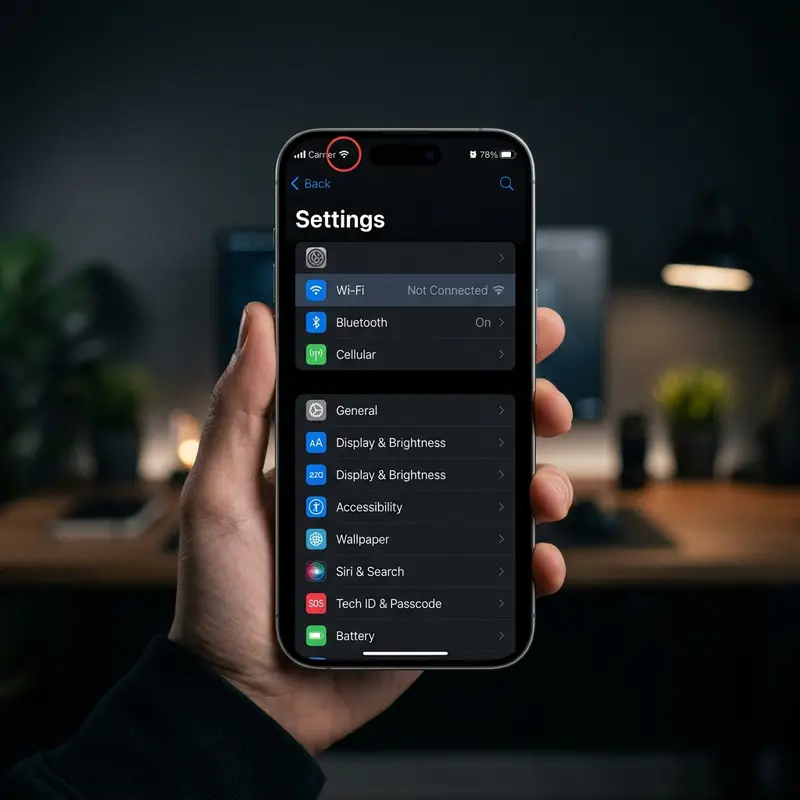
O ecossistema iOS alterna de maneira automática a saída de som sempre que detecta um dispositivo de áudio sem fio ativo. Se você utiliza fones AirPods, caixas de som inteligentes (como a HomePod ou caixas portáteis) ou se o seu celular costuma parear com o som do carro (CarPlay), o áudio pode estar sendo direcionado para um desses dispositivos ligado em outro cômodo.
Essa conexão indesejada acontece porque o Bluetooth do iPhone tem um alcance que pode chegar a mais de 10 metros. Como resultado, o celular reproduz a música ou a chamada, mas você não ouve nada no alto-falante embutido do aparelho.
Como resolver passo a passo:
- Abra a Central de Controle do seu iPhone.
- Toque no ícone do Bluetooth para desativá-lo temporariamente. Isso desliga qualquer periférico sem fio ativo.
- Faça um teste de som reproduzindo qualquer vídeo ou música local no aparelho.
- Alternativamente, você pode tocar no ícone do AirPlay no widget de mídia na Central de Controle e selecionar a opção "iPhone" como o dispositivo ativo de saída.
Para evitar que isso ocorra, acesse Ajustes > Bluetooth, toque no botão "i" azul ao lado do nome do dispositivo e escolha a opção de esquecer o dispositivo ou ajustar as preferências de conexão automática.
Causa 3 — Fone Fantasma (Conector Detectando Fone Que Não Existe)
O fenômeno do "fone fantasma" ocorre quando o sistema operacional acredita que há um fone de ouvido conectado à entrada física (entrada de 3.5mm ou o conector Lightning e USB-C nos modelos modernos), impedindo que o som vá para os alto-falantes externos.
Isso acontece devido a acúmulo de detritos ou umidade nos pinos internos da entrada de carregamento. A entrada Lightning ou USB-C do iPhone utiliza pinos metálicos expostos sensíveis. Fiapos, poeira e partículas metálicas podem se acumular no fundo da entrada, criando uma ponte condutora que simula a presença de um fone com fio. Da mesma forma, resquícios de água que entram no conector podem fechar o circuito de áudio.
Como identificar e solucionar:
- Pressione os botões de volume nas laterais do aparelho. Observe o indicador de nível na tela. Se o texto exibir "Fones de Ouvido" ou se o ícone correspondente for o de um fone de ouvido, mesmo sem nada conectado, você está enfrentando o problema.
- Limpeza física segura: Desligue o iPhone por completo. Utilize um palito de dente de madeira ou plástico (nunca use agulhas ou objetos pontiagudos de metal). Insira o palito na entrada do carregador e faça movimentos de varredura suaves para puxar fiapos acumulados.
- Combate à umidade: Se você suspeitar de umidade, não utilize secadores de cabelo no modo quente, pois o calor extremo pode danificar componentes internos ou a tela. Deixe o aparelho em um local seco e bem ventilado para que a água evapore naturalmente.
Causa 4 — Volume Zerado ou Modo Não Perturbe Ativo
Muitas vezes, a falta de som se deve a uma simples confusão no gerenciamento dos canais de áudio. O iPhone possui controles de volume separados: o volume de toque/alertas e o volume de mídias (músicas, jogos, vídeos). Se o volume de mídias estiver totalmente zerado, os vídeos não farão barulho, mesmo que o toque do telefone esteja configurado no volume máximo.
Além disso, recursos de privacidade e foco podem atuar no bloqueio de chamadas e sons. O Modo Foco (como o Não Perturbe), o Modo Sono e o Modo Trabalho são desenhados para silenciar alertas. Quando ativados, as notificações continuam chegando ao dispositivo, mas a tela não acende e nenhum som é emitido.
Como ajustar as configurações de som e foco:
- Acesse Ajustes > Sons e Tato. Em "Volume de Toque e Alertas", deslize o controle para a direita para aumentar o som.
- Para controlar esse volume usando os botões físicos, ative a opção "Ajustar com Botões" que fica logo abaixo do controle deslizante.
- Verifique o status do Modo Foco: abra a Central de Controle e olhe para o botão quadrado que exibe um ícone de meia-lua ou o nome de um perfil de foco. Se estiver ativo, toque sobre ele para desativá-lo.
- Verifique se o recurso de "Silenciar Ligações de Desconhecidos" está ativado em Ajustes > Telefone. Se esta opção estiver ligada, chamadas de desconhecidos serão silenciadas automaticamente.
Causa 5, 6 e 7 — Configurações de App, Software e Hardware
Se você passou pelas etapas anteriores e o problema persiste, entraremos nas três últimas causas que afetam o ecossistema do iPhone.
Causa 5: Configurações Específicas de Aplicativos
Alguns aplicativos possuem seletores de áudio e configurações de mute independentes. O Instagram, por exemplo, muitas vezes inicia os vídeos de forma silenciosa se o feed foi mutado com um toque na tela. Jogos também trazem opções dedicadas em seus menus para silenciar efeitos sonoros. Se o som funciona no YouTube mas não funciona em um jogo específico, o problema está restrito a esse software. Para resolver, basta abrir as configurações internas do aplicativo problemático e reativar o áudio.
Causa 6: Bugs do Sistema iOS e Falhas de Software
O iOS é robusto, mas não está livre de falhas de memória e bugs de processos de áudio em segundo plano (como o daemon 'mediaserverd' que gerencia o processamento de áudio). Quando esse processo trava, o som do celular para por completo até que o sistema reinicie o serviço.
Como resolver com reinicialização forçada:
Para limpar a memória temporária e reiniciar os processos de áudio travados, realize uma reinicialização forçada de acordo com o modelo do seu aparelho:
- iPhone 8 e posteriores (linhas X, XR, 11, 12, 13, 14, 15 e 16): Pressione e solte o botão de Aumentar Volume. Pressione e solte o botão de Diminuir Volume. Em seguida, segure o botão Lateral até que o logotipo da maçã apareça. Solte o botão e aguarde o celular iniciar.
- iPhone 7 e 7 Plus: Pressione e segure o botão de Diminuir Volume e o botão Liga/Desliga simultaneamente até ver a maçã na tela.
Manter o sistema desatualizado também pode acarretar incompatibilidades de driver de áudio. Vá em Ajustes > Geral > Atualização de Software e aplique qualquer atualização do iOS disponível.
Causa 7: Falhas Físicas de Hardware e Conexões
Por fim, se nenhuma solução via software ou limpeza funcionou, estamos diante de um problema físico no hardware. Quedas frequentes, contato com líquidos ou desgaste natural dos componentes podem quebrar a solda dos alto-falantes ou danificar as membranas de áudio. É importante ressaltar que os aparelhos da Apple possuem conexões delicadas que dividem barramentos de comunicação interna. Problemas de áudio complexos podem estar correlacionados a outras falhas físicas no dispositivo.
Por exemplo, se o seu iPhone sofreu um impacto forte ou danos por água, o sumiço do som pode ser apenas um dos sintomas decorrentes de falhas internas mais graves, as quais são causadas pelos mesmos problemas que levam a falhas de hardware comuns no iPhone, tais como curto-circuito na placa lógica ou danos na subplaca do conector de carga. Além disso, se o aparelho apresentar outros comportamentos anômalos logo após a perda do som, como congelamento do sistema ou se transformar em um iPhone com tela preta que não liga e não emite sinais de áudio, evite abrir o chassi. Nessas situações críticas, o correto é encaminhar o dispositivo a uma assistência técnica ou Apple Store oficial para testes profissionais e a substituição do componente danificado por peças originais.
Perguntas Frequentes (FAQ)
Por que o iPhone toca no fone mas não no alto-falante?
Este sintoma indica quase sempre duas possibilidades: o aparelho está preso no modo "fone fantasma" devido a sujeira ou umidade na entrada de conexão, ou há um problema de hardware específico no transdutor do alto-falante inferior. Como o som funciona através de fones de ouvido, a placa principal e o codec de áudio estão funcionando normalmente. O problema está restrito à comutação física do circuito ou ao alto-falante integrado. Faça a limpeza do conector e, se não resolver, procure suporte técnico.
Como saber se é o hardware do alto-falante?
Você pode testar o alto-falante usando aplicativos geradores de frequência ou usando a barra de volume dos alarmes nativos do iOS. Outra forma confiável é tentar realizar uma ligação em modo Viva-Voz: se a voz da pessoa sair distorcida ou se o botão do Viva-Voz ficar cinza e indisponível para clique, significa que a placa mãe não consegue se comunicar fisicamente com o componente do alto-falante, confirmando uma avaria.
Atualizar o iOS pode resolver problema de som?
Sim, em muitos casos a atualização de software soluciona problemas de áudio. Isso ocorre porque novas versões do iOS contêm correções de bugs crônicos de drivers de áudio e atualizações de firmware. Além disso, o processo de instalação de uma nova versão do sistema operacional força uma reconfiguração completa de todos os serviços de áudio do iOS, eliminando arquivos temporários corrompidos.
iPhone com som baixo sempre — o que pode ser?
Se o som do seu iPhone está baixo mesmo no nível máximo, a principal causa é a obstrução física das grelhas protetoras externas do alto-falante. Essas grelhas acumulam sujeira, cera de ouvido e resíduos com o passar dos meses. Para resolver, faça uma limpeza usando uma escova de dentes com cerdas macias levemente umedecida com álcool isopropílico (nunca use água) e escove os orifícios com movimentos circulares suaves.
