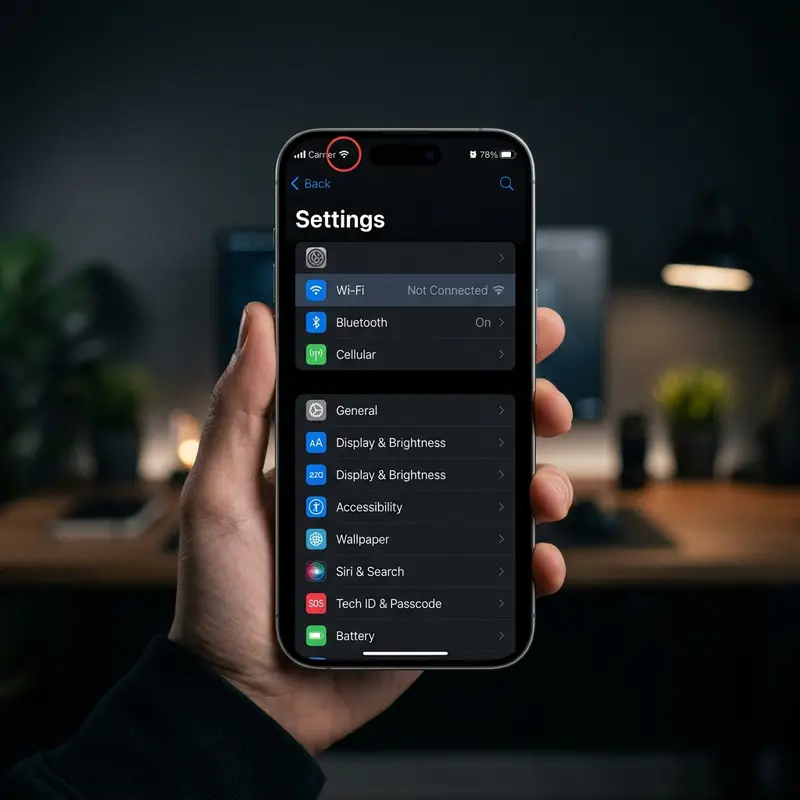
Seu Wi-Fi vive oscilando, desconectando do nada ou mostrando apenas um risco no topo do visor do celular? Ter um Wi-Fi fraco no iPhone é um problema que afeta a produtividade, interrompe chamadas importantes de vídeo e compromete o carregamento de páginas da web, provocando enorme frustração no uso diário do iOS. Este guia técnico detalha as causas desse problema e apresenta um passo a passo completo com 9 dicas fundamentais para você restaurar a estabilidade do seu sinal de internet.
\n\nPor Que o Sinal do Wi-Fi Fica Fraco no iPhone?

Para solucionar problemas de conectividade sem fio no iOS de forma definitiva, é necessário primeiro compreender a arquitetura por trás da transmissão de ondas eletromagnéticas de radiofrequência e como o ecossistema da Apple interage com ela. O enfraquecimento ou instabilidade da rede sem fio no seu aparelho geralmente decorre de três pilares principais: barreiras e interferências físicas, conflitos lógicos de rede no sistema operacional e limitações de hardware ou configuração do roteador doméstico.
O primeiro fator relevante são as barreiras físicas e as bandas de frequência utilizadas. Roteadores modernos operam em frequências dual-band ou tri-band: 2.4 GHz e 5 GHz (e em modelos mais novos, 6 GHz via Wi-Fi 6E/7). A frequência de 5 GHz oferece velocidades de transmissão muito mais rápidas devido à maior largura de banda (canais de 80 MHz ou 160 MHz), mas sofre severamente com atenuação de sinal. Qualquer obstáculo físico denso, como paredes de alvenaria, lajes de concreto, vidros temperados ou espelhos, reduz a potência do sinal (indicador RSSI) recebido pelo chip transceptor do iPhone. Já a frequência de 2.4 GHz possui maior alcance físico e facilidade para transpassar obstáculos, porém é altamente suscetível a interferências de ondas eletromagnéticas de eletrodomésticos cotidianos, como fornos micro-ondas, telefones sem fio analógicos e babás eletrônicas.
\n\nO segundo pilar está relacionado aos conflitos lógicos no subsistema de rede do iOS (daemon configd e wifid). À medida que o iPhone se conecta a dezenas de redes ao longo de meses ou anos, a tabela ARP (Address Resolution Protocol), os dados de cache de DNS, as concessões de IP antigas obtidas via DHCP (Dynamic Host Configuration Protocol) e as chaves de segurança WPA2/WPA3 salvas no chaveiro do sistema acumulam resíduos digitais. Esse acúmulo de dados legados gera incompatibilidade de handshake durante as negociações de conexão, fazendo com que o iOS gaste mais tempo validando credenciais ou renegociando o canal do que trafegando pacotes efetivamente. Isso se traduz para o usuário como um sinal que oscila bruscamente ou redes que demoram para conectar.
Por fim, problemas no próprio roteador ou ponto de acesso (AP) afetam diretamente o desempenho do iPhone. Roteadores com firmware desatualizado, superaquecidos ou operando em canais congestionados (onde múltiplos vizinhos estão transmitindo dados simultaneamente na mesma frequência) sofrem com colisões de pacotes de dados. Quando o iPhone tenta enviar um pacote de confirmação (ACK) e ocorre uma colisão, o protocolo TCP/IP exige a retransmissão do pacote. Esse processo satura o transmissor interno do celular, gerando latência elevada (ping alto) e a falsa impressão de que a recepção física do sinal está fraca, quando na verdade a rede está saturada ou sofrendo com perda crônica de pacotes.
\n\nTabela de Diagnóstico Rápido: Nível de Sinal vs Causa Provável
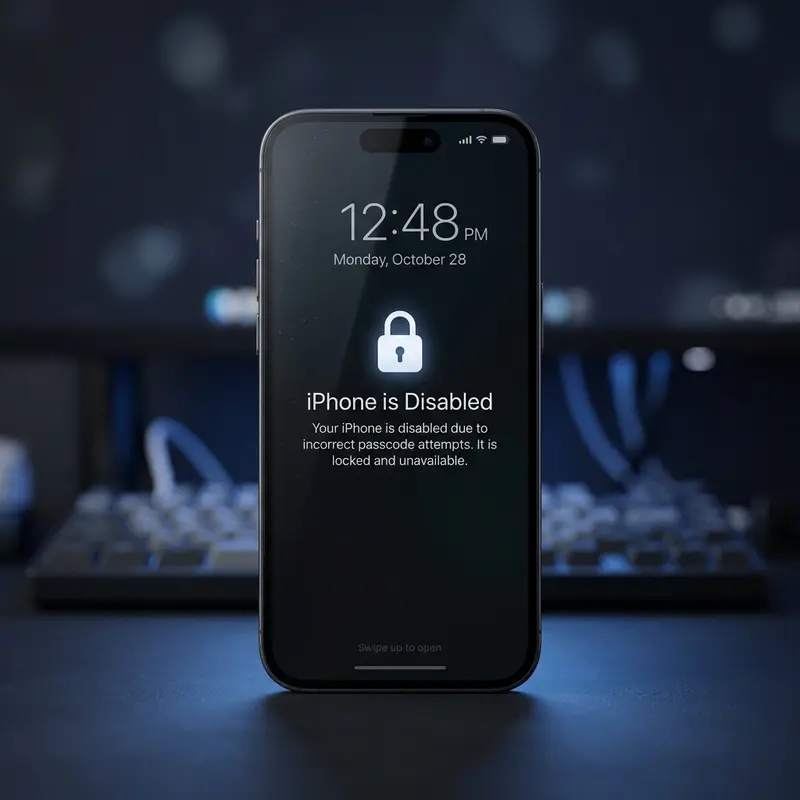
Antes de aplicar as soluções práticas, utilize a tabela comparativa abaixo para identificar visualmente o provável gargalo técnico da sua conexão sem fio com base nos sintomas apresentados no ícone de Wi-Fi do topo do seu iPhone.
| Barras de Sinal | \nDiagnóstico do Status | \nCausa Provável | \nAção Recomendada | \n
|---|---|---|---|
| 3 Barras (Cheio), mas travado | \nSinal excelente, mas sem tráfego de dados (sem internet) | \nConflito de IP DHCP, DNS travado ou falha de autenticação do provedor de internet | \nRenovar concessão de IP ou alterar DNS para o Cloudflare/Google | \n
| 2 Barras (Oscilando) | \nSinal moderado com quedas de velocidade ocasionais | \nDistância do roteador, atenuação por obstáculos físicos ou saturação do canal Wi-Fi | \nAproximar-se do ponto de acesso ou alternar da faixa de 5 GHz para a de 2.4 GHz | \n
| 1 Barra (Fraco / Caindo) | \nConexão instável, caindo com frequência ao mover o iPhone | \nDistância extrema, interferência grave de rádio (Bluetooth/Micro-ondas) ou capinhas metálicas | \nRemover capinha protetora, reiniciar o roteador e verificar se há aparelhos de rádio próximos | \n
| Sem Sinal (Desconectando) | \nO iPhone não enxerga a rede Wi-Fi ou não consegue se associar a ela | \nFalha grave no firmware do roteador ou corrupção nos arquivos de configuração do iOS | \nRedefinir os Ajustes de Rede do iOS e reiniciar o roteador no ciclo elétrico completo | \n
Dicas 1 a 3 — Reiniciar Tudo e Ativar/Desativar o Wi-Fi Nativamente
Pode parecer um conselho básico de suporte técnico, mas reiniciar as conexões é o primeiro passo essencial para desobstruir processos de software travados no chip de banda larga do iOS e no chip do roteador.
\n\nDica 1: Ativar e Desativar o Wi-Fi através do App Ajustes (Nativamente). Um erro muito comum cometido pelos donos de iPhone é tentar reiniciar o Wi-Fi tocando no ícone correspondente dentro da Central de Controle (deslizando o dedo do canto superior direito para baixo). No ecossistema iOS moderno, a Central de Controle não desliga o rádio do Wi-Fi de forma definitiva; ela apenas desconecta temporariamente o aparelho da rede atual até as 5h da manhã do dia seguinte ou até você mudar de localização geográfica. Para desligar o chip de rádio Wi-Fi completamente e forçar uma reinicialização de hardware limpa no iOS, você deve abrir o aplicativo Ajustes, tocar na opção Wi-Fi e desativar a chave principal na parte superior da tela. Aguarde cerca de 15 a 20 segundos para que todos os drivers do chip Broadcom ou USI descarreguem completamente da memória RAM antes de reativar a chave.
Dica 2: Reiniciar o iPhone (Soft Reset). Se o iOS estiver apresentando falha de comunicação entre o kernel e o subsistema de rede, um desligamento e reinicialização completa limpará os arquivos de paginação temporários. Em iPhones com Face ID (iPhone X ou posteriores), pressione e segure simultaneamente o botão lateral direito e qualquer um dos botões de volume até que o controle deslizante "Desligue" apareça na tela. Arraste-o, aguarde 30 segundos até o aparelho desligar totalmente e mantenha pressionado o botão lateral direito para ligá-lo novamente.
\n\nDica 3: Ciclo de Energia Físico no Roteador. Roteadores de internet operam com processadores de baixo custo e memórias voláteis reduzidas que acumulam erros de alocação de pacotes ao longo do tempo. Não use apenas o botão de reset lógico do aparelho. A maneira correta de reiniciar o modem/roteador é retirar a fonte de alimentação diretamente da tomada elétrica, aguardar no mínimo 30 segundos (tempo necessário para que todos os capacitores do circuito interno descarreguem por completo) e religar o cabo de energia. Esse procedimento limpa as conexões NAT ativas e redefine a alocação dinâmica de canais de transmissão do aparelho.
Dica DomineTec: Sempre prefira conectar seu iPhone à banda de 5 GHz se você estiver no mesmo cômodo ou a menos de 5 metros de distância do roteador sem paredes no meio. A largura de canal e a velocidade são muito superiores, evitando as interferências típicas de residências verticais.
\n\nDicas 4 e 5 — Esquecer a Rede e Renovar a Concessão de IP
Quando as credenciais de segurança e o endereçamento lógico IP entram em conflito com as tabelas salvas no roteador, o iPhone pode apresentar problemas de conexão intermitente.
\n\nDica 4: Esquecer a Rede Wi-Fi. Ao realizar essa ação, você apaga completamente as chaves WPA/WPA2/WPA3 guardadas no chaveiro de segurança do iOS, os certificados digitais atrelados e as configurações de roteamento locais. Para realizar o procedimento:
\n\n- \n
- Abra o aplicativo Ajustes e toque em Wi-Fi. \n
- Localize a rede à qual você está conectado no momento ou a rede problemática listada abaixo. \n
- Toque no ícone azul contendo um "i" circundado localizado ao lado direito do nome da rede. \n
- Na tela de informações detalhadas, toque na opção Esquecer Esta Rede e confirme a ação tocando em "Esquecer". \n
- Aguarde alguns segundos, selecione a mesma rede na lista de redes disponíveis e insira novamente a senha correspondente para estabelecer uma associação de rede inteiramente nova. \n
Dica 5: Renovar a Concessão de IP. No protocolo DHCP, o roteador atribui um endereço de IP temporário para o seu dispositivo por um período chamado tempo de concessão (lease time). Se outro aparelho da sua casa receber o mesmo IP por uma falha do roteador (conflito de IP), o tráfego de dados do seu iPhone será bloqueado ou apresentará uma lentidão severa. Para solicitar manualmente um novo endereço de IP ao servidor DHCP sem precisar reiniciar o roteador ou esquecer a rede:
\n\n- \n
- Navegue até Ajustes > Wi-Fi e toque no botão "i" ao lado da rede conectada. \n
- Role a tela para baixo até encontrar a seção correspondente ao Endereço IPv4. \n
- Toque na opção Renovar Concessão. \n
- Confirme o pedido tocando novamente em "Renovar Concessão" na caixa de diálogo que surgirá na tela. O iOS apagará o IP anterior e solicitará de imediato um IP livre na rede local. \n
Dicas 6 e 7 — Redefinir Ajustes de Rede e Desativar Recursos de Interferência
Se as soluções simples de reconexão de software não surtirem efeito, pode haver uma corrupção profunda no banco de dados plist de conexões do iOS, ou problemas de coexistência de rádio entre as tecnologias embarcadas no iPhone.
\n\nDica 6: Redefinir os Ajustes de Rede do iOS. Esta é uma das medidas corretivas mais eficientes para problemas crônicos de conectividade. Ela restaura as definições de rede originais de fábrica do iOS, apagando todas as redes Wi-Fi salvas com suas senhas, conexões Bluetooth emparelhadas anteriormente, configurações de VPN e perfis corporativos instalados, além de redefinir as preferências de dados móveis da sua operadora celular.
\n\nPara executar a redefinição nos sistemas operacionais mais recentes:
\n\n- \n
- Abra os Ajustes do iPhone. \n
- Toque na seção Geral. \n
- Desça até o final da página e toque na opção Transferir ou Redefinir o iPhone. \n
- Toque no botão Redefinir na parte inferior do visor. \n
- Selecione a opção Redefinir Ajustes de Rede. \n
- Insira o código de bloqueio do seu iPhone para autenticar a operação e confirme a redefinição de rede. O celular reiniciará automaticamente e reinstalará os drivers padrão de rede. \n
Dica 7: Desativar temporariamente o Bluetooth e Serviços de Localização do Wi-Fi. Tanto a antena de Bluetooth quanto a antena de Wi-Fi de 2.4 GHz do seu aparelho compartilham a mesma faixa física de rádio de 2.4 GHz. Quando você está usando acessórios como fones de ouvido Bluetooth ou smartwatches na mesma frequência, pode ocorrer uma forte interferência eletromagnética destrutiva no chip físico de rádio. Se o seu Bluetooth do iPhone não conecta corretamente ou se a conexão Wi-Fi cai assim que o Bluetooth é ativado, desative o Bluetooth nas configurações principais do celular para testar a estabilidade da banda de 2.4 GHz.
\n\nAdicionalmente, você pode desativar o recurso de Localização por Wi-Fi. O iOS faz verificações contínuas em segundo plano de redes sem fio próximas para triangular a sua posição geográfica, mesmo que você não esteja usando mapas. Isso pode congestionar o transceptor de Wi-Fi do iPhone. Para desligar esse comportamento:
- \n
- Vá em Ajustes > Privacidade e Segurança. \n
- Toque em Serviços de Localização. \n
- Vá ao fim da página e selecione Serviços de Sistema. \n
- Desmarque a chave correspondente a Rede e Sem Fio (ou Conexões e Redes). Isso reduzirá os picos de busca em segundo plano do rádio. \n
Dicas 8 e 9 — Alterar DNS para Servidores Rápidos e Limpeza de Arquivos Inúteis
\n\nO tempo de resposta para carregar páginas no navegador Safari ou aplicativos no iPhone está diretamente relacionado à velocidade do servidor DNS (Domain Name System) configurado na rede. Se o DNS do seu provedor de internet for lento, o iPhone demorará muito para traduzir endereços de texto (como "google.com") em endereços IP numéricos, aparentando um sinal fraco ou sem internet.
\n\nDica 8: Alterar os Servidores DNS do Wi-Fi no iPhone. Ao invés de usar os servidores padrão de sua operadora local, você pode configurar manualmente servidores DNS globais rápidos e seguros, como os do Cloudflare ou do Google. Para fazer isso:
- \n
- Acesse Ajustes > Wi-Fi. \n
- Toque no ícone azul "i" ao lado da rede Wi-Fi conectada. \n
- Role a tela até a seção inferior e toque na opção Configurar DNS. \n
- Mude de "Automático" para a opção Manual. \n
- Remova os servidores existentes listados tocando no círculo vermelho com sinal de menos. \n
- Toque no botão verde Adicionar Servidor e digite os IPs de DNS desejados. Para o Cloudflare, digite
1.1.1.1e1.0.0.1. Para usar os servidores do Google, digite8.8.8.8e8.8.4.4. \n - Toque em Salvar no canto superior direito para aplicar a nova rota de tradução de nomes imediatamente. \n
Dica 9: Limpeza de Arquivos Temporários e Cache de Navegadores. O acúmulo excessivo de dados armazenados localmente e caches corrompidos de páginas web no navegador Safari e outros navegadores pode travar a renderização de novos sites, gerando o sintoma enganoso de Wi-Fi instável. É extremamente recomendado limpar o cache do iPhone periodicamente para reestabelecer o funcionamento suave do tráfego HTTP/HTTPS local de rede do seu navegador Safari.
FAQ (Perguntas Frequentes)
\n\nPor que o Wi-Fi do iPhone fica caindo quando a tela bloqueia?
\n\nEste comportamento é, na verdade, um recurso de gerenciamento de energia integrado do sistema operacional iOS para preservar a bateria do iPhone. Quando o celular é bloqueado e não há nenhum processo ativo de download ou reprodução contínua de mídia (como streaming de música em segundo plano), o iOS suspende o chip de rádio Wi-Fi e desativa a recepção ativa para evitar o consumo de energia no modo de espera (standby). Quando você ativa a tela novamente, o aparelho restabelece a conexão em frações de segundos. Para evitar que isso aconteça ao realizar downloads longos em segundo plano, certifique-se de que a opção de economia de bateria não esteja ativa e deixe o aplicativo que está baixando o arquivo em primeiro plano.
\n\nCapinhas de proteção podem enfraquecer o sinal do Wi-Fi do iPhone?
\n\nSim, capinhas protetoras podem afetar significativamente a recepção de sinal do iPhone. Capas feitas de materiais densos ou rígidos que contenham componentes metálicos, ligas de alumínio, ímãs fortes em excesso ou fibra de carbono atuam como uma gaiola de Faraday parcial. Elas bloqueiam e atenuam de forma severa as ondas eletromagnéticas de alta frequência que precisam chegar até as antenas internas localizadas nas bordas laterais e no topo do iPhone. Se você percebe que a recepção de Wi-Fi despenca sempre que coloca a sua capa de proteção, substitua-a por modelos feitos de silicone macio, TPU premium ou policarbonato sem componentes metálicos na estrutura.
O que é a opção 'Assistência Wi-Fi' e ela consome dados móveis?
\n\nA Assistência Wi-Fi (Wi-Fi Assist) é um recurso inteligente do iOS projetado para garantir que você tenha sempre uma conexão de internet estável. Quando o sinal de Wi-Fi do iPhone fica muito fraco ou instável a ponto de comprometer o carregamento de sites e aplicativos, o sistema redireciona automaticamente o tráfego de dados para a sua rede celular (4G ou 5G) de maneira transparente para o usuário. Sim, esse recurso consome o seu plano de dados móveis caso a sua rede doméstica ou corporativa de Wi-Fi esteja com sinal ruim ou caindo com frequência. Se você possui um plano de dados limitado e deseja evitar cobranças adicionais, vá em Ajustes > Celular, role a tela até o final da página e desative a chave da opção Assistência Wi-Fi.
\n\nComo saber se a antena de Wi-Fi interna do iPhone está quebrada?
\n\nExistem alguns indícios claros de falha de hardware na antena física interna do seu iPhone. O principal sinal de defeito de hardware é quando a chave de ativação do Wi-Fi nas configurações aparece cinza-clara (desabilitada) e você não consegue ligar o Wi-Fi de forma alguma. Outro sintoma comum de defeito físico é quando o iPhone só consegue detectar e se conectar a roteadores se estiver a menos de um metro de distância física do aparelho emissor, perdendo o sinal completamente se você se afastar alguns passos. Caso você tenha tentado a redefinição de fábrica dos ajustes de rede e o problema persista mesmo colado ao roteador, é provável que o flex da antena esteja rompido devido a quedas ou que o chip controlador IC de Wi-Fi integrado à placa-mãe esteja com solda fria ou queimado, exigindo manutenção técnica especializada em uma assistência técnica autorizada da Apple.