Como Limpar o Cache do iPhone e Deixar Mais Rápido em 2026
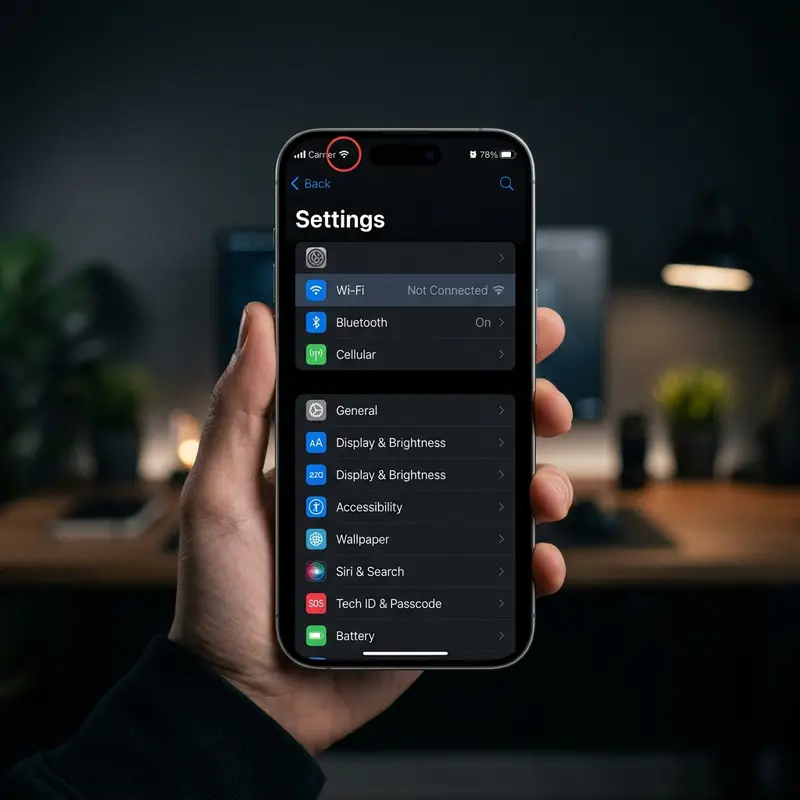
Com o passar do tempo, é comum notar que o iPhone perde parte da sua fluidez inicial. O espaço de armazenamento interno começa a diminuir inexplicavelmente, e o sistema operacional parece menos responsivo. A explicação técnica para a grande maioria desses problemas reside em um único fator: o acúmulo de arquivos de cache.
O iOS gerencia o armazenamento de forma automatizada, mas sua arquitetura baseada em sandboxing (onde cada aplicativo funciona de forma isolada em sua própria pasta) impede que o sistema limpe dados temporários redundantes de terceiros de maneira agressiva. O resultado é o crescimento constante da seção "Dados do Sistema" (antiga pasta "Outros"), consumindo gigabytes preciosos da memória flash do tipo NVMe do aparelho.
Neste guia técnico detalhado, você aprenderá a fundo o que é o cache do iOS, como removê-lo de forma segura e nativa de aplicativos como Safari, Instagram, TikTok e WhatsApp, e como otimizar o sistema para manter a performance em dia em 2026. Veja abaixo a tabela resumindo os métodos abordados.
Tabela Comparativa de Métodos de Limpeza de Cache no iOS
| Método | O que apaga | Espaço recuperado médio | Frequência recomendada |
|---|---|---|---|
| Limpeza do Safari | Histórico de navegação, cookies, arquivos de mídia temporários de sites e bancos de dados WebKit. | 500 MB a 2 GB | Mensal |
| Reinstalação de Apps (Redes Sociais) | Imagens pré-carregadas, caches de vídeo local (Instagram, TikTok), bancos de dados internos obsoletos. | 1 GB a 5 GB por app | A cada 3 meses |
| Desinstalar Não Usados (Offload) | O arquivo executável do aplicativo (.ipa binário), mantendo intactos todos os documentos e preferências. | 2 GB a 10 GB (conforme uso) | Automático ou Sob demanda |
| Gerenciador do WhatsApp | Mídias encaminhadas repetidamente, arquivos pesados acumulados em conversas e backups temporários locais. | 1 GB a 15 GB+ | Bimestral |
| Limpeza de Mídia do Mensagens/Fotos | Fotos apagadas mantidas na lixeira recente, anexos do iMessage de alta definição. | 500 MB a 5 GB | Mensal |
| Reinicialização Forçada | Memória RAM ativa, logs de erros do sistema (panic reports) e arquivos de paginação temporários ativos. | N/A (Foco em performance) | Quinzenal |
O Que É o Cache do iOS e Por Que Ele Acumula?
O cache do iOS é composto por arquivos temporários armazenados localmente para acelerar o carregamento de dados que você acessa frequentemente. Por exemplo, em vez de carregar a imagem de perfil de um amigo no Instagram ou os elementos visuais de um site toda vez que você abre a página, o iPhone busca essa informação diretamente da memória interna flash, o que consome menos processamento e menos dados de internet.
Contudo, a forma como o sistema de arquivos APFS (Apple File System) lida com esses metadados é complexa. O iOS armazena o cache em três subcategorias principais no nível de código:
- Cache de Aplicativos (Caches & Temporary Directories): Gerados por bibliotecas como o CoreData e bancos de dados SQLite internos de cada aplicativo. Estes dados deveriam ser removidos automaticamente quando o armazenamento estivesse baixo, mas bugs de desenvolvimento em apps de terceiros frequentemente impedem que o sistema operacional os classifique como descartáveis.
- Caches do WebKit: Criados por qualquer aplicativo que renderize páginas web internamente (como o Safari, Chrome ou os navegadores embutidos do Facebook e Instagram). Eles contêm códigos JavaScript compilados preliminarmente, CSS, imagens e tokens de sessão.
- Dados do Sistema (System Data): Contém logs de diagnóstico, vozes alternativas da Siri, arquivos de atualizações incompletas do iOS, indexação do Spotlight e bancos de dados do app Fotos que auxiliam na busca por IA local.
Quando esses arquivos ultrapassam a cota de uso ideal, o iOS começa a realizar constantes operações de leitura e escrita para tentar gerenciar a falta de espaço. Esse ciclo repetitivo gera gargalos de latência na memória flash, resultando em quedas de quadros nas transições do sistema, lentidão para abrir a câmera e um consumo de bateria elevado decorrente do estresse do processador.
Como Limpar o Cache do Safari (Nativo)
O Safari é o navegador nativo do ecossistema Apple e, por consequência direta de sua integração profunda com o sistema operacional, um dos maiores acumuladores de cache. Seus dados temporários incluem caches de imagens de alta resolução, scripts de rastreamento de anúncios e bancos de dados locais offline (IndexedDB).
Para realizar a limpeza completa e segura do cache do Safari, siga o procedimento detalhado:
- Abra o aplicativo Ajustes no seu iPhone.
- Role a tela para baixo até encontrar a opção Safari e toque nela.
- Dentro das configurações do Safari, role novamente até encontrar a opção Limpar Histórico e Dados dos Sites.
- Uma janela suspensa será exibida com opções de personalização introduzidas nas versões mais recentes do iOS. Você poderá escolher o intervalo de tempo que deseja apagar (Última hora, Hoje, Hoje e ontem ou Todo o histórico) e se deseja limpar os dados de perfis específicos (se tiver perfis de navegação configurados).
- Selecione Todo o histórico para garantir a remoção de todo o lixo acumulado e clique em Limpar Histórico.
Nota técnica importante: Ao executar este procedimento, todas as abas abertas que não estiverem salvas nos favoritos serão fechadas, e você precisará fazer login novamente na maioria dos sites, pois os cookies de sessão ativa também serão eliminados. Para evitar perder dados específicos mantendo o histórico intacto, você pode realizar a limpeza pontual dos dados de sites:
- Acesse Ajustes > Safari.
- Role até o final e toque em Avançado.
- Toque em Dados dos Sites.
- Aqui você verá uma lista de cada site acessado e o volume exato de cache consumido por ele. Você pode deslizar o dedo da direita para a esquerda em um site específico para apagá-lo individualmente, ou tocar em Remover Todos os Dados dos Sites na parte inferior.
Como Limpar o Cache de Aplicativos de Terceiros (Instagram, TikTok, WhatsApp)

Ao contrário de sistemas operacionais concorrentes, o iOS não fornece um botão nativo "Limpar Cache" nas configurações gerais para a grande maioria dos aplicativos de terceiros. Isso ocorre devido à política de privacidade e isolamento de dados imposta pela Apple. Aplicativos como Instagram e TikTok utilizam quantidades massivas de cache para pré-carregar vídeos em segundo plano enquanto você rola o feed, consumindo gigabytes inteiros de armazenamento em poucos dias. Para gerenciar esse problema e de fato liberar espaço no iPhone, precisamos adotar abordagens específicas para cada plataforma.
1. TikTok (Método Interno)
Felizmente, o TikTok é um dos poucos grandes aplicativos que inclui um gerenciador de cache embutido no seu próprio menu de configurações internas. Para utilizá-lo:
- Abra o TikTok e acesse o seu perfil.
- Toque nas três linhas no canto superior direito e selecione Configurações e privacidade.
- Role até a seção Cache e dados celulares e toque em Liberar espaço.
- Toque em Limpar ao lado da opção de Cache. Isso removerá efeitos de câmera pré-baixados, mídias temporárias do feed e arquivos de rascunhos dispensáveis sem deslogar sua conta.
2. Instagram (Método de Reinstalação Forçada)
O Instagram não possui um recurso interno para remover o cache de visualizações de fotos, Reels e Stories. A única maneira eficaz de deletar o cache acumulado pelo Instagram no iOS é desinstalar completamente o aplicativo e baixá-lo novamente na App Store. Veja como fazer:
- Abra os Ajustes do iPhone.
- Vá em Geral e depois em Armazenamento do iPhone.
- Aguarde o carregamento da lista e selecione o Instagram.
- Toque em Apagar App (e não em "Desinstalar App", pois o último manterá o cache intacto). Esta ação excluirá permanentemente o binário do app e todos os dados temporários associados a ele.
- Vá até a App Store, reinstale o Instagram e faça login novamente. A redução no espaço consumido costuma ser de vários gigabytes.
3. WhatsApp (Gerenciamento de Armazenamento Interno)
O WhatsApp acumula fotos, áudios, vídeos e documentos que são salvos no armazenamento local do aparelho. Embora esses arquivos tecnicamente façam parte do histórico de conversas e não sejam puramente "cache", eles pesam consideravelmente no sistema. O WhatsApp oferece uma excelente ferramenta interna para resolver isso:
- Abra o WhatsApp, vá em Configurações (ou Ajustes) no canto inferior direito.
- Toque em Armazenamento e Dados e depois em Gerenciar Armazenamento.
- Você verá uma barra indicando o quanto do espaço do seu iPhone é ocupado pelas mídias do aplicativo.
- O WhatsApp agrupa os arquivos pesados em seções fáceis de gerenciar: Encaminhados muitas vezes e Maior que 5 MB.
- Toque em cada uma dessas seções ou selecione conversas individuais para marcar e excluir mídias repetidas ou desnecessárias que estão inflando o armazenamento do seu aparelho.
Como Desinstalar Aplicativos Não Usados Mantendo os Dados (Offload)
Se você está constantemente lidando com a mensagem de armazenamento do iPhone cheio, existe um recurso nativo do iOS projetado especificamente para mitigar esse problema sem que você perca nenhum dado pessoal, senhas salvas ou progresso de jogos: a função Desinstalar Apps Não Usados (conhecida tecnicamente como Offload).
O Offload remove o código executável principal do aplicativo (o arquivo binário que costuma ser pesado, por vezes com centenas de megabytes ou gigabytes), mas preserva inteiramente a pasta de documentos, dados pessoais e arquivos de configuração. O ícone do aplicativo continua na tela de início com um pequeno símbolo de nuvem ao lado do nome. Quando você toca no ícone, o iOS faz o download do binário novamente da App Store e restaura o aplicativo ao estado exato em que ele estava.
Como ativar a desinstalação automática:
- Abra os Ajustes do seu iPhone.
- Toque em App Store.
- Role até o final da tela e ative a chave ao lado de Desinstalar Apps Não Usados.
A partir deste momento, o iOS analisará em segundo plano a frequência com que você abre cada aplicativo. Se o sistema precisar de espaço para capturar uma foto ou baixar uma atualização crítica de software, ele removerá de forma invisível os executáveis dos aplicativos menos utilizados nos últimos meses.
Como desinstalar um app manualmente mantendo os dados:
- Abra os Ajustes e vá em Geral.
- Selecione Armazenamento do iPhone.
- Toque no aplicativo que deseja otimizar.
- Toque no botão azul Desinstalar App (Offload App). O iOS liberará imediatamente o espaço referente ao tamanho do aplicativo em si, mas manterá o campo "Documentos e Dados" ocupando memória até que você decida reinstalá-lo.
Como Limpar o Cache de Fotos e Mensagens do Sistema
Outro grande ralo de armazenamento oculto no iOS envolve a biblioteca de fotos e o banco de dados do aplicativo Mensagens (iMessage). Mesmo depois de deletar fotos e vídeos, eles continuam consumindo memória em partições temporárias do iOS por questões de segurança.
1. Limpando a Lixeira de Fotos e Itens Duplicados
Quando você apaga uma imagem no aplicativo Fotos, ela não é removida da memória flash do iPhone instantaneamente. Ela é movida para a pasta "Apagados", onde fica armazenada por até 30 dias para possibilitar a recuperação. Para forçar a limpeza imediata:
- Abra o aplicativo Fotos e toque na aba Álbuns.
- Role até o final e toque em Apagados (será necessária a autenticação via Face ID ou Touch ID).
- Toque em Selecionar no canto superior direito e depois em Apagar Tudo no canto inferior esquerdo.
- Adicionalmente, aproveite o recurso nativo de detecção de duplicadas introduzido no iOS 16. Vá em Álbuns > Duplicados. Toque em Mesclar para unir fotos idênticas, deletando as versões duplicadas de menor resolução e retendo apenas a de maior qualidade.
2. Reduzindo o Cache do iMessage
O aplicativo Mensagens armazena por padrão todas as conversas, fotos, áudios e vídeos recebidos indefinidamente. Você pode alterar essa configuração de retenção de dados para limpar automaticamente o histórico de mídia obsoleto:
- Abra os Ajustes e vá em Mensagens.
- Na seção Histórico de Mensagens, toque em Manter Mensagens.
- Altere de Permanente para 30 dias ou 1 ano. O iOS apagará automaticamente todas as conversas antigas que ultrapassarem esse período.
Reinicialização Forçada: O Segredo para Limpar a Memória RAM
Embora os métodos anteriores foquem em liberar espaço físico na memória interna do iPhone, a reinicialização forçada do aparelho atua limpando a memória volátil (RAM) e os caches voláteis ativos do kernel do iOS (Darwin).
Diferente de desligar e ligar o aparelho de forma convencional, a reinicialização forçada corta momentaneamente a energia dos barramentos da placa-mãe lógica do iPhone, forçando o processador Apple Silicon a reinicializar todos os subsistemas de hardware, liberando vazamentos de memória (memory leaks) que ocorrem em processos que rodam em segundo plano e que deixam o sistema travando ou aquecido.
Como fazer a Reinicialização Forçada em iPhones modernos (iPhone 8 a iPhone 15/16 com Face ID):
- Pressione e solte rapidamente o botão Aumentar Volume.
- Pressione e solte rapidamente o botão Diminuir Volume.
- Mantenha pressionado o botão Lateral (Power).
- Continue segurando o botão lateral mesmo depois que a tela de desligamento convencional aparecer. Só solte o botão quando o logotipo da maçã (Apple) surgir na tela.
Após esse procedimento, você notará uma melhora imediata na velocidade de abertura de aplicativos e na transição multitarefa do sistema, visto que o barramento de RAM estará totalmente livre de threads órfãs.
Perguntas Frequentes (FAQ)
Limpar o cache do iPhone apaga minhas fotos ou contatos?
Não. A limpeza do cache do Safari ou o processo de reinstalação e desinstalação de aplicativos (Offload) removem estritamente arquivos temporários que foram baixados da internet para acelerar carregamentos. Seus contatos, fotos originais salvas na galeria, notas e documentos importantes permanecem totalmente seguros e intactos. O único cuidado necessário é salvar as senhas dos sites antes de limpar o Safari, pois você precisará fazer login neles novamente.
Com que frequência devo fazer essa limpeza?
Não há necessidade de realizar esses procedimentos todos os dias. O iOS é projetado para lidar com o cache de forma dinâmica. O ideal é fazer uma limpeza manual no Safari e uma reinicialização forçada uma vez por mês. No caso de aplicativos de redes sociais extremamente poluentes como Instagram e TikTok, a reinstalação a cada 3 meses é suficiente para impedir que eles acumulem volumes exagerados de lixo digital.
Existe algum aplicativo recomendado para limpar o cache?
Não recomendamos o download de nenhum aplicativo na App Store que prometa "limpar o cache" ou "acelerar o iPhone" automaticamente. Devido às restrições rígidas de sandboxing do iOS, nenhum aplicativo de terceiros tem permissão para acessar os dados e pastas de outros aplicativos ou do sistema operacional para apagar caches. Os aplicativos que prometem isso geralmente são falsos, exibem anúncios abusivos ou cobram assinaturas caras sem fornecer qualquer utilidade real. A única limpeza de cache legítima e segura é aquela feita nativamente através do próprio sistema de Ajustes do iOS ou nas configurações internas de cada app.
Por que a seção 'Outros' (ou Dados do Sistema) ocupa tanto espaço?
A categoria "Dados do Sistema" no menu de armazenamento do iOS inclui arquivos diversos que não se encaixam nas categorias principais (como Apps, Fotos ou Mídia). Isso engloba caches de streaming de música e vídeo (Spotify, Netflix), caches de indexação de arquivos do sistema de busca Spotlight, bancos de dados parciais do iCloud Drive que ainda não foram sincronizados e atualizações pendentes do iOS. Se essa seção estiver ocupando mais de 15 GB de espaço sem motivo aparente, indica que há arquivos corrompidos gerando logs infinitos de erro. Nesse caso específico, a melhor solução é realizar um backup do iPhone via iCloud ou iTunes, restaurar o aparelho para os padrões de fábrica e depois restaurar o backup.
