Como Configurar Roteador Intelbras WRN 240 Slim Passo a Passo
Como Configurar Roteador Intelbras WRN 240 Slim Passo a Passo: Guia Completo
Para configurar o roteador Intelbras WRN 240 Slim, você deve conectar o cabo do modem à porta WAN (azul) do aparelho, ligar o seu computador a uma das portas LAN (amarelas) via cabo ethernet, abrir um navegador de internet e acessar o endereço IP 10.0.0.1 digitando admin como usuário e admin como senha padrão de fábrica. A partir desse painel de administração simplificado, você poderá configurar o tipo de conexão WAN fornecido pelo seu provedor de internet (como PPPoE com nome de usuário e senha ou IP Dinâmico) e acessar as configurações sem fio para definir o nome da rede (SSID) e a chave de segurança WPA2-PSK AES para proteger sua conexão doméstica contra acessos não autorizados.
1. Especificações Técnicas e Arquitetura do WRN 240 Slim
O Intelbras WRN 240 Slim é um roteador sem fio desenvolvido para pequenos ambientes residenciais e pequenos escritórios que buscam uma solução básica e de baixo custo para tráfego web e redes de automação residencial simples. Operando exclusivamente na frequência de 2.4 GHz sob o padrão IEEE 802.11n (retrocompatível com as modulações 802.11b e 802.11g), este modelo entrega uma velocidade nominal máxima de transferência sem fio de até 150 Mbps. Ele possui uma antena externa fixa com ganho de 5 dBi, o que garante cobertura satisfatória para residências de pequeno porte de até 80 metros quadrados sem grandes barreiras estruturais.
Em termos de conexões cabeadas físicas, o dispositivo conta com uma porta WAN RJ45 e quatro portas LAN RJ45, todas operando no padrão Fast Ethernet (10/100 Mbps). Isso significa que, se você contratar um plano de internet de fibra óptica com velocidade superior a 100 Megabits por segundo, as portas físicas do WRN 240 Slim atuarão como um gargalo físico permanente, limitando a velocidade útil a aproximadamente 95 Mbps devido ao overhead natural de protocolos de transporte IP. O hardware interno é gerenciado por uma CPU integrada Realtek (com clock modesto) e 16 MB a 32 MB de memória RAM, o que restringe o número recomendado de dispositivos conectados simultaneamente a cerca de 10 a 15 aparelhos.
2. Preparação Física e Conexão de Cabos de Rede
Antes de carregar a interface de gerenciamento no seu navegador, é essencial fazer a interconexão física de forma correta para evitar loops lógicos de rede ou ausência de sinal. Siga esta sequência de conexões físicas nos cabos:
- Desligue o Modem da Operadora: Remova o cabo de energia do modem de banda larga fornecido pela sua operadora de internet por cerca de 30 segundos para limpar a tabela ARP física do modem;
- Conecte o Roteador ao Modem: Pegue o cabo de rede ethernet RJ45 fornecido na embalagem. Conecte uma das pontas na porta LAN do seu modem e a outra ponta diretamente na porta WAN (porta de cor azul) do roteador Intelbras WRN 240 Slim;
- Conecte o Computador ao Roteador: Utilize outro cabo ethernet para conectar a placa de rede de seu computador ou notebook a qualquer uma das quatro portas LAN (portas de cor amarela numeradas de 1 a 4) do roteador Intelbras. Caso seu computador não possua entrada ethernet, você precisará se conectar via Wi-Fi procurando pela rede padrão de fábrica cujo SSID costuma iniciar com o nome "Intelbras" (a senha padrão de fábrica não é ativada inicialmente ou está descrita na etiqueta sob o aparelho);
- Ligue os Equipamentos: Recoloque o modem da operadora na tomada e aguarde até que todas as luzes indicadoras de sinal (DSL, Pon, Fibra ou Online) fiquem estáticas. Em seguida, conecte a fonte de alimentação do WRN 240 Slim à tomada elétrica.
3. Acessando a Interface de Configuração Web (IP 10.0.0.1)
Com as conexões físicas estruturadas, seu computador receberá um endereço IP automático distribuído pelo servidor DHCP nativo do WRN 240 Slim (geralmente na faixa 10.0.0.100 a 10.0.0.254). Para acessar a tela de login do painel de controle administrativo, execute os passos descritos a seguir:
Abra o navegador de sua preferência (Google Chrome, Mozilla Firefox, Microsoft Edge ou Opera). Na barra de endereços localizada no topo da tela (não digite na barra de pesquisa do Google), digite o IP padrão do roteador: 10.0.0.1 e aperte a tecla Enter do seu teclado. Se a página não carregar, verifique se a placa de rede do seu computador está definida para obter IP e DNS de forma automática (DHCP) nas propriedades de rede IPv4 do Windows.
Uma pequena janela pop-up solicitando autenticação de usuário será exibida na tela. No campo "Usuário", digite a palavra admin (tudo em letras minúsculas). No campo "Senha", digite novamente admin (em minúsculas). Clique em "Acessar" ou "Fazer Login". Você será direcionado para o painel simplificado ou para o menu de configurações avançadas do firmware do Intelbras.

4. Configuração da Conexão WAN (Internet PPPoE e IP Dinâmico)
A etapa principal para que o seu roteador consiga navegar na internet é configurar o protocolo correto de comunicação com a operadora. Na tela principal, acesse o menu "Configurações WAN" ou "Rede" e depois selecione "WAN". As duas opções mais comuns de conexão são:
PPPoE (Recomendado para operadoras locais de fibra ou conexões DSL antigas): Selecione o tipo de conexão WAN como "PPPoE". Nos campos "Usuário" e "Senha", digite os dados de autenticação fornecidos pelo seu provedor de internet (por exemplo, provedores locais costumam usar o e-mail do cliente ou credenciais genéricas como cliente@provedor.com.br e a senha padrão correspondente). Defina o modo de conexão como "Conectar Automaticamente" para que o roteador reestabeleça o link caso falte energia elétrica. O valor MTU padrão para conexões PPPoE deve ser configurado como 1492 para evitar fragmentação excessiva de pacotes.
IP Dinâmico (Recomendado para modens de TV a Cable ou fibra com roteamento ativo): Se o seu modem de internet já atua como roteador principal distribuindo sinal automaticamente (como os modens da Claro/Net ou Vivo Fibra), mude o tipo de conexão WAN no Intelbras para "IP Dinâmico" (ou DHCP Client). O roteador solicitará um endereço IP diretamente ao modem de forma transparente. O MTU nesta modalidade deve ser mantido no valor padrão de 1500. Após preencher os dados lógicos corretos, clique no botão "Salvar".
5. Configurando o Nome e a Senha da Rede Sem Fio (Wi-Fi)
Proteger a sua rede sem fio é vital para impedir que terceiros interceptem o seu tráfego de dados pessoais ou consumam a banda da sua internet. No painel administrativo do Intelbras WRN 240 Slim, navegue até a guia "Wireless" e selecione "Configurações Wireless". Preencha as seguintes opções técnicas:
- Nome da Rede (SSID): Apague o nome padrão "Intelbras" e digite o nome de sua preferência para identificar o seu Wi-Fi doméstico. Evite usar caracteres especiais, acentos ou espaços no nome do SSID para prevenir incompatibilidades com aparelhos inteligentes mais antigos;
- Canal (Channel): Por padrão, o roteador vem configurado no modo "Auto". No entanto, para obter sinal mais estável e menor latência, configure o canal manualmente. No Brasil, selecione apenas entre os canais 1, 6 ou 11 na frequência de 2.4 GHz, que são os únicos canais que não sofrem sobreposição e interferência mútua de espectros de frequência adjacentes;
- Largura de Banda (Channel Width): Defina a largura do canal para 20 MHz. Embora configurar para 40 MHz possa teoricamente aumentar a taxa de dados nominal, canais mais largos são muito mais vulneráveis a ruídos eletromagnéticos de vizinhos e reduzem significativamente a área de cobertura do sinal Wi-Fi da sua residência;
- Segurança Wireless: Vá para a subguia "Segurança Wireless" ou "Wireless Security". Marque a caixa correspondente à criptografia WPA-PSK/WPA2-PSK (sendo WPA2-PSK a mais segura suportada por este hardware). Configure a criptografia obrigatoriamente para AES (evite TKIP, pois ele limita a velocidade da rede Wi-Fi ao antigo padrão de 54 Mbps);
- Senha de Segurança (PSKey): No campo da senha, crie uma chave forte contendo no mínimo 10 caracteres, mesclando letras maiúsculas, minúsculas, números e símbolos especiais. Clique em "Salvar" e reinicie o roteador.
6. Configuração do Modo Repetidor de Sinal (WDS) e Encaminhamento de Portas
O Intelbras WRN 240 Slim conta com o modo de ponte de distribuição sem fio chamado WDS (Wireless Distribution System). Se você possui um roteador principal e deseja usar o WRN 240 Slim para repetir o sinal Wi-Fi sem a necessidade de cabos de rede longos, siga estes passos. Acesse a guia "Wireless", marque a opção "Habilitar WDS". Clique em "Procurar" para realizar um escaneamento do ambiente. Localize o SSID da sua rede principal e clique em "Conectar". Ajuste o canal do WRN 240 Slim para que coincida exatamente com o canal do roteador principal. Selecione o mesmo tipo de criptografia (ex: WPA2-PSK AES) e digite a senha da rede principal. Finalmente, vá ao menu DHCP e selecione "Desativado", pois o roteador principal se encarregará de distribuir os IPs. Altere o IP LAN do Intelbras para 10.0.0.2 para que fique na mesma sub-rede lúdica do principal.
Outra função avançada disponível é o Encaminhamento de Portas (Port Forwarding ou Servidores Virtuais). Útil para quem deseja hospedar servidores de jogos locais ou gerenciar dispositivos de câmera CFTV externamente. No menu "Redirecionamento", clique em "Servidores Virtuais". Adicione uma nova regra inserindo a porta de serviço desejada (por exemplo, porta 80 para servidores web ou 3389 para acesso remoto Windows) e o endereço IP estático interno do dispositivo de destino. Lembre-se de configurar a DMZ (Zona Desmilitarizada) apenas em casos em que todas as portas precisam ser abertas para um computador de teste, visto que expõe o dispositivo diretamente a varreduras de segurança na WAN.
7. Guia de Solução de Problemas Lógicos (Troubleshooting)
Se o roteador apresentar travamentos, perdas frequentes de pacotes de dados ou se você não se lembrar da senha de administrador configurada anteriormente, será preciso realizar testes de diagnóstico lógico. A tabela a seguir descreve os principais comportamentos dos LEDs físicos do painel frontal do WRN 240 Slim e as ações corretivas recomendadas:
| Indicador LED | Comportamento Físico | Causa Lógica Provável | Ação Corretiva Técnica |
|---|---|---|---|
| Power (Energia) | Desligado (Apagado) | Falta de corrente elétrica ou queima | Verifique se a fonte original 9V está plugada e meça a tensão da tomada. |
| SYS (Sistema) | Piscando constantemente | Funcionamento normal do kernel do firmware | Nenhuma ação necessária. O firmware está rodando normalmente. |
| SYS (Sistema) | Aceso fixo ou Apagado | Travamento de hardware ou falha de boot | Remova o roteador da tomada, aguarde 10 segundos e ligue-o novamente. |
| WLAN (Wi-Fi) | Desligado (Apagado) | Rede sem fio desativada no sistema | Acesse o painel web via cabo e ative a caixa "Habilitar Rádio Wireless". |
| WAN (Internet) | Piscando rápido | Trafegando pacotes lógicos de internet | Conexão normal. O tráfego de dados está ativo na porta azul. |
| WAN (Internet) | Desligado (Apagado) | Ausência de link físico (cabo desconectado) | Substitua o cabo ethernet entre o modem e o roteador e teste outra porta. |
| LAN (1 a 4) | Desligado (Apagado) | Sem dispositivo conectado à porta amarela | Verifique o cabo de rede no computador e certifique-se de que a placa de rede está ativa. |
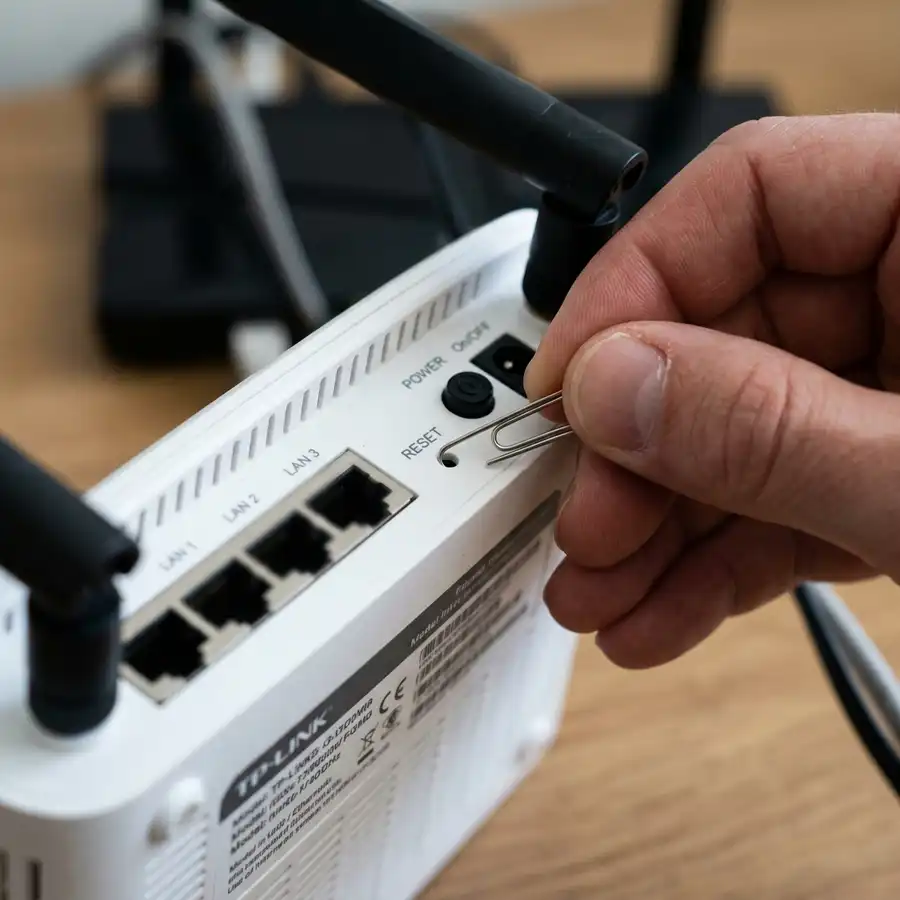
Caso precise efetuar uma restauração completa para os padrões originais de fábrica (Factory Reset), localize o pequeno orifício identificado como RST/WPS na parte traseira do aparelho. Com o roteador ligado na tomada, insira a ponta de um clipe de papel ou palito nesse orifício e mantenha-o pressionado firmemente por 10 a 15 segundos. Observe os LEDs frontais do roteador: quando todos acenderem simultaneamente e piscarem uma vez, solte o botão. O roteador irá reiniciar limpo, com o IP padrão de acesso voltando a ser 10.0.0.1 e a senha voltando para admin/admin.
Se você enfrentar dificuldades específicas em outros modelos desta fabricante durante a manutenção física de seus aparelhos, acesse nosso tutorial focado em como resetar roteador Intelbras de fábrica pelo botão. Caso o seu problema de conexão resulte em lentidão severa mesmo com conexões diretas por cabos de rede, confira o nosso artigo diagnóstico detalhando a falha de internet lenta no Wi-Fi mas rápida no cabo para aprender a medir atenuações eletromagnéticas e gerenciar o espectro físico.
Perguntas Frequentes (FAQ)
Qual é o IP padrão do Intelbras WRN 240 Slim?
O IP padrão para acessar as configurações do roteador Intelbras WRN 240 Slim é o 10.0.0.1. A máscara de sub-rede correspondente é a 255.0.0.0 ou 255.255.255.0.
Esqueci a minha senha do painel 10.0.0.1, o que devo fazer?
Se você alterou a senha padrão "admin" e não se lembra dela, será necessário fazer o reset físico do aparelho mantendo o botão traseiro RST/WPS pressionado por 15 segundos com ele ligado na tomada.
O roteador Intelbras WRN 240 Slim suporta internet de 300 Mega de fibra?
Ele suportará a conexão física, mas limitará a velocidade do Wi-Fi a cerca de 50-70 Mbps e do cabo LAN a 100 Mbps, pois suas portas físicas ethernet não são do padrão Gigabit.
Como configurar o WRN 240 Slim como repetidor de sinal de outro roteador?
Você deve acessar o painel de configurações 10.0.0.1, ir na guia Wireless, ativar a opção "Habilitar WDS", clicar em "Localizar/Pesquisar" para escanear a rede principal, preencher a senha correspondente e desativar o DHCP do Intelbras.
Aproveitando ao Máximo Dispositivos de Rede Legados
Configurar corretamente o Intelbras WRN 240 Slim permite estender a conectividade de sua casa de maneira eficiente, aproveitando equipamentos existentes sem gastos adicionais. Lembre-se de sempre atualizar o firmware para a última versão disponível no site oficial da Intelbras para evitar vulnerabilidades conhecidas. Para aprender a estender a rede sem fios usando marcas similares mais populares do mercado, confira também nosso guia técnico explicando como configurar roteador TP-Link como repetidor Wi-Fi.






