Como Resetar Roteador Intelbras de Fábrica pelo Botão: Guia Definitivo
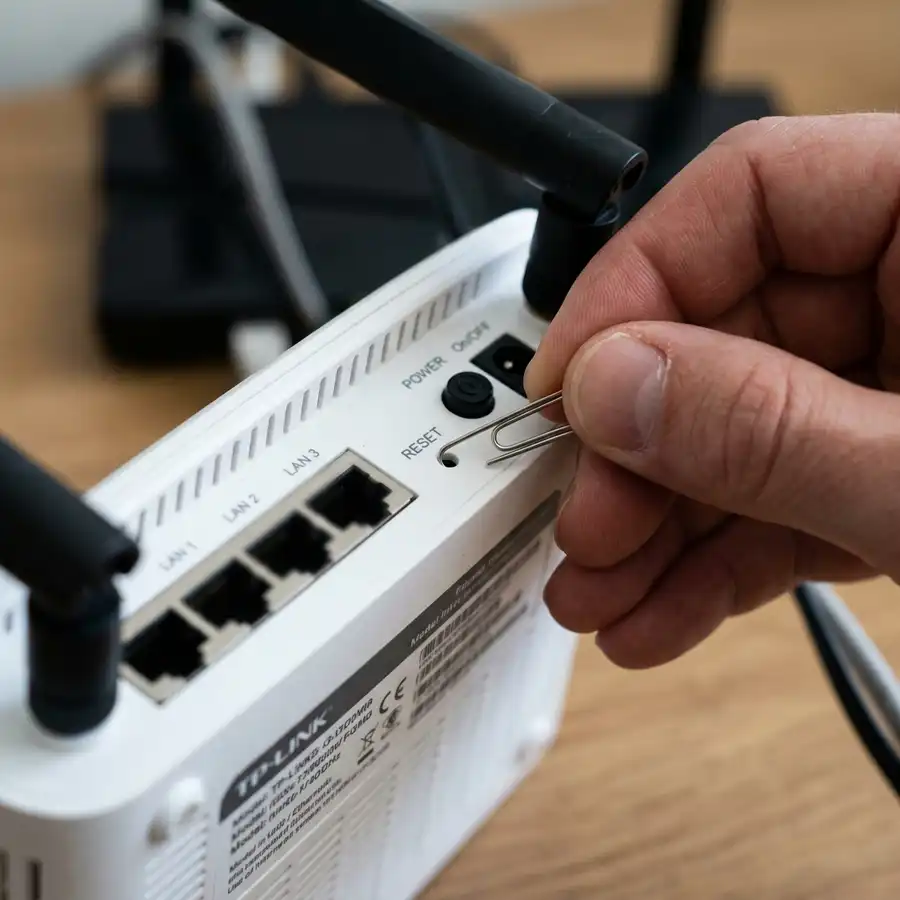
Configurar e gerenciar uma rede doméstica ou corporativa exige que estejamos preparados para lidar com pequenos imprevistos cotidianos, como esquecer as senhas de segurança ou enfrentar instabilidades persistentes de conectividade. Em momentos de travamento severo do sistema ou de perda total das credenciais de acesso administrativas, a solução mais rápida e eficaz é retornar o equipamento ao seu estado original de fábrica. Para resetar um roteador Intelbras para as configurações de fábrica pelo botão, com o aparelho ligado, pressione e segure o botão de Reset (geralmente localizado na parte traseira ou inferior) por cerca de 10 a 15 segundos usando um objeto pontiagudo como um clipe de papel, até que todos os LEDs pisquem simultaneamente e depois solte o botão.
Após realizar este procedimento físico de restauração, o equipamento apagará completamente todas as configurações personalizadas previamente armazenadas, incluindo nomes de rede sem fio (SSID), senhas de criptografia WPA2/WPA3, regras de redirecionamento de portas, DNS customizados, limites de largura de banda e restrições de controle parental. O roteador reiniciará utilizando o firmware original e carregará os parâmetros definidos de fábrica, permitindo que você refaça toda a configuração do zero de maneira limpa. Neste guia técnico completo, apresentaremos o procedimento detalhado passo a passo aplicável aos principais modelos da Intelbras (como a linha Action, RG, RF e Wi-Force), além de fornecer as credenciais padrão de acesso, métodos de reconfiguração rápida e soluções para problemas comuns que surgem durante este processo.
1. O que acontece ao resetar o roteador Intelbras de fábrica?
O processo de reset físico (também conhecido como Hard Reset) é diferente de simplesmente reiniciar o roteador (desligar e ligar da tomada). O reinício apenas limpa a memória temporária (RAM) e encerra processos travados, mantendo todas as configurações salvas intactas. Por outro lado, o reset de fábrica limpa a memória flash não volátil (NVRAM) onde ficam salvas as configurações que você modificou desde que tirou o roteador da caixa.
Ao realizar o reset de fábrica do seu roteador Intelbras, as seguintes modificações ocorrerão imediatamente no sistema:
- Nome da rede Wi-Fi (SSID): As redes de 2.4 GHz e 5 GHz voltarão aos nomes de fábrica, que geralmente começam com "Intelbras_" seguido por alguns caracteres alfanuméricos identificando o modelo.
- Senha do Wi-Fi: A senha que você criou será excluída. O acesso sem fio passará a ser aberto (sem senha) ou exigirá a chave PIN/senha padrão impressa na etiqueta colada na parte inferior do roteador.
- Senha de administração do painel: A senha que você utiliza para entrar no painel de controle (geralmente acessado pelo navegador) voltará para a senha padrão de fábrica (como admin, ou exigirá a criação de uma nova senha logo no primeiro login, dependendo do modelo).
- Configuração da porta WAN: Se o seu provedor de internet exige autenticação via protocolo PPPoE (com usuário e senha fornecidos pela operadora) ou utiliza IPs estáticos, essas informações serão apagadas. O roteador retornará ao modo DHCP (IP Dinâmico) padrão na porta WAN.
- Configurações adicionais de rede: Configurações de DNS personalizadas, QoS (controle de banda), bloqueios de IP/MAC, DHCP estático e encaminhamento de portas serão totalmente removidos.
2. Passo a passo para resetar o roteador Intelbras pelo botão físico
O procedimento para restaurar as configurações originais é praticamente idêntico em quase todos os modelos da marca Intelbras, variando apenas o tempo necessário de pressão no botão físico devido à diferença de chips de processamento de cada hardware.
Siga rigorosamente as etapas descritas abaixo para realizar o reset de fábrica pelo botão físico:
- Identifique o botão de reset: Procure na parte traseira ou inferior do seu roteador Intelbras por um pequeno orifício identificado com a palavra "Reset" ou "RST/WPS". Na maioria dos modelos modernos, o botão fica recuado dentro deste pequeno furo para evitar resets acidentais.
- Mantenha o roteador ligado na tomada: Certifique-se de que o cabo de alimentação esteja conectado firmemente à energia e que o aparelho esteja ligado. Não tente fazer o reset com o aparelho desligado, pois nenhuma alteração de firmware será processada na memória flash.
- Utilize uma ferramenta pontiaguda: Encontre um clipe de papel desdobrado, um palito de dente resistente ou uma chave de ejetar chip de celular. Insira delicadamente no orifício de reset até sentir o clique do botão físico interno.
- Pressione e segure o botão: Pressione o botão e mantenha-o pressionado. Acompanhe os LEDs indicadores na parte frontal do roteador. Você deve manter o botão pressionado por um intervalo de 10 a 15 segundos.
- Observe os LEDs de status: Quando todos os LEDs do roteador piscarem simultaneamente ou se apagarem e acenderem de uma vez só, significa que o comando de restauração foi aceito. Solte o botão imediatamente.
- Aguarde a reinicialização completa: O roteador levará cerca de 1 a 2 minutos para carregar o sistema operacional original. Durante esse tempo, as luzes piscarão de forma desordenada. Quando a luz do Wi-Fi e do sistema (SYS ou Power) estabilizarem, o roteador estará pronto para ser configurado.
3. Como acessar e reconfigurar o roteador Intelbras após o reset
Uma vez que o roteador tenha sido resetado e reiniciado com sucesso, ele estará transmitindo a rede sem fio padrão aberta ou com a senha inicial disponível na etiqueta traseira. Para voltar a ter acesso à internet e configurar a segurança da rede, você precisará entrar no painel de administração web do equipamento.
Para configurar o roteador após o reset de fábrica, realize o seguinte procedimento:
- Conecte-se ao roteador: Você pode fazer essa conexão de duas formas: através de um cabo de rede ethernet (conectando a porta LAN do roteador à placa de rede do seu computador) ou via Wi-Fi (conectando seu celular ou notebook na rede com nome "Intelbras" que aparecerá listada na sua tela). A conexão por cabo é altamente recomendada para evitar perdas de sinal durante a gravação das configurações.
- Abra o navegador de internet: Abra o Google Chrome, Mozilla Firefox, Microsoft Edge ou Safari.
- Digite o endereço IP de acesso: Na barra de endereços (e não no campo de pesquisa do Google), digite o IP de administração padrão do roteador Intelbras. O endereço mais comum é 192.168.1.1, mas modelos mais recentes utilizam 192.168.0.1 ou o domínio amigável http://meuroteador.intelbras.com.br. Pressione Enter.
- Insira as credenciais de login: Uma tela de login será exibida. Em modelos antigos, digite admin no campo de usuário e admin no campo de senha. Em modelos modernos (como a linha Wi-Force), o sistema pedirá que você crie uma nova senha de administrador forte logo no primeiro acesso para proteger o equipamento contra acessos não autorizados.
- Execute o Assistente de Configuração: Siga as instruções exibidas na tela. Selecione o tipo de conexão WAN correto do seu provedor (IP Dinâmico para a maioria das conexões via modem de fibra/cabo ou PPPoE se o seu provedor exigir usuário e senha).
- Configure as novas redes Wi-Fi: Defina novos nomes de rede (SSID) para as frequências de 2.4 GHz e 5 GHz e selecione o protocolo de segurança WPA2-PSK ou WPA3-SAE (se disponível). Digite uma senha forte contendo letras maiúsculas, minúsculas, números e caracteres especiais. Salve e aplique as alterações. O roteador reiniciará e estará pronto para uso seguro.

4. Credenciais padrão de acesso dos roteadores Intelbras (IP e Senha)
Dependendo da geração e do modelo específico do seu roteador Intelbras, as credenciais padrão de fábrica variam ligeiramente. Ter acesso a esses dados após o reset é fundamental para realizar o primeiro login no sistema.
A tabela a seguir apresenta os IPs, nomes de usuário e senhas padrão de fábrica para os principais modelos da Intelbras comercializados no mercado brasileiro:
| Modelos Intelbras | Endereço IP Padrão | Usuário Padrão | Senha de Fábrica |
|---|---|---|---|
| Linha Action (RG 1200, RF 1200) | 192.168.0.1 ou http://meuroteador.intelbras.com.br | admin | admin (ou criar no primeiro acesso) |
| Linha Wi-Force (W5-1200F, W6-1500) | 192.168.1.1 ou http://meuroteador.intelbras.com.br | admin | Exige criação de senha no 1º login |
| Modelos Antigos (WRN 150, WRN 240, WRN 300) | 10.0.0.1 | admin | admin |
| Modelos IWR (IWR 3000N) | 192.168.1.1 | admin | admin |
| Roteadores Mesh Twibi (Giga e Fast) | Gerenciado via App Wi-Fi Control Home | N/A (configuração via celular) | N/A (configuração via celular) |
5. Solução de problemas comuns ao tentar resetar o aparelho
Embora a restauração física seja um procedimento simples, muitos usuários enfrentam dificuldades devido a falhas operacionais ou problemas de hardware. A seguir, abordamos os principais problemas e como solucioná-los:
O roteador não desliga as luzes e não reseta ao apertar o botão: Certifique-se de que você está realmente pressionando o botão interno. O clique mecânico deve ser perceptível. Se o botão não fizer "clique", ele pode estar quebrado internamente. Além disso, tente segurar o botão por mais tempo (até 25 segundos). Se ainda assim não resetar, experimente retirar o aparelho da tomada, pressionar o botão de reset com ele desligado, ligar o aparelho na tomada mantendo o botão pressionado por 15 segundos (método de reset 30-30-30) e depois soltá-lo.
A página de configuração 192.168.1.1 ou 192.168.0.1 não carrega: Isso ocorre geralmente por conflito de IP com o modem da operadora conectado à porta WAN do roteador. Desconecte temporariamente o cabo da operadora que está na porta WAN azul (ou amarela) e mantenha conectado apenas o cabo que vai do roteador ao computador. Limpe o cache do seu navegador ou tente acessar usando uma aba anônima. Verifique também se a sua placa de rede está configurada para obter endereço IP automaticamente nas propriedades do protocolo TCP/IP v4 do Windows.
A senha padrão "admin" não funciona após o reset: Se você resetou o roteador e a senha "admin" é rejeitada, o reset físico não foi concluído com sucesso. O roteador manteve as configurações anteriores. Repita o processo de reset, certificando-se de segurar o botão pelo tempo indicado até que todos os LEDs pisquem e o aparelho seja reinicializado de fato.
6. Boas práticas de segurança após restaurar o roteador de fábrica
O estado padrão de fábrica de qualquer roteador é extremamente vulnerável a ataques virtuais e acessos não autorizados. Logo após concluir o reset e reconfigurar a sua internet, é fundamental aplicar medidas básicas de segurança para proteger seus dados e os dispositivos conectados à sua rede local.
Recomendamos que você execute as seguintes ações de segurança imediatamente:
- Mude a senha padrão de administração: Nunca deixe a senha do painel web como "admin". Qualquer pessoa conectada à sua rede Wi-Fi (ou mesmo invasores externos se o gerenciamento remoto estiver ativo) poderá assumir o controle total do seu roteador, alterar o DNS para desviar transações bancárias e roubar dados pessoais.
- Utilize criptografia forte no Wi-Fi: Escolha sempre o padrão WPA2-PSK (AES) ou o moderno WPA3. Evite usar os padrões obsoletos WEP e WPA simples, que possuem falhas graves de segurança e podem ser quebrados em minutos por softwares de força bruta.
- Crie uma senha de Wi-Fi complexa: Desenvolva uma chave com no mínimo 12 caracteres, misturando letras maiúsculas, minúsculas, números e símbolos especiais. Evite usar dados óbvios como números de telefone, datas de nascimento ou sequências numéricas simples (como "12345678").
- Desative a função WPS (Wi-Fi Protected Setup): A tecnologia WPS permite conectar dispositivos à rede sem fio pressionando apenas um botão ou digitando um PIN de 8 dígitos. No entanto, o protocolo WPS possui vulnerabilidades conhecidas que facilitam ataques de hackers. Desative-o no menu de configurações avançadas de Wi-Fi do seu painel Intelbras.
- Mantenha o firmware do roteador atualizado: Acesse periodicamente a aba de atualizações de sistema no painel do roteador ou no site oficial de suporte da Intelbras para baixar a versão mais recente do firmware do seu modelo. As atualizações corrigem falhas de segurança críticas e trazem melhorias de desempenho de conectividade e estabilidade de sinal.
Frequently Asked Questions
Quanto tempo devo segurar o botão de reset do roteador Intelbras?
Você deve pressionar e segurar o botão de reset físico por 10 a 15 segundos com o roteador ligado na tomada. Solte o botão somente quando todos os LEDs indicadores na parte frontal piscarem juntos.
Qual é o IP padrão para configurar o roteador Intelbras após o reset?
Os endereços IP padrão mais comuns para acessar o painel Intelbras após a restauração são 192.168.1.1 ou 192.168.0.1. Você também pode acessar digitando o endereço http://meuroteador.intelbras.com.br no navegador.
O reset do roteador Intelbras apaga a internet configurada da operadora?
Sim, o reset de fábrica apaga todas as informações personalizadas. Se a sua conexão de internet depende de configurações específicas fornecidas pela operadora (como autenticação PPPoE ou IP estático), você terá que inserir esses dados novamente no painel.
Por que a página de configuração do roteador Intelbras não abre após o reset?
Isso geralmente ocorre devido a um conflito de IP com o modem da operadora conectado na porta WAN ou se a sua placa de rede não estiver obtendo IP automaticamente. Desconecte o cabo da internet e tente acessar novamente.






