Internet Lenta no Wi-Fi, mas Rápida no Cabo: Como Resolver Definitivamente
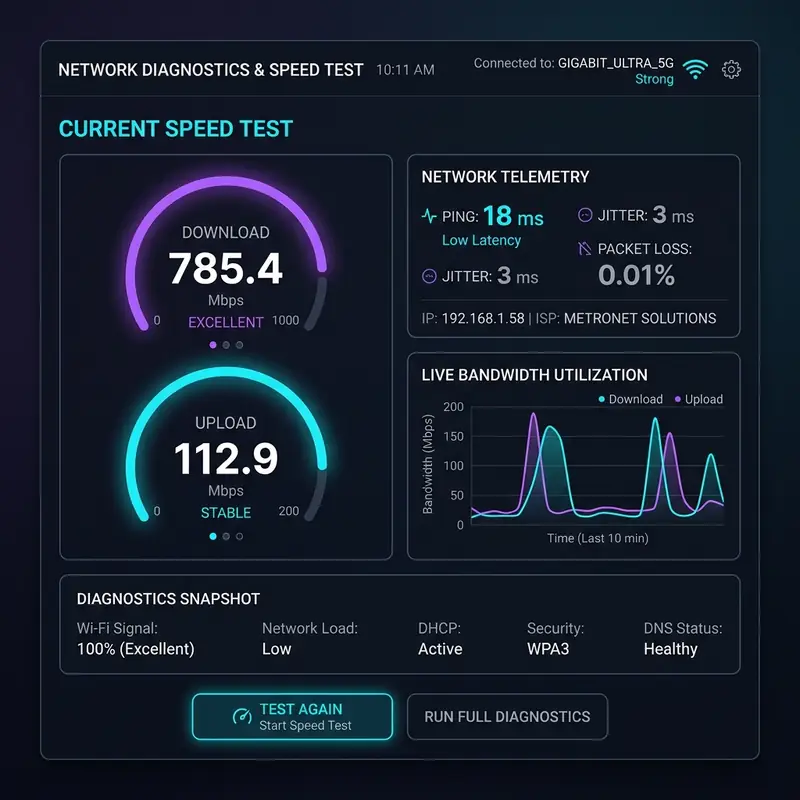
Um dos cenários mais frustrantes na rotina de quem trabalha, estuda ou joga online é perceber que o plano de internet contratado entrega a velocidade total de download e upload no computador conectado ao cabo, mas cai drasticamente de rendimento nos celulares, tablets e notebooks conectados à rede sem fio. Você faz um teste de velocidade e vê 500 Mbps no cabo de rede, enquanto no Wi-Fi o ponteiro mal chega a 50 Mbps, com oscilações frequentes e travamento em vídeos de alta definição. A internet lenta no Wi-Fi, mas rápida no cabo de rede, indica que a internet está chegando corretamente da operadora até a sua residência, porém o sinal sem fio está sofrendo com interferências físicas ou eletromagnéticas, saturação de canais de frequência de rádio, desconfiguração nas bandas de 2.4 GHz e 5 GHz, ou limitação tecnológica dos próprios dispositivos receptores.
Felizmente, isso significa que não há nenhuma falha com a sua operadora de banda larga (como Claro, Vivo ou Oi) e você não precisará abrir chamados de suporte técnico demorados. O problema está exclusivamente na propagação do sinal de rádio no ambiente interno da sua residência ou escritório. Neste guia completo e detalhado, você aprenderá as razões técnicas que degradam o Wi-Fi, como a física das ondas de rádio interage com obstáculos cotidianos, as diferenças práticas entre as frequências de 2.4 GHz, 5 GHz e 6 GHz, como escolher o canal de transmissão mais limpo usando ferramentas gratuitas de diagnóstico, como ajustar o QoS do roteador e quando investir em soluções de rede Mesh para cobrir todas as áreas cegas do ambiente.
1. Entendendo a Física das Conexões: Cabo de Cobre vs. Ondas de Rádio
Para compreender por que existe tanta diferença de desempenho, precisamos olhar para o meio físico de transmissão. O cabo de rede Ethernet (especialmente os de categoria Cat5e, Cat6 ou superiores) conduz os dados através de pulsos elétricos isolados em pares de fios de cobre trançados, blindados contra interferências externas. Trata-se de uma conexão dedicada do tipo "ponto a ponto", onde a largura de banda é exclusiva para aquele aparelho e não sofre oscilações climáticas ou geográficas.
Por outro lado, o Wi-Fi utiliza ondas eletromagnéticas que se propagam pelo ar de forma omnidirecional. A transmissão sem fio compartilha o mesmo espectro eletromagnético com dezenas de outros aparelhos domésticos. Isso significa que o Wi-Fi funciona como um sistema "Half-Duplex", onde os dispositivos precisam revezar o tempo de transmissão de dados: enquanto um celular envia dados, outros precisam aguardar milissegundos para falar. O cabo de rede opera em "Full-Duplex", transmitindo e recebendo dados simultaneamente sem colisões de pacotes.
Essa diferença conceitual explica por que o Wi-Fi é naturalmente mais propenso a perdas de pacotes de dados (packet loss) e aumento repentino na latência (ping). Qualquer obstáculo físico no caminho das ondas eletromagnéticas força o roteador a retransmitir os pacotes de dados perdidos, reduzindo consideravelmente a taxa real de transferência (throughput) percebida pelo usuário.
2. Principais Fontes de Interferência Física e Ambiental
As ondas de rádio do Wi-Fi operam em frequências extremamente altas. Isso significa que elas possuem um comprimento de onda curto, o que facilita a absorção ou reflexão dessas ondas ao colidirem com certos materiais presentes em nossas casas.
Abaixo estão as barreiras físicas que mais atenuam a força do seu sinal de Wi-Fi:
- Paredes de Alvenaria e Concreto Armado: O maior inimigo do Wi-Fi. Paredes grossas com vigas de ferro internas absorvem a energia da onda eletromagnética, reduzindo o sinal a uma fração do original. Uma parede de concreto pode reduzir a força do sinal em até 80%.
- Espelhos e Vidros Espessos: Espelhos contêm uma fina camada metálica em seu fundo, agindo como um escudo refletor que rebate as ondas de rádio, gerando zonas de sombra onde o sinal Wi-Fi simplesmente não consegue penetrar.
- Eletrodomésticos na Frequência de 2.4 GHz: O forno de micro-ondas é o exemplo mais clássico. Quando em funcionamento, ele emite radiação eletromagnética exatamente na mesma frequência de 2.4 GHz usada por roteadores antigos e dispositivos inteligentes, bloqueando completamente a transmissão do Wi-Fi por perto. Telefones sem fio antigos e babás eletrônicas causam o mesmo efeito de interferência.
- Redes Wi-Fi de Vizinhos: Em edifícios de apartamentos, dezenas de roteadores funcionam ao mesmo tempo. Se todos transmitirem no mesmo canal de frequência, ocorrerá o chamado congestionamento de co-canal, diminuindo o rendimento de todas as redes locais próximas.
3. A Batalha das Frequências: 2.4 GHz contra 5 GHz e 6 GHz
Os roteadores modernos são Dual-Band ou Tri-Band, transmitindo dados em diferentes faixas de frequência. Compreender qual banda usar para cada situação é o passo fundamental para resolver a lentidão no Wi-Fi.
Cada faixa de frequência possui características técnicas distintas:
Frequência de 2.4 GHz: Possui maior comprimento de onda, o que confere excelente capacidade de contornar obstáculos físicos e paredes, entregando um maior alcance de sinal. Porém, o espectro é estreito (apenas 3 canais que não se sobrepõem: 1, 6 e 11) e a velocidade máxima teórica de transmissão raramente passa de 50 a 80 Mbps no mundo real devido ao grande congestionamento de dispositivos conectados.
Frequência de 5 GHz: Possui ondas mais curtas, permitindo trafegar um volume muito maior de dados a velocidades que superam facilmente 600 Mbps. No entanto, sua capacidade de atravessar paredes é muito menor. Se você estiver a duas paredes de distância do roteador, o sinal de 5 GHz cairá drasticamente, forçando o dispositivo a alternar para a rede de 2.4 GHz, que é mais lenta.
Frequência de 6 GHz (Wi-Fi 6E e Wi-Fi 7): A banda mais recente e livre de interferências. Oferece canais ultralargos de até 320 MHz, velocidades de múltiplos gigabits e baixíssima latência. Contudo, seu alcance é ainda mais reduzido que o da frequência de 5 GHz e exige que os dispositivos clientes (celulares e computadores) também tenham suporte nativo a essa nova tecnologia.
4. Configurando Canais Otimizados e Largura de Banda
Por padrão, os roteadores vêm configurados para escolher canais de transmissão de forma automática. No entanto, os algoritmos integrados nem sempre selecionam o canal mais limpo. Você pode alterar essa configuração manualmente no painel administrativo para obter melhor desempenho.
Para otimizar os canais de rádio do seu roteador, siga estas recomendações técnicas:
- Baixe um aplicativo de análise de espectro em seu celular, como o WiFi Analyzer (para Android) ou use a ferramenta integrada de diagnóstico de rede sem fio do macOS ou Windows.
- Abra o aplicativo e mapeie quais canais estão sendo utilizados pelas redes sem fio dos seus vizinhos na frequência de 2.4 GHz e 5 GHz.
- Na frequência de 2.4 GHz, configure manualmente o canal do seu roteador para 1, 6 ou 11. Nunca utilize canais intermediários (como 2, 3, 4, 7 ou 8), pois eles sofrem interferência adjacente de ambos os lados, degradando a transmissão.
- Na frequência de 5 GHz, escolha canais mais altos e menos concorridos, como o 36, 40, 44 ou 48. Se seu roteador suportar canais DFS (Dynamic Frequency Selection), canais como 52 a 144 podem estar completamente livres de ruídos na sua região.
- Ajuste a Largura do Canal (Channel Width). Para a banda de 2.4 GHz, mantenha a largura em 20 MHz para evitar sobrepor canais vizinhos. Para a banda de 5 GHz, ajuste para 80 MHz ou 160 MHz se você deseja velocidade máxima, contanto que o sinal esteja estável e com poucos ruídos. Se houver muitas quedas de sinal no 5 GHz, reduza para 40 MHz.
5. Configuração de QoS e Gerenciamento de Tráfego Local
Se vários dispositivos estiverem conectados à sua rede Wi-Fi simultaneamente, downloads em segundo plano, atualizações de consoles ou streaming de vídeo em 4K podem consumir toda a largura de banda do canal de rádio sem fio. Como o Wi-Fi compartilha o tempo de transmissão, um único aparelho exigindo muitos dados pode desacelerar todos os outros.
Para evitar esse gargalo, ative o recurso de QoS (Quality of Service) no painel de configurações do seu roteador:
- Acesse o menu de configurações do roteador e localize a aba QoS ou Controle de Banda.
- Ative a funcionalidade e configure a velocidade máxima real contratada do seu plano de internet (tanto download quanto upload).
- Defina regras de prioridade para os dispositivos mais importantes da sua casa, como o seu computador de trabalho ou console de jogos, garantindo que eles recebam prioridade na fila de pacotes do processador do roteador.
- Ative o recurso de Airtime Fairness se estiver disponível no seu roteador. Essa função impede que dispositivos antigos (que transmitem dados de forma lenta) atrasem o tráfego dos aparelhos modernos conectados à rede sem fio.
6. Tabela Comparativa: Cabo de Rede contra Wi-Fi
Use a tabela comparativa abaixo para entender os prós, contras e especificações técnicas reais de cada tipo de conexão física e sem fio disponível no mercado atual.
| Tipo de Conexão | Velocidade Máxima Real | Latência Média (Ping) | Suspeita a Interferências | Melhor Uso Recomendado |
|---|---|---|---|---|
| Cabo Ethernet Cat6 | Até 10.000 Mbps (10 Gbps) | < 1 ms (Excelente) | Nula (Sinal blindado e físico) | Computadores, consoles de jogos, servidores locais e Smart TVs. |
| Wi-Fi 5 GHz (Wi-Fi 5/6) | Até 1.200 Mbps (Real) | 5 - 15 ms (Muito boa) | Baixa (Apenas barreiras sólidas) | Notebooks, smartphones modernos e streaming de vídeo 4K. |
| Wi-Fi 2.4 GHz (Legado) | Até 80 Mbps (Real) | 20 - 50 ms (Moderada) | Altíssima (Micro-ondas, Bluetooth, Vizinhos) | Dispositivos de Casa Inteligente (Lâmpadas, Tomadas, Sensores). |
| Wi-Fi 6 GHz (Wi-Fi 6E/7) | Até 2.400 Mbps+ (Real) | 2 - 5 ms (Excelente) | Quase Nula (Espectro livre de ruído) | Dispositivos compatíveis de última geração e óculos VR. |
7. Soluções Modernas de Hardware: Wi-Fi Mesh e Repetidores
Se você seguiu todas as etapas lógicas, alterou os canais de frequência e continua sofrendo com sinal fraco e velocidades baixas em cômodos distantes, o roteador da operadora pode não ter potência suficiente para cobrir toda a área construída do imóvel.
Para expandir a cobertura com qualidade, considere as seguintes soluções de infraestrutura:
- Roteadores Mesh Wi-Fi: Diferente dos repetidores comuns que criam redes secundárias e cortam a largura de banda pela metade, o sistema Mesh é composto por dois ou mais módulos que se comunicam entre si usando uma banda de tráfego dedicada (Backhaul). Eles criam uma rede Wi-Fi unificada por toda a casa. À medida que você caminha pelo ambiente, seu celular é transferido automaticamente de um nó para o outro de forma imperceptível (Roaming Rápido), sem perdas de pacotes ou quedas na velocidade.
- Evite Repetidores de Wi-Fi Simples: Repetidores de tomada baratos recebem o sinal fraco do roteador e o retransmitem usando a mesma antena e canal. Isso causa uma perda imediata de 50% na velocidade máxima de internet devido à limitação de retransmissão de rádio. Dê preferência a conectar esses aparelhos de tomada via cabo de rede até o roteador principal, configurando-os no modo Ponto de Acesso (Access Point).
- Posicionamento Estratégico: Posicione seu roteador principal no centro da residência, em uma altura de pelo menos 1,5 metro do chão. Evite colocá-lo dentro de armários, gavetas ou atrás de televisores, pois o metal e a fiação elétrica absorvem a potência do sinal eletromagnético de forma imediata.
Perguntas Frequentes
Por que a internet é rápida no cabo e lenta no Wi-Fi?
Porque o cabo de rede Ethernet oferece uma conexão dedicada, blindada e física com transmissão simultânea (Full-Duplex). O Wi-Fi compartilha o espectro do ar com outros aparelhos (Half-Duplex) e sofre atenuação ao atravessar obstáculos físicos como paredes de tijolos, metais e espelhos.
Como saber se o meu roteador é Gigabit?
Verifique o modelo do roteador na etiqueta traseira e pesquise suas especificações técnicas no site oficial do fabricante. Procure por portas WAN e LAN com especificação de velocidade 10/100/1000 Mbps. Se o roteador tiver portas limitadas a 10/100 Mbps (Fast Ethernet), a velocidade máxima transmitida pelo cabo ou Wi-Fi estará travada em 100 Mbps.
Como mudar a frequência do Wi-Fi no celular?
Se o seu roteador transmite duas redes separadas, basta acessar as configurações de Wi-Fi do celular e escolher a rede que tem a terminação "_5G" no final do nome. Se o roteador utilizar o recurso Smart Connect (que unifica as redes sob um único nome), o roteador direcionará o aparelho automaticamente para o 5 GHz se você estiver perto do roteador, ou para o 2.4 GHz se estiver longe.
Qual cabo de rede devo usar para planos de internet acima de 100 Mega?
Para planos de internet acima de 100 Mega de velocidade, você deve utilizar cabos de rede de categoria Cat5e ou Cat6 (preferencialmente Cat6). Cabos Cat5 antigos possuem limitação física de transmissão de dados de no máximo 100 Mbps, limitando o plano de velocidade contratado.






