Como Redimensionar Imagem no Canva Grátis [Sem Canva Pro]
![Como Redimensionar Imagem no Canva Grátis [Sem Canva Pro]](https://umoaupsqhrhivceztycp.supabase.co/storage/v1/object/public/media/posts/designer_featured_v2.webp)
Se você está procurando mudar-tamanho-imagem-canva-sem-pagar, saiba que é possível redimensionar suas imagens no Canva sem precisar de uma assinatura do Canva Pro. Este guia detalhado irá mostrar como realizar essa tarefa usando métodos alternativos, incluindo a cópia manual com ajuste de dimensões iniciais, redimensionamento de elementos em grupo, e o truque da cópia de pranchetas.
Cópia Manual com Ajuste de Dimensões Iniciais
O método da cópia manual é uma técnica eficaz para redimensionar imagens no Canva sem custos adicionais. Este método envolve criar um novo design com as dimensões desejadas e, em seguida, copiar e colar os elementos da imagem original para o novo design. Veja como fazer isso passo a passo:
Passo 1: Determinar as Dimensões do Novo Design
Primeiro, você precisa saber quais são as novas dimensões que deseja para sua imagem. No Canva, clique em "Criar um design" e selecione "Dimensões personalizadas". Insira a largura e a altura desejadas em pixels, polegadas, milímetros ou centímetros, dependendo do seu projeto.
Passo 2: Criar o Novo Design
Após definir as dimensões, clique em "Criar novo design". Isso abrirá uma nova prancheta com as dimensões especificadas. Este será o espaço onde você colocará os elementos da imagem original.
Passo 3: Copiar os Elementos da Imagem Original
Abra o design original no Canva. Selecione todos os elementos que deseja redimensionar, pressionando "Ctrl" ou "Cmd" e clicando em cada elemento. Outra forma é usar o atalho "Ctrl + A" ou "Cmd + A" para selecionar tudo de uma vez. Com os elementos selecionados, use "Ctrl + C" ou "Cmd + C" para copiá-los.
Passo 4: Colar os Elementos no Novo Design
Vá para a nova prancheta que você criou e pressione "Ctrl + V" ou "Cmd + V" para colar os elementos. Ajuste a posição e o tamanho conforme necessário para se adequar às novas dimensões.
Redimensionamento de Elementos em Grupo
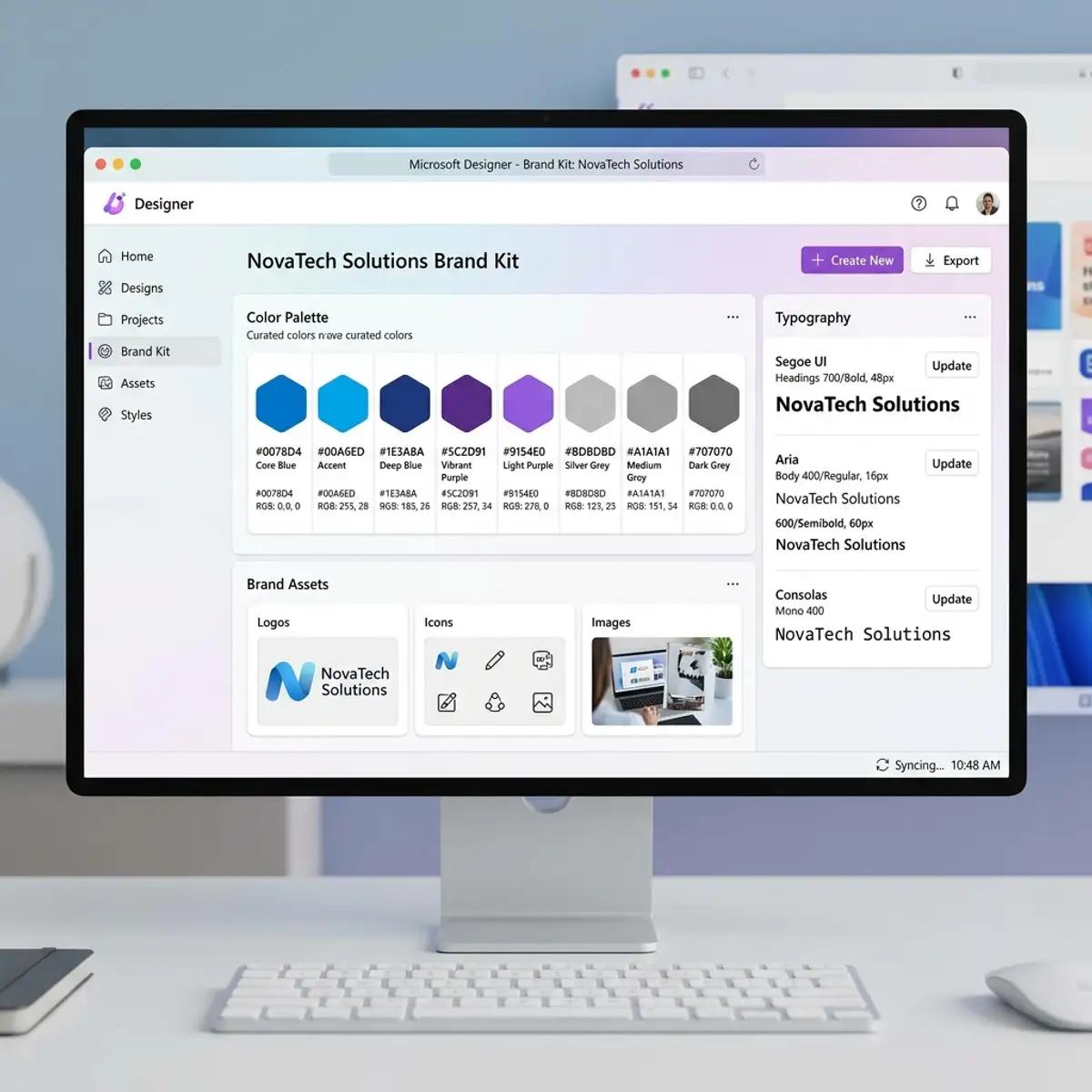
O redimensionamento de elementos em grupo é outra técnica útil ao trabalhar com múltiplos elementos gráficos em um design do Canva. Essa técnica permite que você redimensione vários elementos simultaneamente, mantendo suas proporções e posições relativas.
Passo 1: Selecionar os Elementos
Abra seu design no Canva e selecione os elementos que deseja redimensionar. Você pode fazer isso clicando e arrastando o cursor sobre os elementos ou segurando "Shift" enquanto clica em cada um.
Passo 2: Agrupar os Elementos
Com os elementos selecionados, clique no botão "Agrupar" na barra de ferramentas superior. Isso cria um grupo que pode ser redimensionado como uma única unidade.
Passo 3: Redimensionar o Grupo
Arraste as alças de redimensionamento nos cantos do grupo para ajustar o tamanho. O Canva manterá as proporções dos elementos, garantindo que eles permaneçam visualmente consistentes.
Truque da Cópia de Pranchetas
O truque da cópia de pranchetas é uma abordagem inteligente para redimensionar imagens sem a necessidade de recriar manualmente cada elemento. Este método implica duplicar a prancheta e ajustar as dimensões da cópia.
Passo 1: Duplicar a Prancheta
No Canva, abra seu design e localize a prancheta que deseja redimensionar. Clique no ícone de duplicar (geralmente um símbolo de duas folhas sobrepostas) na barra lateral à direita. Isso cria uma cópia exata da prancheta.
Passo 2: Ajustar as Dimensões da Prancheta Duplicada
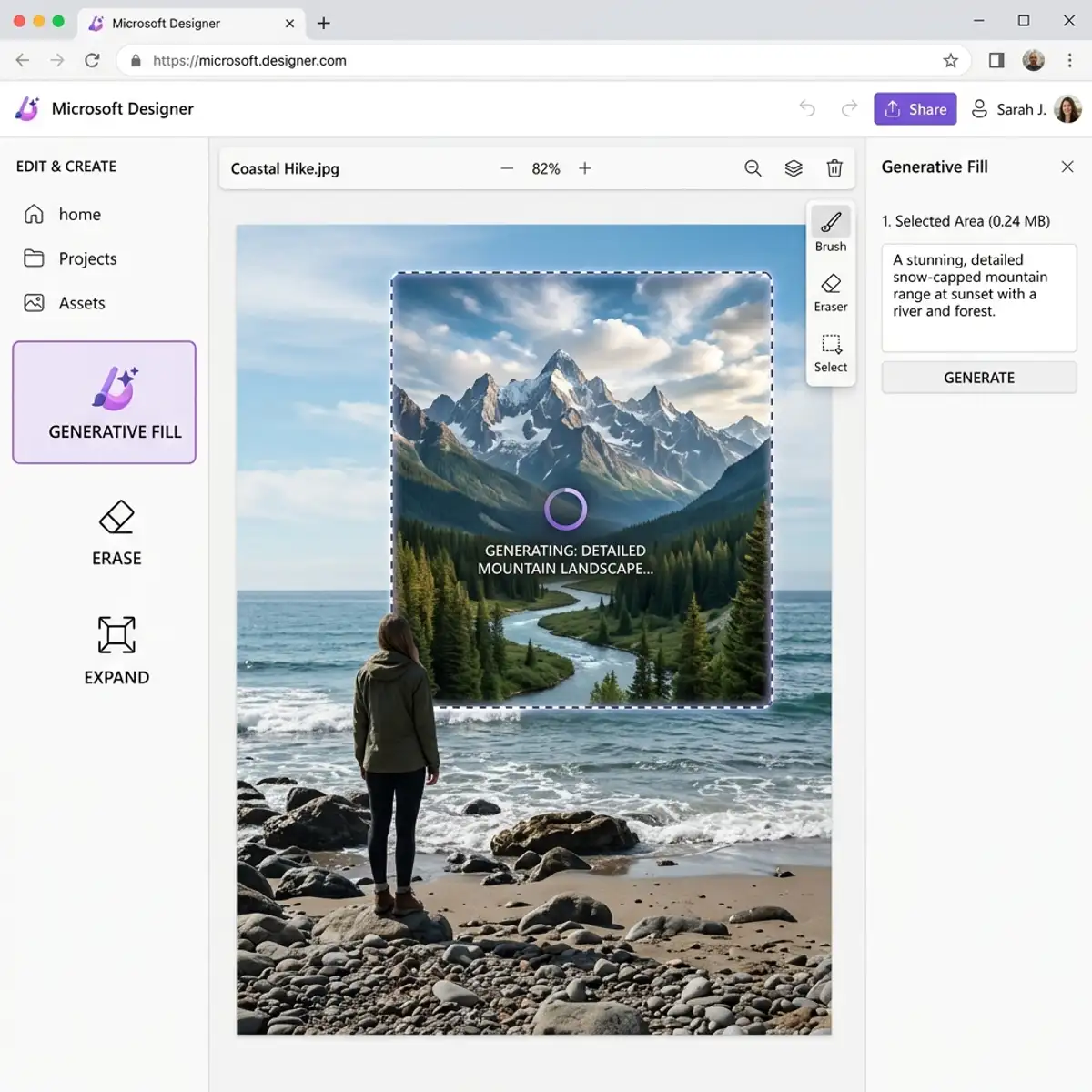
Com a prancheta duplicada selecionada, vá para a opção de "Redimensionar" na barra de ferramentas superior. Insira as novas dimensões desejadas e aplique as alterações.
Passo 3: Ajustar os Elementos na Nova Prancheta
Após alterar as dimensões, você pode precisar ajustar o posicionamento e o tamanho dos elementos na prancheta para que se encaixem corretamente nas novas dimensões.
Comparação de Métodos para Redimensionar Imagens no Canva
Para ajudá-lo a escolher o melhor método para redimensionar suas imagens no Canva, veja a tabela comparativa abaixo:
| Método | Vantagens | Desvantagens |
|---|---|---|
| Cópia Manual | Flexível, pode usar dimensões personalizadas | Exige mais tempo e esforço |
| Redimensionamento em Grupo | Preserva proporções e posições, rápido | Requer agrupar elementos primeiro |
| Cópia de Pranchetas | Rápido, mantém layout original | Pode precisar de ajuste de elementos |
Dica DomineTec
Para maximizar sua eficiência no Canva, considere organizar seus projetos em pastas e nomear suas pranchetas de forma clara. Isso facilita o acesso e o gerenciamento de seus designs, especialmente quando você trabalha com muitos projetos simultaneamente. Para mais dicas sobre design, confira nosso artigo sobre como criar logotipo profissional grátis no Canva.
FAQ - Perguntas Frequentes
1. Posso redimensionar imagens no Canva sem perder qualidade?
Sim, ao usar os métodos descritos acima, você pode redimensionar imagens sem perder qualidade. O Canva preserva a resolução dos elementos gráficos ao redimensionar.
2. Como posso salvar meu design redimensionado no Canva?
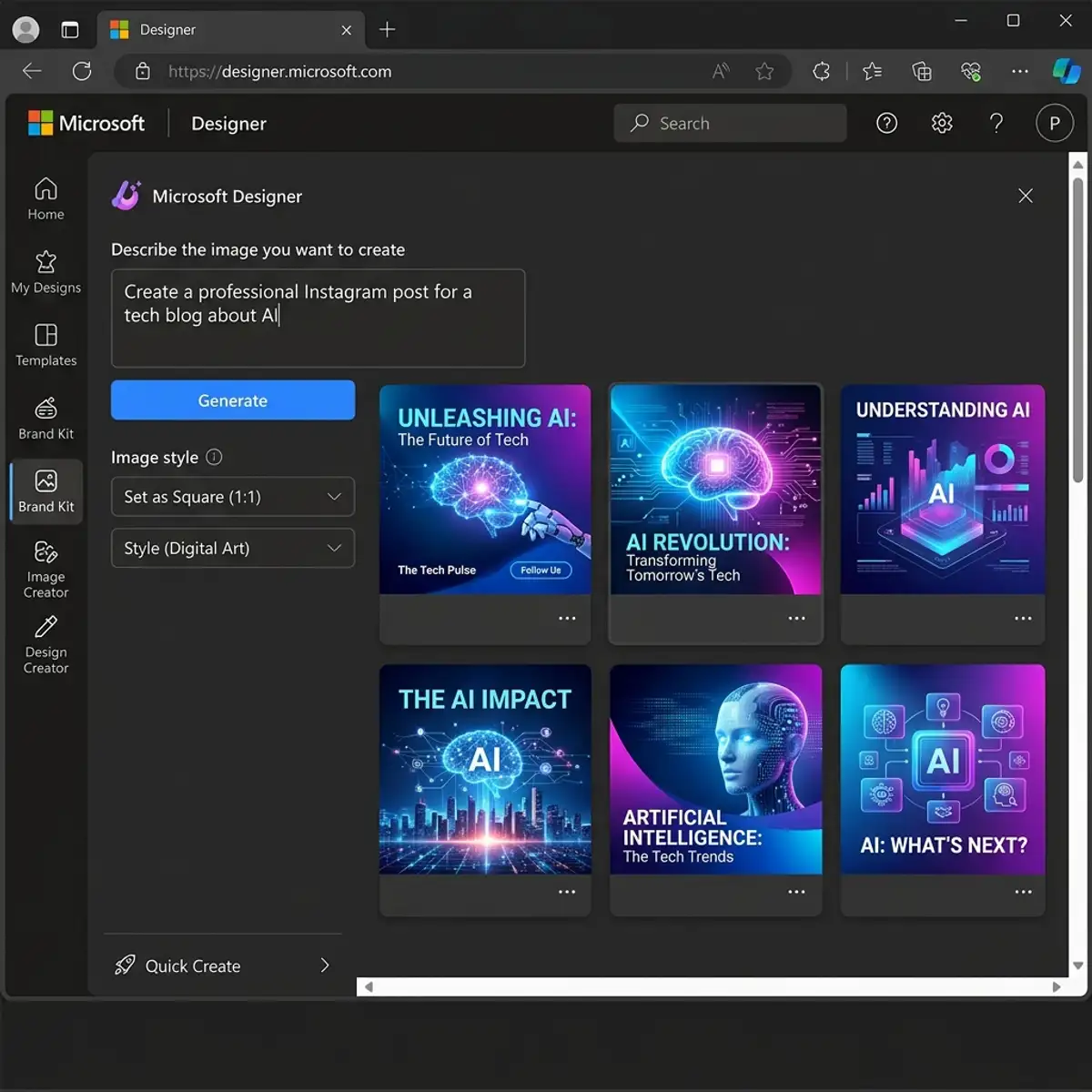
Após ajustar o tamanho do seu design, clique em "Baixar" no canto superior direito. Escolha o formato de arquivo desejado (como PNG ou JPEG) e salve-o em seu dispositivo.
3. É possível redimensionar vídeos no Canva sem o Canva Pro?
Sim, você pode redimensionar vídeos no Canva usando métodos semelhantes aos descritos para imagens, mas com algumas limitações adicionais quanto à duração e qualidade do vídeo exportado.
Integração Avançada do Canva com Outros Softwares de Design Gráfico
A integração do Canva com outros softwares de design gráfico pode ser um recurso poderoso para designers que buscam combinar a simplicidade e intuitividade do Canva com as funcionalidades avançadas de programas como Adobe Photoshop ou Illustrator. Começar com o Canva permite criar esboços rápidos e conceitos básicos, que podem ser aprimorados em softwares mais robustos.
Isso é particularmente útil para designers que trabalham em equipes multifuncionais, onde a colaboração e a troca de arquivos são essenciais para o fluxo de trabalho. Ao exportar arquivos do Canva, é possível escolher formatos como PNG, JPEG ou PDF, que são amplamente compatíveis e podem ser facilmente importados em outros programas para ajustes mais detalhados.
Para garantir uma integração eficiente, é fundamental compreender as configurações de exportação do Canva. Ajustar a resolução da imagem para a máxima qualidade e escolher o formato de arquivo correto são passos essenciais.
Por exemplo, ao planejar edições futuras no Photoshop, exportar em PDF pode ser vantajoso, pois preserva camadas e a qualidade do vetor, facilitando ajustes posteriores sem perda de qualidade. Além disso, o uso de elementos transparentes pode ser controlado exportando em formatos que suportam transparência, como PNG, o que é especialmente útil ao criar logotipos ou elementos gráficos que exigem fundo transparente.
A integração não se limita apenas à exportação. O Canva também pode ser usado em conjunto com ferramentas de automação e gerenciamento de projetos, como Trello ou Asana, para facilitar a colaboração e o acompanhamento de tarefas.
Ao vincular suas criações do Canva a um fluxo de trabalho de projeto mais amplo, você pode garantir que todas as partes interessadas estejam atualizadas com as versões mais recentes dos designs. Isso também permite que feedback e revisões sejam incorporados de maneira ágil e eficiente, sem a necessidade de múltiplas rodadas de e-mails ou reuniões.
Dessa forma, o Canva se torna não apenas uma ferramenta de design, mas uma parte integrante do ecossistema de produtividade da equipe.
Outro aspecto importante da integração é a otimização do tempo e dos recursos. Ao utilizar o Canva como parte de um fluxo de trabalho integrado, é possível automatizar tarefas repetitivas, como redimensionar imagens para diferentes plataformas de mídia social ou preparar layouts para impressão.
Com o uso de APIs e ferramentas de automação, como Zapier, designers podem configurar fluxos de trabalho que automaticamente pegam designs do Canva e os transformam em ativos prontos para uso em outras plataformas, economizando tempo valioso e reduzindo erros. Essa abordagem não apenas aumenta a eficiência, mas também libera os designers para se concentrarem em tarefas mais criativas e estratégicas.
Integração Avançada do Canva com Outras Ferramentas de Design
O Canva, mesmo na versão gratuita, oferece funcionalidades que podem ser potencializadas através da integração com outras ferramentas de design, ampliando o leque de possibilidades para usuários que buscam otimizar seu fluxo de trabalho. Uma das técnicas mais eficazes é a utilização de ferramentas de edição de imagem mais robustas, como o Adobe Photoshop ou GIMP, em conjunto com o Canva.
Ao criar um rascunho ou layout básico no Canva, você pode baixar a imagem e importá-la para uma dessas ferramentas para realizar ajustes mais detalhados, como retoques finos, manipulação de cores avançada ou a aplicação de filtros personalizados. Isso permite que você aproveite a simplicidade do Canva para a concepção inicial e, em seguida, utilize recursos mais avançados para finalizações profissionais.
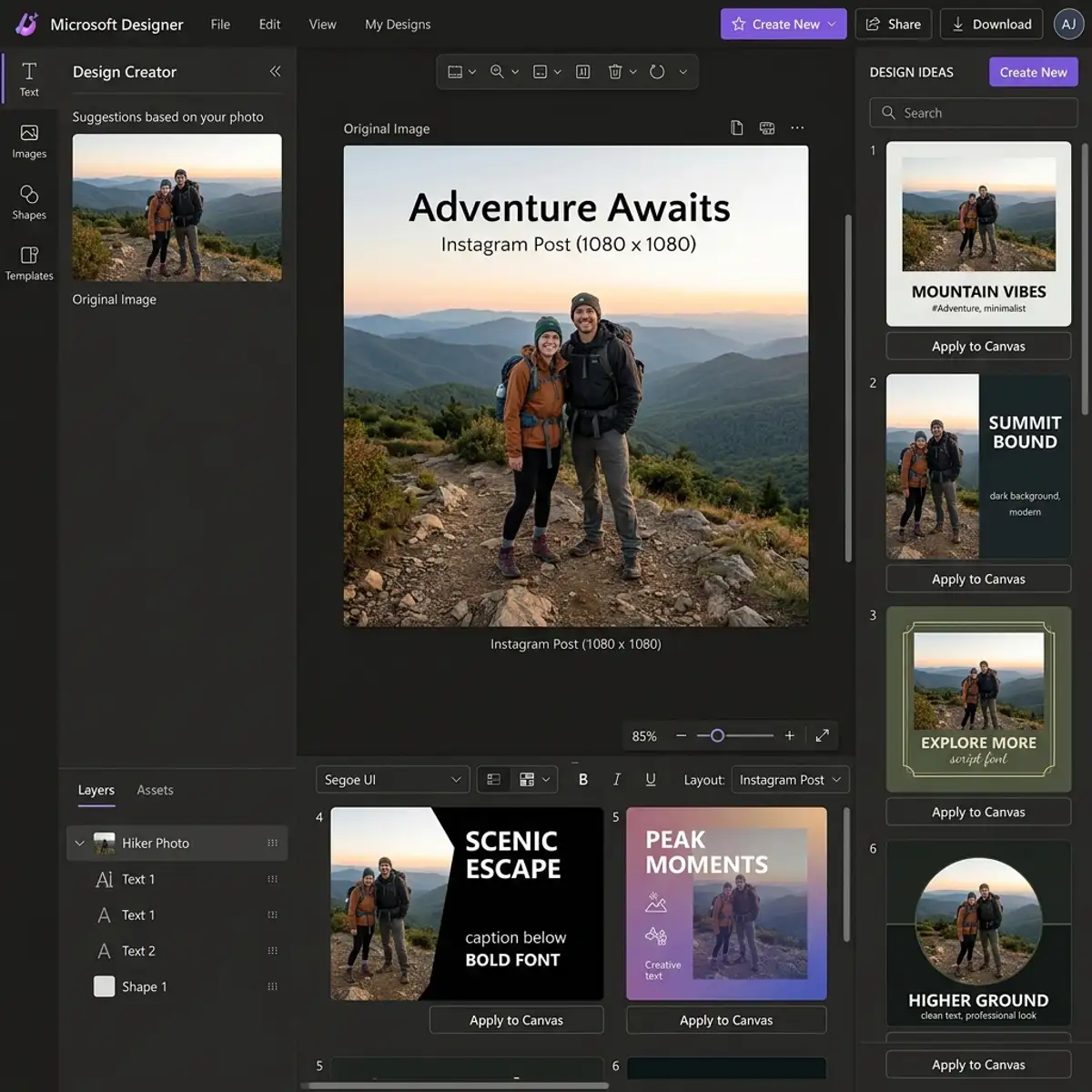
Além disso, a integração do Canva com plataformas de armazenamento em nuvem, como Google Drive ou Dropbox, pode transformar significativamente a forma como você gerencia seus projetos. Ao conectar sua conta do Canva a esses serviços, você pode facilmente salvar, acessar e compartilhar seus designs entre diferentes dispositivos e equipes, sem a necessidade de transferências manuais de arquivos.
Isso não só economiza tempo, mas também garante que todos os membros da equipe estejam sempre trabalhando com a versão mais atualizada de um projeto. A sincronização automática também minimiza o risco de perda de dados, uma vez que todas as alterações são constantemente armazenadas na nuvem.
Para aqueles que utilizam o Canva em ambientes corporativos ou em colaboração com equipes, o uso de ferramentas de comunicação como Slack ou Microsoft Teams pode ser uma solução eficaz para integrar os designs do Canva diretamente em suas conversas diárias. Com a ajuda de integrações ou plugins específicos, é possível compartilhar atualizações de design, receber feedback em tempo real e colaborar em tempo real com colegas, diretamente dentro do ambiente dessas plataformas.
Isso não só melhora a colaboração, mas também agiliza o processo de aprovação e revisão, eliminando a necessidade de longas cadeias de e-mails e reuniões desnecessárias.
Por fim, para otimizar ainda mais o uso do Canva em fluxos de trabalho que exigem alta eficiência, considere o uso de automações com ferramentas como Zapier ou Integromat. Essas plataformas permitem que você crie fluxos de trabalho automatizados entre o Canva e outras aplicações que você utiliza regularmente.
Por exemplo, você pode configurar um processo automatizado que salva automaticamente um novo design do Canva em uma pasta específica do Google Drive, envia uma notificação por e-mail para sua equipe ou até mesmo publica diretamente em suas redes sociais. Ao automatizar essas tarefas repetitivas, você libera mais tempo para o foco em aspectos criativos e estratégicos de seus projetos de design.
Integração Avançada do Canva com Outras Ferramentas de Design
A integração do Canva com outras ferramentas de design pode otimizar significativamente o fluxo de trabalho de criativos, permitindo que eles aproveitem ao máximo as capacidades de cada plataforma. Para designers que precisam redimensionar imagens regularmente, combinar o Canva com software de edição de imagens mais robusto, como o Adobe Photoshop ou o GIMP, pode ser especialmente benéfico.
O Canva é ideal para criar visuais rápidos e polidos, mas para ajustes mais detalhados, a transição para uma ferramenta mais avançada é necessária. Exportar suas criações do Canva em formatos de arquivo de alta qualidade, como PNG ou PDF, garante que as imagens mantenham sua resolução e atributos visuais ao serem importadas para outras plataformas.
Uma das maneiras mais eficazes de integrar essas ferramentas é através de plugins e extensões de navegador que facilitam a transferência de arquivos entre plataformas. Por exemplo, extensões específicas do navegador podem permitir a exportação direta do Canva para o Google Drive ou Dropbox, de onde podem ser facilmente acessadas por outras ferramentas de design.
Além disso, o uso de APIs (Interfaces de Programação de Aplicações) pode automatizar partes do processo de design, como a atualização automática de imagens em projetos do Canva quando modificações são feitas em outros softwares. Essa automação não só economiza tempo, mas também minimiza o risco de erro humano na atualização de múltiplas versões de um projeto.
Para designers que trabalham em equipe, a colaboração em tempo real é uma característica importante. O Canva oferece funcionalidades de compartilhamento que podem ser combinadas com ferramentas de gerenciamento de projetos, como o Trello ou Asana, para garantir que todos os membros da equipe estejam atualizados sobre o progresso de um projeto.
Ao integrar o Canva com essas plataformas, é possível criar um sistema em que as tarefas são automaticamente marcadas como concluídas quando um design é finalizado e exportado, ou receber notificações quando outras partes do projeto são atualizadas. Isso não só melhora a eficiência do trabalho em equipe, mas também ajuda a manter um fluxo de trabalho uniforme e bem organizado.
Além da integração com ferramentas de design e gerenciamento de projetos, o Canva pode ser usado em conjunto com plataformas de análise de dados para otimizar o desempenho de conteúdo visual. Ferramentas como Google Analytics podem ser configuradas para rastrear o desempenho de imagens criadas no Canva quando usadas em campanhas de marketing digital.
Ao analisar dados como cliques, impressões e engajamento, os designers podem ajustar suas estratégias de design para melhor atender às preferências do público-alvo. Isso não só melhora a eficácia das campanhas, mas também oferece insights valiosos sobre tendências e preferências de design em tempo real.
Integrar o Canva com essas plataformas permite que os designers tomem decisões mais baseadas em dados, resultando em conteúdo visual mais impactante e eficaz.
Para complementar seu aprendizado, vale a pena conferir o nosso guia sobre criar um banner para canal do YouTube no Canva.