Como Criar um Banner para Canal do YouTube no Canva de Graça
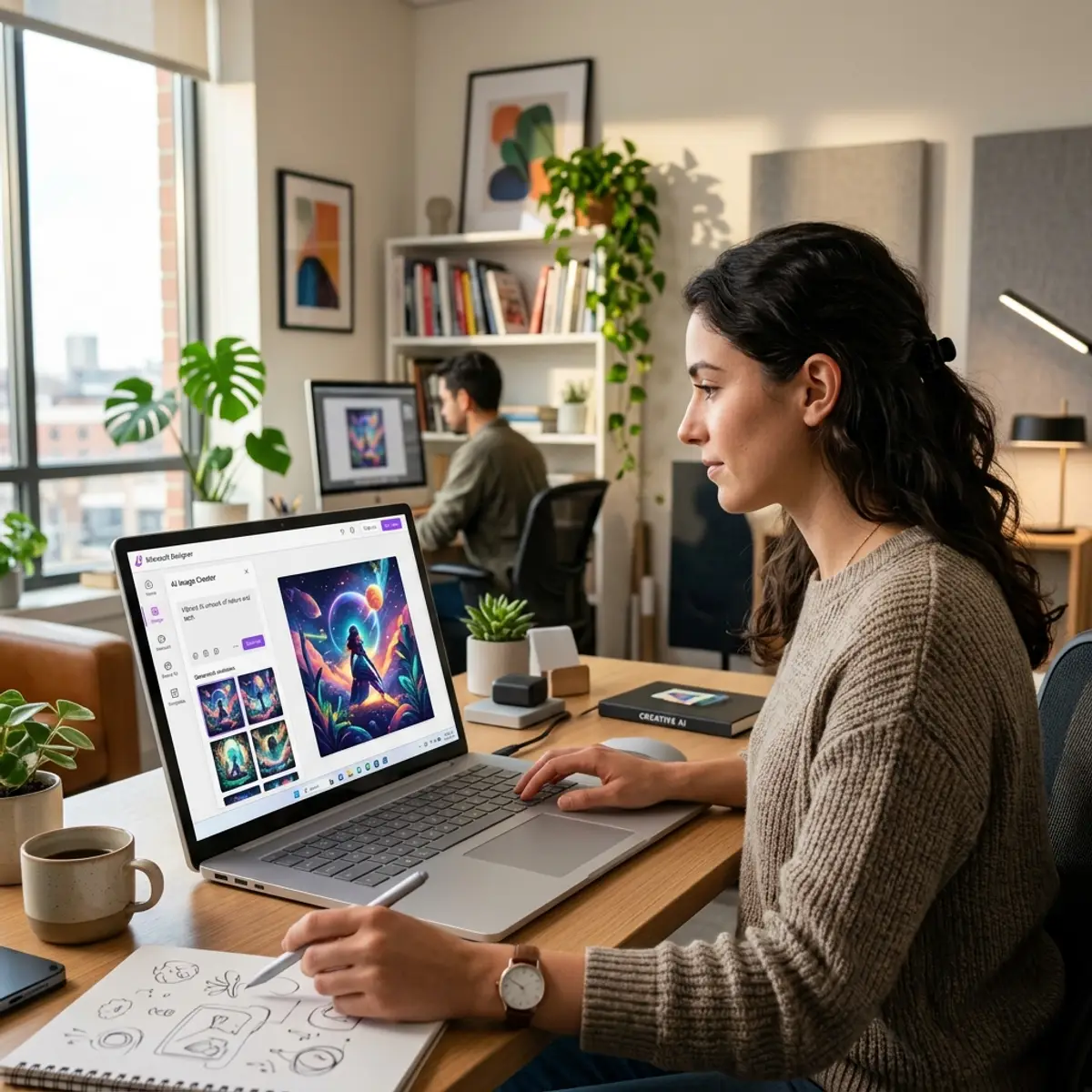
Se você está se perguntando Como Criar um Banner para Canal do YouTube no Canva de Graça, está no lugar certo. Criar um banner de qualidade para o seu canal do YouTube é importante para atrair novos espectadores e dar uma aparência profissional ao seu canal. Neste guia, vamos explorar passo a passo como utilizar o Canva para criar banners incríveis sem gastar nada.
Por que Escolher o Canva para Criar um Banner?
O Canva é uma ferramenta de design gráfico online que oferece uma ampla gama de modelos pré-fabricados e recursos de design que são fáceis de usar, mesmo para iniciantes. A plataforma é gratuita para uso, embora ofereça opções pagas com funcionalidades adicionais. Não é necessário ser um designer profissional para criar designs atraentes; o Canva simplifica o processo com sua interface intuitiva.
Além disso, o Canva fornece uma extensa biblioteca de imagens, ícones e elementos gráficos que você pode utilizar para personalizar seu banner. A capacidade de arrastar e soltar facilita a criação de designs personalizados que se destacam.
Configurações de Tamanho para o Banner do YouTube
Antes de começar a criar, é fundamental entender as especificações de tamanho exigidas pelo YouTube para banners de canal. O tamanho total recomendado é de 2560x1440 pixels. No entanto, a área segura, que é a parte do banner que será visível em todos os dispositivos, é de 1546x423 pixels. Certifique-se de que todas as informações importantes, como o nome do canal e logotipos, estejam dentro dessa área segura para garantir que elas não sejam cortadas em dispositivos menores.
Passo a Passo: Como Criar um Banner para Canal do YouTube no Canva de Graça
Vamos percorrer o processo de criação de um banner no Canva, passo a passo:
1. Criação de uma Conta no Canva
Se você ainda não possui uma conta, acesse o site do Canva e inscreva-se gratuitamente. Você pode usar seu e-mail, conta do Google ou Facebook para criar a conta.
2. Acessando o Modelo de Banner do YouTube
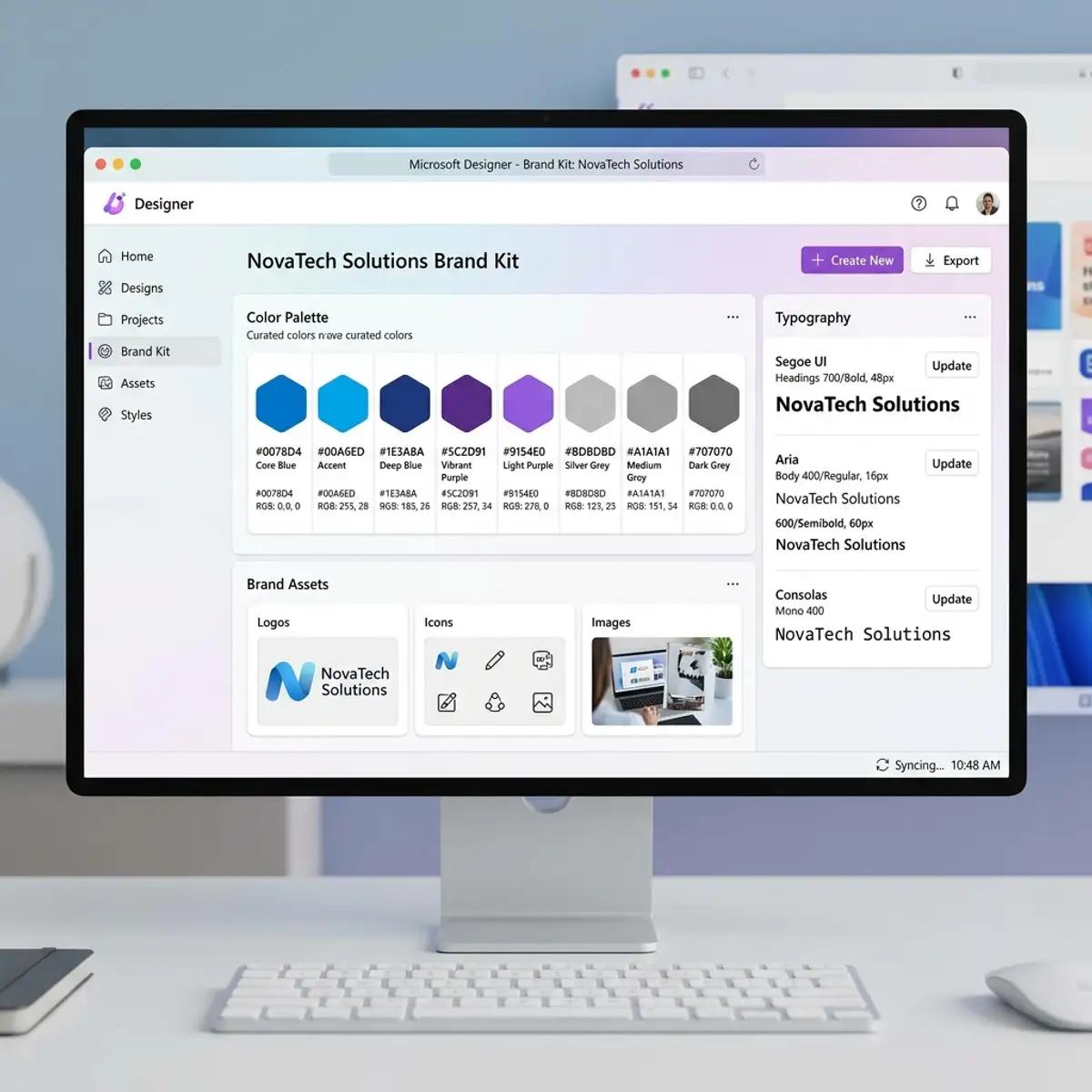
Após se inscrever ou fazer login, use a barra de busca no Canva para procurar por "YouTube Channel Art" ou "Arte do Canal do YouTube". Clique no modelo para abrir a área de design.
3. Escolha e Personalização do Modelo
Escolha um modelo que melhor se adapte ao estilo do seu canal. O Canva oferece uma variedade de opções, desde designs minimalistas até mais elaborados. Depois de escolher o modelo, é hora de personalizar.
Personalizando Texto e Fontes
É importante escolher fontes que sejam legíveis e que combinem com a estética geral do seu canal. No Canva, você pode experimentar diferentes fontes e tamanhos. Mantenha o texto centralizado dentro da área segura de 1546x423 pixels.
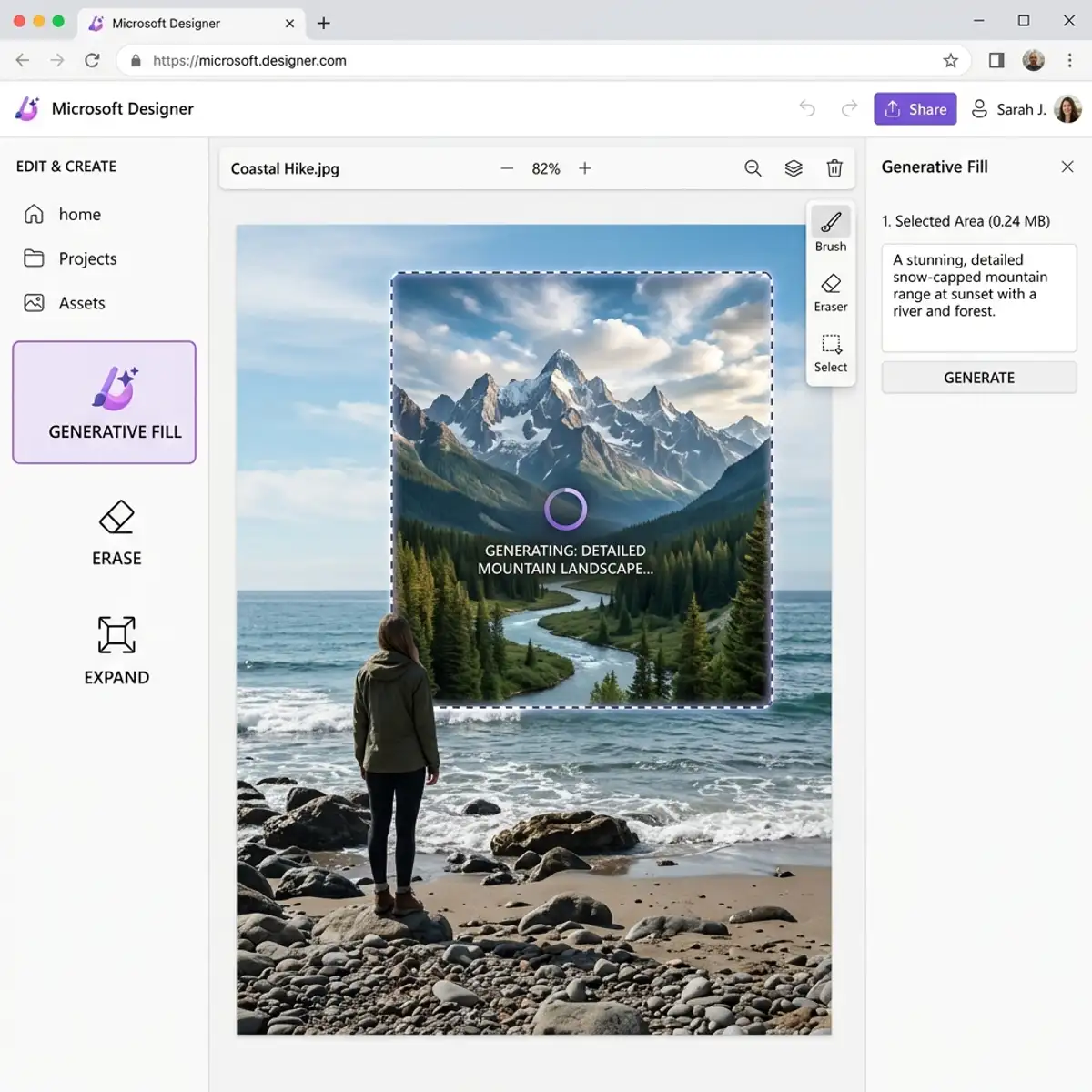
Adicionando Imagens e Gráficos
Você pode fazer upload de suas próprias imagens ou usar a biblioteca do Canva para adicionar gráficos e fotos. Certifique-se de que todos os elementos importantes estejam dentro da área segura.
Exportando o Banner no Formato Correto
Uma vez que o design esteja completo, é hora de exportá-lo. Clique no botão "Baixar" no canto superior direito e escolha o formato PNG para garantir máxima nitidez. O PNG é preferível ao JPEG para gráficos de alta qualidade.
Considerações Finais e Dicas
O design do seu banner deve refletir a identidade do seu canal e ser coerente com seu conteúdo. Considere a utilização de cores que estejam associadas à sua marca e mantenha a consistência com outros elementos gráficos do canal.
Dica DomineTec: Considere criar um logotipo profissional para acompanhar seu banner. Veja nosso guia completo sobre como criar logotipo profissional grátis no Canva.
| Elementos do Banner | Recomendações |
|---|---|
| Tamanho Total | 2560x1440 pixels |
| Área Segura | 1546x423 pixels |
| Formato de Exportação | PNG |
FAQ
1. Posso usar o Canva no meu celular para criar um banner para o YouTube?
Sim, o Canva oferece um aplicativo móvel disponível para iOS e Android que permite criar e editar designs diretamente do seu smartphone. No entanto, para trabalhos que requerem precisão, como um banner do YouTube, é recomendado o uso de um computador.
2. O Canva oferece recursos pagos que valem a pena para criar banners?
Enquanto a versão gratuita do Canva é bastante robusta, os recursos pagos oferecem benefícios adicionais, como acesso a uma biblioteca mais extensa de imagens premium, maior capacidade de armazenamento e funcionalidades avançadas de design. Se você cria frequentemente e precisa de mais opções, pode considerar a assinatura paga.
3. Como posso garantir que meu banner seja exibido corretamente em todos os dispositivos?
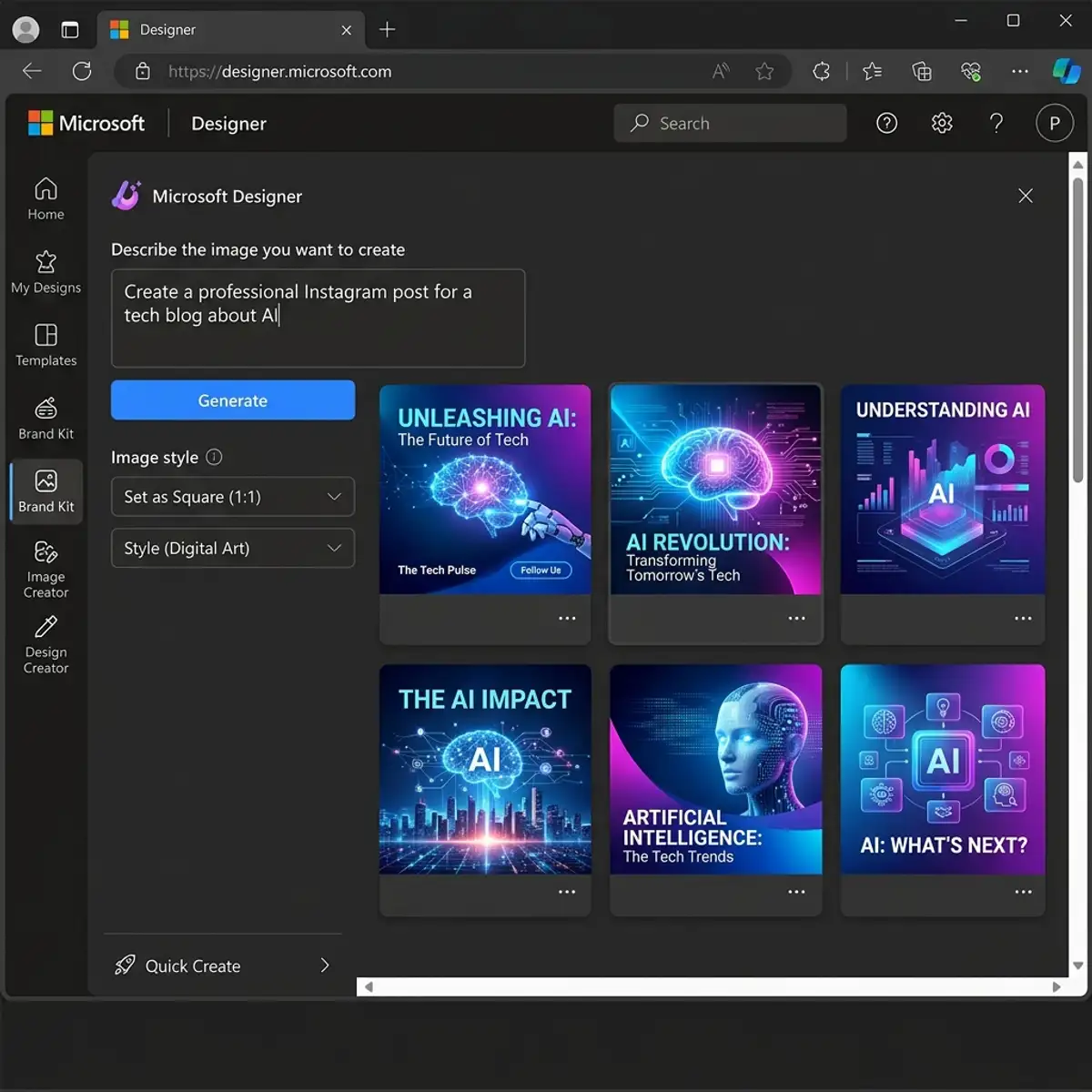
Para garantir que seu banner seja exibido corretamente em todos os dispositivos, certifique-se de que todas as informações importantes estejam dentro da área segura de 1546x423 pixels. Esta é a área que será visível em todos os dispositivos, desde smartphones até televisores.
Otimização Avançada de Banners no Canva para Melhor Desempenho no YouTube
Criar um banner atraente para o seu canal do YouTube é apenas o primeiro passo. Para garantir que seu banner realmente se destaque e atraia o público certo, é importante entender como otimizar cada aspecto do design utilizando as ferramentas avançadas do Canva. Uma abordagem bem planejada pode melhorar significativamente a presença do seu canal na plataforma, ajudando a aumentar sua base de assinantes e o engajamento geral.
O primeiro elemento a considerar é a paleta de cores. No Canva, você pode acessar a função de paleta de cores para garantir que as cores do seu banner estejam alinhadas com sua marca e mensagem.
Utilize a ferramenta de "Paleta de Cores" para criar uma harmonia visual entre o banner e suas miniaturas de vídeo, o que ajuda a manter a consistência visual do canal. Cores vibrantes podem chamar a atenção, mas é importante que elas não distraiam do conteúdo principal.
Utilize a funcionalidade de contraste do Canva para verificar a legibilidade do texto sobre o fundo escolhido e faça ajustes finos conforme necessário.
Outro aspecto fundamental é a escolha e a disposição das fontes. O Canva oferece uma vasta coleção de fontes, mas para otimização, é importante selecionar aquelas que são legíveis em diferentes dispositivos, especialmente dispositivos móveis.
Experimente diferentes combinações usando a ferramenta de tipografia do Canva, que permite ajustar o espaçamento entre letras e linhas, garantindo que o texto seja fácil de ler. Além disso, considere a hierarquia visual: use tamanhos de fonte maiores para informações principais e tamanhos menores para detalhes adicionais.
Isso ajuda a guiar o olhar do espectador naturalmente através do banner.
A integração de elementos gráficos também pode elevar a aparência do seu banner. Utilize a vasta biblioteca de elementos gráficos do Canva, como ícones e ilustrações, para adicionar um toque de criatividade.
No entanto, é fundamental que esses elementos não sobrecarreguem o design. A ferramenta de camadas do Canva é extremamente útil para gerenciar esses elementos, permitindo que você ajuste a opacidade e a posição para criar um design coeso.
Considere também a utilização de formas geométricas para dividir o espaço e criar seções distintas no banner, ajudando a destacar informações importantes, como o nome do canal e as redes sociais.
Finalmente, testar o banner em diferentes dispositivos é uma etapa vital do processo de otimização. O Canva permite que você visualize seu design em modos de tela diferentes, garantindo que ele fique perfeito tanto em desktops quanto em dispositivos móveis.
Use a função de visualização para ajustar o tamanho dos elementos e garantir que nada seja cortado ou distorcido. Lembre-se de que o YouTube exibe banners de maneira diferente dependendo do dispositivo, então mantenha as informações mais importantes no "safe area", que é a área central do banner visível em todos os dispositivos.
Esse cuidado garante que seu banner mantenha sua eficácia e estética, independentemente de onde ele seja visualizado.
Integração Avançada e Técnicas de Otimização para Banners de Canal no YouTube com Canva
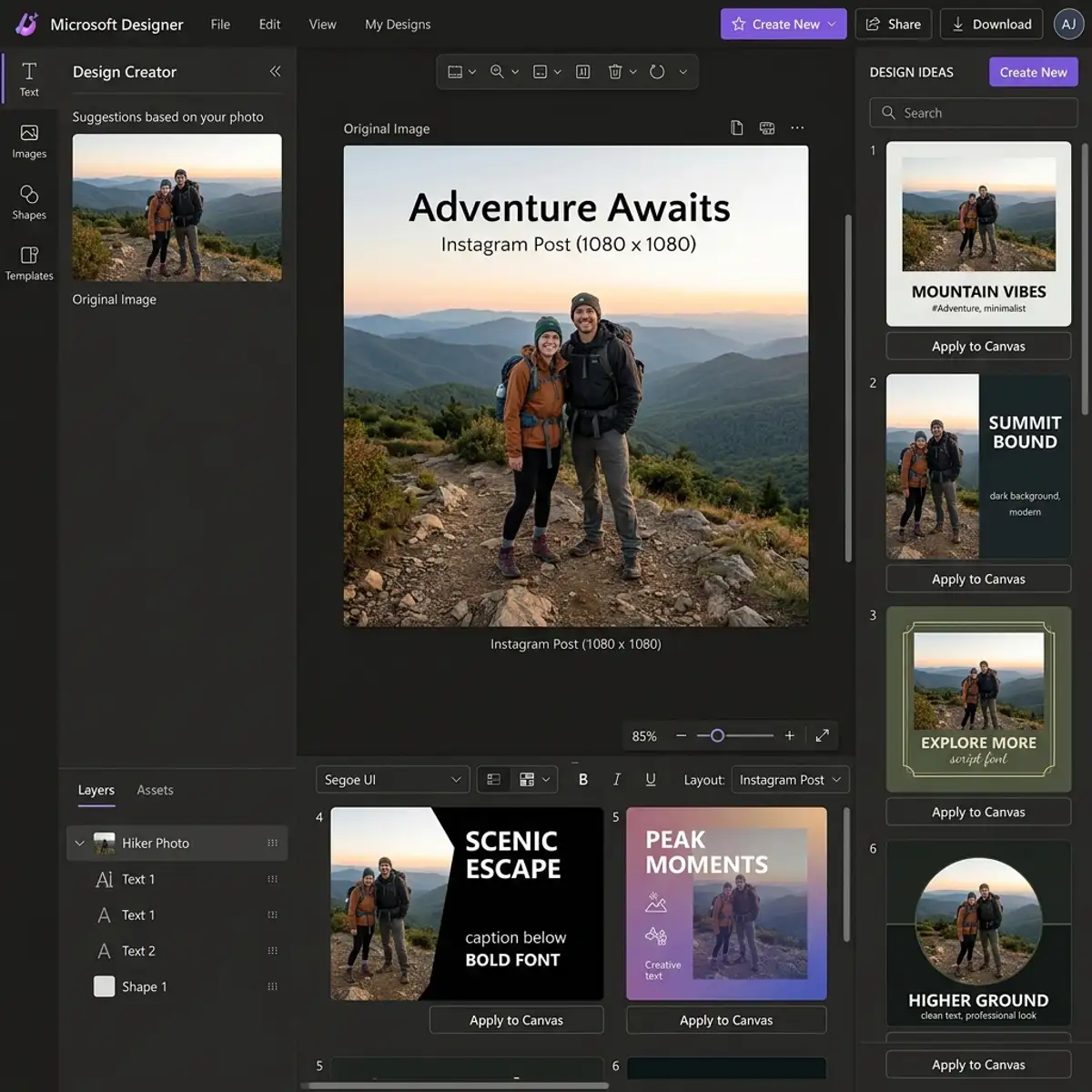
Integrar o Canva ao seu fluxo de trabalho de criação de conteúdos para o YouTube pode transformar a maneira como você projeta e publica banners visuais, garantindo uma consistência estética e uma eficiência inigualável. Uma das formas mais eficazes de otimizar essa integração é configurando o Canva para trabalhar em harmonia com outras ferramentas que você utiliza frequentemente.
Por exemplo, ao vincular sua conta do Canva com plataformas de gerenciamento de mídia social como Buffer ou Hootsuite, é possível agendar a publicação de banners diretamente. Isso não só economiza tempo, mas também garante que seus designs sejam lançados no momento mais oportuno, maximizando o engajamento com o público.
Além disso, o uso de modelos personalizados no Canva pode acelerar significativamente o processo de design. Ao criar um conjunto de modelos que refletem a identidade visual do seu canal, você assegura que cada novo banner mantenha uma consistência estilística.
Para criar um modelo eficaz, comece analisando as cores, fontes e elementos gráficos que melhor representam sua marca. Após configurar esses elementos em um modelo, você pode facilmente adaptar cada novo banner para campanhas específicas sem precisar iniciar o design do zero.
Isso é particularmente útil para canais que frequentemente atualizam seus banners para refletir novos conteúdos ou eventos.
A otimização de gráficos para web é fundamental para garantir que os banners carreguem rapidamente e com qualidade na plataforma do YouTube. Uma técnica avançada é a compressão de imagens sem perda de qualidade, que pode ser realizada diretamente no Canva ao exportar seus designs.
Escolher o formato PNG para gráficos com texto ou ilustrações detalhadas melhora a clareza visual, enquanto o formato JPEG é ideal para designs fotográficos, oferecendo um equilíbrio entre qualidade e tamanho de arquivo. Além disso, o Canva oferece a opção de ajustar a qualidade da exportação, permitindo que você encontre o ponto ideal entre qualidade visual e desempenho de carregamento.
Explorar as funcionalidades avançadas do Canva, como a colaboração em tempo real, pode ser um marco importante para equipes de design que trabalham em projetos simultaneamente. Essa ferramenta permite que múltiplos usuários editem um projeto ao mesmo tempo, facilitando a troca de ideias e a implementação de feedbacks instantaneamente.
Além disso, o histórico de versões garante que alterações indesejadas possam ser revertidas facilmente. Para equipes que gerenciam múltiplos canais ou que desejam manter uma presença visual coesa em várias plataformas, essa capacidade de colaboração pode ser importante para manter a consistência e a qualidade nos designs de banners para o YouTube.
Integração com Outras Ferramentas e Otimização do Workflow no Canva
A criação de um banner para o YouTube é apenas parte de um processo criativo mais amplo que pode ser significativamente otimizado através da integração com outras ferramentas e plataformas. O Canva oferece a possibilidade de se conectar com uma variedade de aplicativos e serviços que podem agilizar o seu fluxo de trabalho e melhorar a eficiência.
Por exemplo, a integração com o Google Drive permite que você armazene e acesse seus designs diretamente da nuvem, proporcionando uma maneira fácil de compartilhar e colaborar em projetos com sua equipe. Além disso, ao integrar o Canva com o Dropbox, você pode importar e exportar imagens e gráficos de forma rápida, facilitando a gestão de ativos visuais de alta qualidade.
Outra integração poderosa é com o Slack, que permite que você compartilhe instantaneamente seus designs com membros da equipe e receba feedback em tempo real. Isso é particularmente útil em ambientes de trabalho colaborativos, onde as decisões precisam ser tomadas rapidamente e as revisões devem ser feitas de forma eficiente.
Além disso, o Canva também se integra com ferramentas de gerenciamento de projetos como o Asana e o Trello, permitindo que você incorpore seus designs diretamente nas tarefas do projeto, mantendo todos os membros da equipe atualizados e alinhados. Com essas integrações, o Canva não é apenas uma ferramenta de design, mas uma parte central do seu ecossistema de produtividade.
Para otimizar ainda mais o seu workflow, é fundamental configurar corretamente as preferências de exportação no Canva. Ao criar um banner para o YouTube, é importante garantir que a resolução e o tamanho do arquivo sejam adequados para a plataforma.
O Canva oferece opções de exportação em diferentes formatos, como PNG, JPEG e PDF. Se o objetivo é maximizar a qualidade visual no YouTube, a exportação em PNG pode ser a melhor escolha devido à sua capacidade de manter a qualidade de imagem com um bom equilíbrio de tamanho de arquivo.
Além disso, o Canva permite ajustar a qualidade do download, o que pode ser útil para encontrar um equilíbrio entre qualidade e desempenho de carregamento.
Além das configurações de exportação, o uso de templates personalizados pode ser uma técnica poderosa para otimizar o tempo de criação. No Canva, é possível criar e salvar seus próprios templates, permitindo que você reutilize elementos de design que já se mostraram eficazes em campanhas anteriores.
Isso não só economiza tempo, mas também garante consistência visual em todos os materiais de marketing, fortalecendo a identidade de marca do seu canal. Ao combinar essas estratégias de integração e otimização, você transforma o Canva em uma ferramenta ainda mais poderosa, capaz de atender às crescentes demandas do ambiente digital contemporâneo.
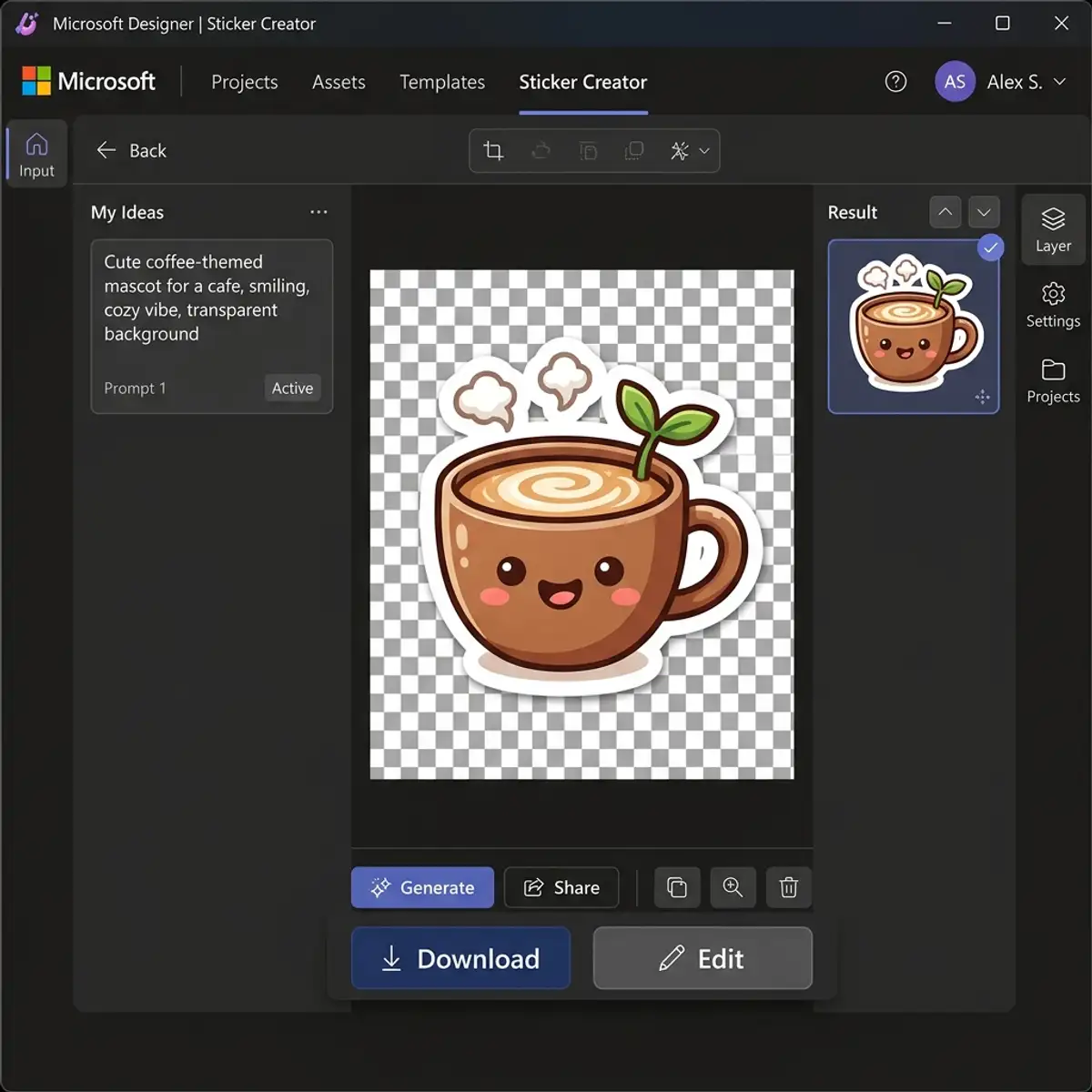
Para complementar seu aprendizado, vale a pena conferir o nosso guia sobre redimensionar imagem no Canva grátis.




