Guia do Midjourney V6: Comandos e Parâmetros que Você Deve Usar
Introdução ao Midjourney V6
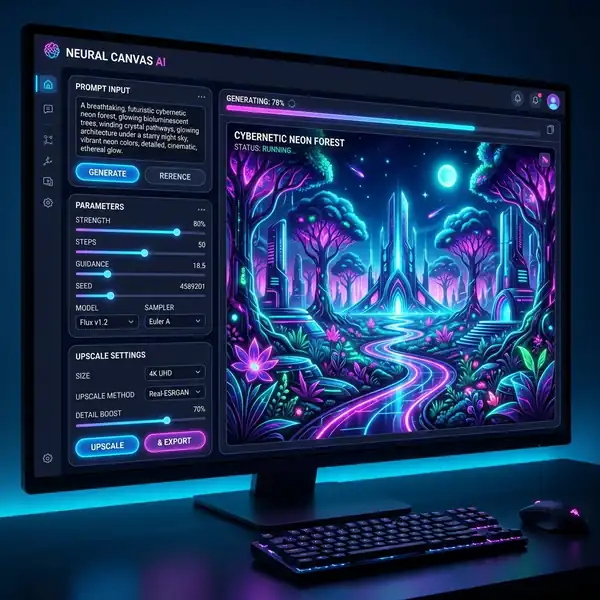
Midjourney V6 é uma ferramenta poderosa para criadores, oferecendo uma série de comandos e parâmetros que otimizam o processo de geração de imagens através da IA.
Parâmetros e Comandos do Midjourney V6
O Midjourney V6 introduz novos parâmetros e comandos que permitem um controle mais refinado sobre as imagens geradas. É fundamental que designers e artistas digitais se familiarizem com esses comandos para maximizar o potencial criativo da ferramenta. Os principais parâmetros incluem, mas não se limitam a, --sref e --cref, que ajudam a ajustar a referência de estilo e a consistência na geração de imagens. Além disso, novos comandos do Discord para interagir com o bot do Midjourney foram aprimorados para uma experiência mais suave e intuitiva.
Dica de Leitura: Confira também nosso guia sobre como criar personagens consistentes.
Dica de Leitura: Confira também nosso guia sobre prompts para imagens realistas no Midjourney.
Tabela Comparativa de Parâmetros

| Parâmetro | Descrição | Exemplo | Efeito |
|---|---|---|---|
| --sref | Referência de estilo | --sref 2 | Altera a influência do estilo na imagem gerada. |
| --cref | Consistência da imagem | --cref 5 | Aumenta a coerência visual entre imagens relacionadas. |
| --ar | Proporção da imagem | --ar 16:9 | Define a proporção da imagem gerada. |
| --quality | Qualidade da imagem | --quality 2 | Define a qualidade de renderização; valores mais altos significam mais detalhes. |
| --chaos | Variabilidade da imagem | --chaos 50 | Controla a aleatoriedade na geração de imagens. |
Comandos do Discord para Midjourney
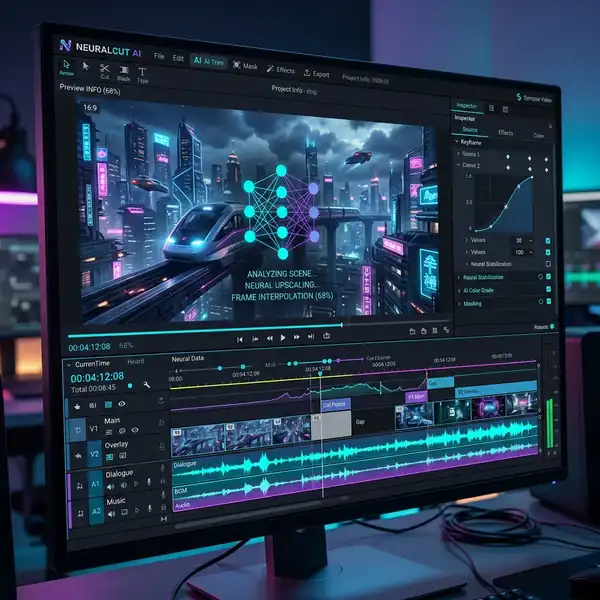
Os comandos para o Midjourney no Discord são projetados para serem intuitivos e acessíveis. Ao iniciar uma nova geração de imagem, você deve usar o comando /imagine, seguido pela descrição da imagem que deseja criar. Por exemplo:
/imagine Uma floresta encantada com criaturas místicas --sref 2 --cref 5
Neste exemplo, o comando pede ao Midjourney para gerar uma imagem de uma floresta encantada, utilizando referências específicas de estilo e consistência. A eficácia dos parâmetros --sref e --cref é o que diferencia resultados comuns de criações verdadeiramente impressionantes.
Passo a Passo: Como Usar os Novos Parâmetros
- Acesse o Discord e entre no servidor do Midjourney.
- Localize um canal onde o bot do Midjourney está ativo.
- Use o comando /imagine, seguido pela descrição da imagem que deseja criar.
- Adicione os novos parâmetros, como --sref e --cref, para ajustar a saída da imagem.
- Envie o comando e aguarde o bot gerar a imagem.
- Revise a imagem gerada e, se necessário, ajuste os parâmetros e tente novamente.
Otimizando o Fluxo de Trabalho com Midjourney V6
Para maximizar a eficiência ao usar o Midjourney V6, é importante implementar uma série de estratégias que otimizam o fluxo de trabalho. Isso inclui não apenas o uso eficaz de parâmetros, mas também a organização de ideias e o planejamento das imagens que você deseja criar. Uma prática recomendada é manter um registro de suas melhores descrições e parâmetros, permitindo que você experimente variações de forma rápida e eficiente. Ao fazer isso, você pode identificar quais combinações produzem os melhores resultados e aplicar esse conhecimento em projetos futuros.
Dica DomineTec: Use um documento ou planilha para registrar todos os seus comandos e resultados, facilitando o processo de iteração em suas criações.
Considerações Finais sobre o Midjourney V6
O Midjourney V6 representa um avanço significativo na geração de imagens por IA, oferecendo novos parâmetros que permitem aos usuários um controle mais preciso sobre a saída final. Compreender e usar esses comandos e parâmetros de forma eficaz é importante para qualquer designer ou artista digital que deseja aproveitar ao máximo essa poderosa ferramenta. Lembre-se de que a prática leva à perfeição; experimente diferentes combinações e descubra o que funciona melhor para seu estilo e necessidades criativas. Ao dominar esses aspectos, você não apenas melhorará suas habilidades, mas também abrirá novas possibilidades criativas em seus projetos.
Configurações Avançadas e Otimização do Fluxo de Trabalho no Midjourney V6
O Midjourney V6 introduz uma variedade de opções avançadas que permitem aos usuários personalizar suas experiências e otimizar seu fluxo de trabalho. Para aqueles que desejam explorar comandos e parâmetros mais complexos, é importante entender como cada um afeta a geração de imagens. Um dos comandos mais poderosos é --ar, que permite definir a proporção da imagem gerada. Por exemplo, usar --ar 16:9 resulta em imagens mais largas do que altas, ideais para formatos widescreen, enquanto --ar 1:1 gera imagens quadradas, perfeitas para postagens em redes sociais. Além disso, ajustar a proporção pode influenciar a composição da imagem, por isso é vital experimentar diferentes configurações para ver qual se adapta melhor ao seu projeto.
Outro aspecto importante a considerar é o uso do parâmetro --stylize, que permite controlar o grau de estilização das imagens geradas. Este comando aceita valores que variam de 0 a 1000, onde valores mais baixos resultam em imagens mais realistas e menos estilizadas, enquanto valores mais altos criam composições mais artísticas e expressivas. Por exemplo, se você deseja uma imagem que se assemelhe a uma pintura a óleo, pode usar --stylize 800. Por outro lado, para um produto que precisa de uma aparência mais técnica ou comercial, um valor de --stylize 200 pode ser mais apropriado. Compreender essa dinâmica entre realismo e estilização é fundamental para qualquer designer que utilize o Midjourney V6 de forma eficaz.
Além de ajustar os parâmetros de estilização e proporção, você também pode otimizar o fluxo de trabalho através do uso de comandos de agrupamento e processamento em lote. O comando --batch permite processar várias solicitações de geração de imagem simultaneamente. Por exemplo, se você está desenvolvendo uma campanha publicitária com múltiplos visuais, pode usar /imagine prompt: "produto X em vários cenários" --batch 5. Isso não apenas economiza tempo, mas também garante que as imagens geradas mantenham uma consistência estética, já que todas são produzidas sob as mesmas condições de prompt. Além disso, o uso estratégico de --seed pode garantir que as imagens geradas em diferentes execuções mantenham características semelhantes, o que é benéfico para a coesão visual de projetos maiores.
Finalmente, integrar feedback e iteração rápida é importante para maximizar o potencial do Midjourney V6. Ao usar o comando --feedback, os usuários podem refinar suas imagens com base no feedback de colegas ou clientes. Por exemplo, após a geração inicial de imagens, você pode solicitar feedback específico sobre elementos como cor, composição e estilo. Com base nesse feedback, você pode ajustar seu prompt e parâmetros de maneira direcionada, criando uma versão aprimorada da imagem. Cada iteração não apenas melhora o resultado final, mas também aumenta sua compreensão dos comandos e suas interações, permitindo um uso cada vez mais eficiente e criativo da ferramenta.
Configurações Avançadas de Prompt no Midjourney V6
No Midjourney V6, personalizar resultados através de configurações avançadas de prompt é fundamental para profissionais que buscam criar imagens com precisão e originalidade. Um dos principais parâmetros que podem ser ajustados é a proporção, que permite modificar a largura e a altura da imagem gerada. O comando para definir a proporção é --ar largura:altura, onde você pode escolher valores como --ar 16:9 para uma imagem panorâmica ou --ar 1:1 para uma imagem quadrada. Usando essa configuração, você pode otimizar a composição visual de acordo com as necessidades do projeto, garantindo que os elementos principais sejam destacados adequadamente.
Outro parâmetro importante é a qualidade, que influencia diretamente a quantidade de detalhes na imagem final. Com o comando --q valor, onde o valor pode variar de 1 a 5, você ajusta a resolução e a complexidade da imagem. Por exemplo, um comando como --q 2 oferece um bom equilíbrio entre qualidade e tempo de processamento, enquanto --q 5 produz resultados de qualidade muito alta, mas pode exigir mais tempo e recursos do sistema. Para designers que trabalham em projetos comerciais, essa configuração é fundamental para garantir que as imagens atendam aos altos padrões de definição exigidos pelo mercado.
Os seeds são outro aspecto importante a considerar, pois permitem a replicação de resultados semelhantes em diferentes execuções do comando. Ao usar o comando --seed número, você pode fixar um valor específico que garante que a mesma imagem, ou uma variação muito próxima, seja gerada em execuções futuras. Isso é especialmente útil em ambientes de trabalho colaborativos, onde a consistência visual é necessária ao compartilhar ideias e propostas. Por exemplo, se você gerar uma imagem usando --seed 12345, pode facilmente repetir esse processo com o mesmo número de seed para obter variações da mesma composição sem perder a essência original.
Por fim, o uso de modificadores de estilo também pode melhorar significativamente a estética da imagem. Comandos como --style permitem aplicar estilos específicos, como "fotorrealista" ou "artístico", que influenciam a interpretação do prompt. Um exemplo seria usar --style 4b para uma abordagem mais artística e expressiva, enquanto --style 2b poderia resultar em uma imagem mais realista. Compreender como esses modificadores interagem com os elementos do prompt é importante para alcançar resultados que não apenas atendam às expectativas, mas também se destaquem em um mercado competitivo. Experimentar com esses parâmetros avançados pode levar a descobertas criativas valiosas, permitindo que os usuários do Midjourney V6 aproveitem ao máximo as capacidades da ferramenta.
Técnicas Avançadas de Configuração no Midjourney V6
O Midjourney V6 oferece uma gama de opções de configuração que podem ser ajustadas para otimizar a geração de imagens de acordo com as necessidades específicas de cada projeto. Uma das técnicas mais eficazes é o uso de comandos de estilo e parâmetros de qualidade. Para começar, é fundamental entender como o comando --style pode ser utilizado para aplicar diferentes estilos artísticos às suas criações. Por exemplo, você pode especificar --style 4a para um estilo mais detalhado ou --style 4b para um visual mais minimalista. A escolha do estilo pode impactar significativamente a percepção visual da imagem, tornando-a mais adequada ao contexto desejado.
Além disso, a configuração da qualidade da imagem é importante para garantir que o resultado final atenda às expectativas. O comando --quality permite ajustar a qualidade da renderização, com opções que variam de 1 a 5. Um valor mais alto resulta em uma imagem mais detalhada, mas também pode aumentar o tempo de processamento. Portanto, é aconselhável começar com um valor médio, como --quality 2, e ajustar conforme necessário. Para projetos que exigem alta definição, como impressões ou exibições em grande escala, a utilização de --quality 5 pode ser a escolha ideal, embora seja importante estar ciente do tempo de espera adicional que isso pode acarretar.
Outra técnica avançada é a manipulação de parâmetros de aspecto e resolução. O comando --ar permite que você defina a proporção da imagem, o que é fundamental para garantir que a composição se encaixe em formatos específicos, como banners ou postagens em redes sociais. Por exemplo, usar --ar 16:9 é ideal para vídeos e apresentações, enquanto --ar 1:1 pode ser mais apropriado para postagens no Instagram. Além disso, a resolução pode ser ajustada com o comando --hd, que ativa a alta definição, resultando em imagens mais nítidas e com maior clareza de detalhes, importante para trabalhos que exigem precisão visual.
Por fim, a combinação de múltiplos parâmetros pode levar a resultados surpreendentes. Ao usar comandos como --chaos, que introduz variação e aleatoriedade na geração de imagens, você pode explorar novas possibilidades criativas. Um valor de --chaos 50 pode resultar em interpretações únicas de um tema, enquanto um valor mais baixo, como --chaos 10, tende a produzir resultados mais previsíveis. A chave para dominar o Midjourney V6 é experimentar com diferentes combinações de comandos e parâmetros, documentando os resultados para entender melhor como cada ajuste impacta a saída final. Essa abordagem não apenas aprimora suas habilidades, mas também expande suas capacidades criativas dentro da plataforma.
Perguntas Frequentes
Quais são os principais novos parâmetros no Midjourney V6?
Os principais novos parâmetros incluem --sref, que controla a referência de estilo, e --cref, que ajusta a consistência visual entre as imagens geradas.
Como posso otimizar meu fluxo de trabalho ao usar o Midjourney?
Para otimizar seu fluxo de trabalho, mantenha um registro de comandos e suas variações, experimente diferentes combinações de parâmetros e planeje suas ideias antes de começar a gerar imagens.
Posso usar o Midjourney V6 para criar imagens para fins comerciais?
Sim, desde que você siga as diretrizes de uso do Midjourney e respeite as leis de direitos autorais. É sempre aconselhável verificar a política de uso da plataforma.

