Internet Caindo Toda Hora: Como Resolver Desconexões no Wi-Fi
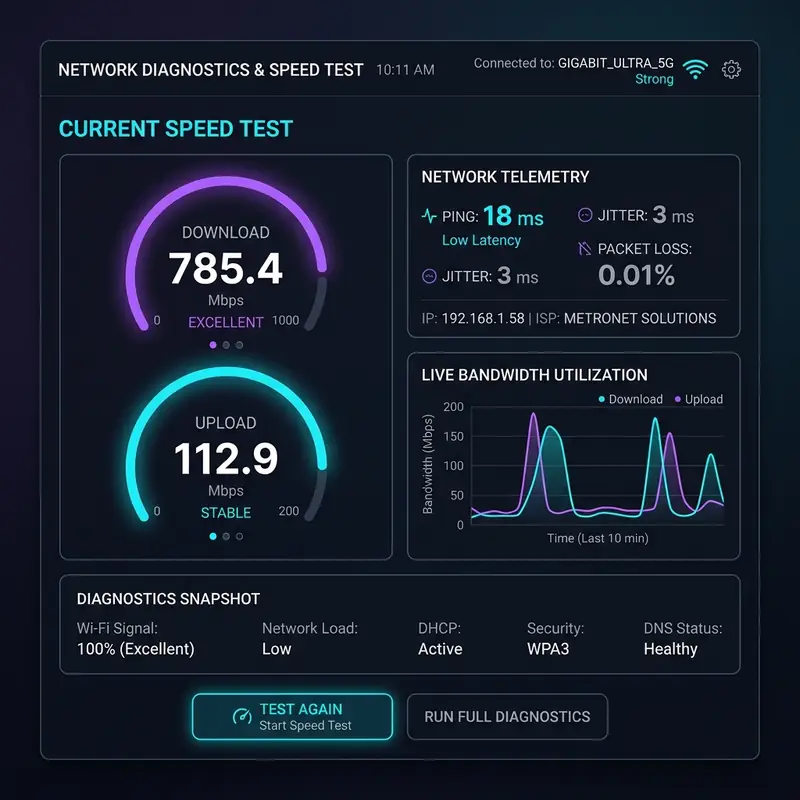
Resposta rápida: Se a sua internet está caindo toda hora, o problema pode estar no superaquecimento do roteador, cabos Ethernet mal encaixados ou danificados, interferência de canais Wi-Fi vizinhos ou drivers de rede desatualizados no seu computador. Para resolver, comece desligando o modem e o roteador da tomada por 30 segundos, verifique se os cabos RJ45 estão firmemente conectados, configure um canal sem fio fixo (1, 6 ou 11 na faixa de 2.4 GHz) no painel do roteador para evitar oscilações automáticas e atualize os drivers da placa de rede nas configurações do seu sistema operacional.
| Causa da Queda | Como Diagnosticar | Ação Corretiva Recomendada | Tempo de Ajuste | Dificuldade Técnica |
|---|---|---|---|---|
| Superaquecimento do Aparelho | Roteador muito quente ao toque e travamento após horas de uso intenso. | Colocar o aparelho em local aberto e ventilado, elevado do chão. | 2 minutos | Muito Baixa |
| Cabos Ethernet Danificados | Desconexões ao mover fisicamente o cabo RJ45 atrás do aparelho. | Substituir o cabo antigo por um cabo novo blindado Cat5e ou Cat6. | 5 minutos | Baixa |
| Troca Automática de Canal | Quedas frequentes por poucos segundos em intervalos regulares. | Fixar o canal sem fio nas configurações administrativas do roteador. | 5 minutos | Média |
| Driver de Rede Desatualizado | A internet cai apenas em um computador específico da residência. | Baixar e instalar a versão mais recente do driver no site do fabricante. | 10 minutos | Média |
| Queda de Link da Operadora | LED "Internet", "WAN" ou "PON" apagado ou piscando vermelho no modem. | Contatar o suporte técnico do provedor de internet para reparos na linha. | Variável | Muito Baixa |
Diferença crucial entre a queda do link da operadora e a queda do sinal Wi-Fi local
Quando a conexão com o mundo virtual é interrompida, a maioria das pessoas diz simplesmente que "a internet caiu". No entanto, para solucionar o problema de forma definitiva, é fundamental distinguir entre dois tipos de quedas muito diferentes: a queda do link físico da sua operadora de telecomunicações e a queda do sinal Wi-Fi local.
A **queda de sinal Wi-Fi** ocorre quando a conexão sem fio entre o seu dispositivo (celular ou computador) e o roteador doméstico é cortada. Nesse caso, você verá o ícone de Wi-Fi desaparecer ou exibir um ponto de exclamação no celular. Isso aponta para interferências físicas ou falhas no roteador. Já a **queda do link da operadora** ocorre quando o sinal de Wi-Fi continua cheio e estável, mas a conexão entre o roteador e a rede mundial de internet está indisponível. Nesse cenário, o problema está fora de sua casa, como um rompimento de cabos de fibra óptica na rua ou manutenção técnica nos servidores do provedor.
Se as quedas da sua rede Wi-Fi forem acompanhadas de velocidades lentas que travam carregamentos básicos de páginas em todos os aparelhos domésticos conectados, recomendamos ler o nosso guia completo sobre internet lenta no Wi-Fi.
O impacto de conectores RJ45 oxidados e cabos Ethernet antigos na estabilidade
O cabeamento físico é a espinha dorsal de qualquer rede estável. Muitos usuários conectam seus modens e roteadores secundários utilizando cabos de rede Ethernet de baixa qualidade, antigos ou que já sofreram dobras severas ao longo dos anos.
Cabos de rede que ficam expostos à umidade ambiental sofrem de **oxidação nos contatos metálicos de cobre** dos conectores RJ45. A oxidação cria uma barreira de resistência elétrica que interrompe a transmissão rápida de dados por microssegundos. O roteador interpreta essa interrupção como uma desconexão física e desliga a porta WAN/LAN para reiniciar a interface, gerando quedas repentinas. Além disso, cabos da categoria antiga Cat5 (diferente do Cat5e ou Cat6) não possuem blindagem adequada contra interferências eletromagnéticas causadas por fios de energia elétrica paralelos nas canaletas da parede, levando a perdas frequentes de pacotes de dados e quedas de conexão sob downloads pesados.
Para se certificar de que conexões indesejadas de vizinhos não estão gerando picos anormais de tráfego que simulam quedas físicas de link na sua sub-rede doméstica, leia nosso guia prático ensinando como saber quem está usando o seu Wi-Fi.
Sobrecarga térmica: O perigo do superaquecimento do processador do roteador
Como explicamos em outros artigos de redes, os roteadores são mini-computadores compactos equipados com processador e memória RAM de baixa capacidade. Um fator que frequentemente causa o travamento e queda de rede em horários quentes é a sobrecarga térmica (superaquecimento).
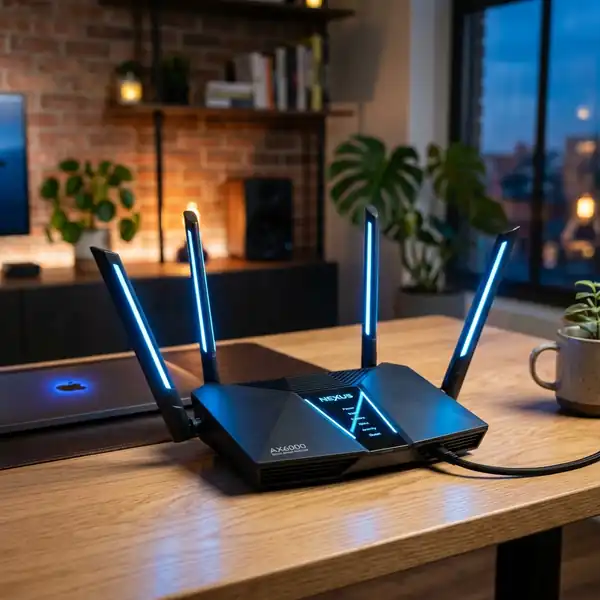
A maioria dos roteadores residenciais não possui ventoinhas mecânicas internas de resfriamento ativo (refrigeração passiva por dissipadores de metal). Se você posicionar o roteador dentro de nichos fechados de rack de madeira, atrás da TV da sala ou exposto ao sol direto próximo à janela, a temperatura interna dos chips subirá rapidamente. Ao atingir uma temperatura crítica de segurança, o processador do roteador entra em modo de proteção térmica, reduzindo sua frequência ou travando completamente os chips de rádio sem fio por segurança física, derrubando a internet de todos os aparelhos domésticos. Deixar o aparelho esfriar por 10 minutos resolve o travamento imediato, mas reposicioná-lo em local aberto e elevado é a única solução definitiva.
Se o receptor Wi-Fi do seu celular antigo começar a apresentar aquecimento térmico excessivo ou consumo de bateria anormal ao tentar se reconectar a redes instáveis que sofrem de quedas térmicas recorrentes, consulte nosso artigo detalhado explicando como resfriar um celular superaquecendo.
Conflitos de DHCP local e renovação instável de concessões de endereços IP
O DHCP (Dynamic Host Configuration Protocol) é o serviço rodando no roteador responsável por alocar temporariamente endereços IP internos exclusivos (ex: 192.168.0.15) para cada dispositivo que entra na rede Wi-Fi.
Cada IP distribuído possui um tempo de validade rígido, conhecido como **DHCP Lease Time** (geralmente configurado em 24 horas). Quando metade desse tempo expira, o dispositivo conectado é obrigado a enviar uma mensagem rápida ao roteador solicitando a renovação do seu IP atual. Se o roteador estiver sobrecarregado com cache de dados cheio ou se houver conflitos de IP (dois aparelhos disputando o mesmo endereço local simultaneamente), a solicitação de renovação falha. O dispositivo perde a autenticação IP temporária e desconecta do Wi-Fi por alguns segundos até conseguir renegociar uma nova concessão DHCP limpa com o servidor do roteador.
Para aprender como configurar o servidor DHCP do seu roteador do zero, ajustar faixas de IP seguras e trocar chaves de segurança sem fio de forma a evitar acessos não autorizados de vizinhos nas tabelas de clientes locais, leia o nosso passo a passo completo sobre como trocar a senha do Wi-Fi.
Drivers de placa de rede desatualizados e conflitos com sistemas operacionais
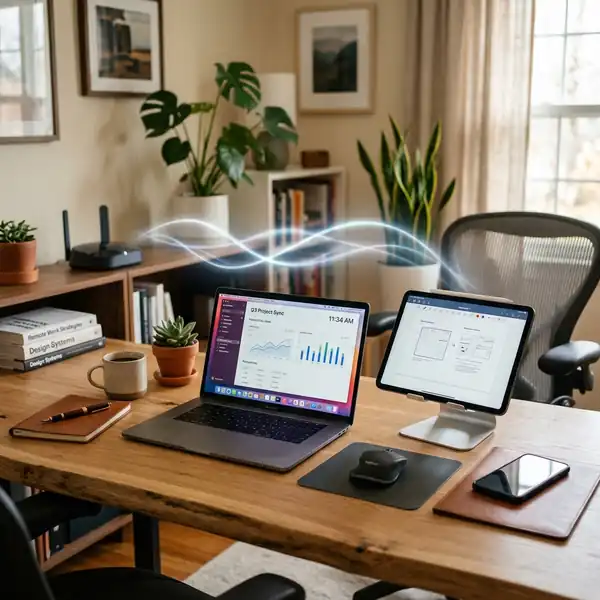
Se a sua conexão de internet cai de forma constante apenas em um computador específico da casa (como o seu computador de trabalho ou notebook pessoal), enquanto os smartphones e Smart TVs continuam navegando sem qualquer problema, o culpado é o adaptador de rede local do seu PC ou o driver de software associado.
Os adaptadores de rede Wi-Fi integrados (especialmente chips mais antigos da Intel, Realtek ou Broadcom) exigem drivers de software atualizados para operar de forma correta com as atualizações de segurança cumulativas do Windows ou macOS. Drivers desatualizados apresentam vazamentos de memória interna ao processar pacotes ou entram em estado de suspensão incorreto devido a regras de gerenciamento de energia. Para solucionar esse problema de forma imediata:
- No Windows, clique com o botão direito sobre o menu Iniciar e selecione **Gerenciador de Dispositivos**.
- Expanda a lista de **Adaptadores de rede**.
- Clique com o botão direito sobre a sua placa Wi-Fi ativa e selecione **Propriedades**.
- Acesse a aba **Gerenciamento de Energia** e desmarque a opção **O computador pode desligar o dispositivo para economizar energia**. Isso impedirá que o sistema desligue a placa Wi-Fi incorretamente.
- Se não funcionar, vá até a aba **Driver**, selecione **Atualizar Driver** ou baixe o driver mais recente diretamente no site de suporte da fabricante do seu notebook.
Se o seu smartphone apresentar consumos excessivos de bateria móvel ao buscar continuamente por placas de rede sem fio instáveis ou repetidores distantes na sua residência, consulte nossas orientações sobre aplicativos que consomem bateria no celular.
Interferências causadas por troca automática de canal dinâmica no roteador
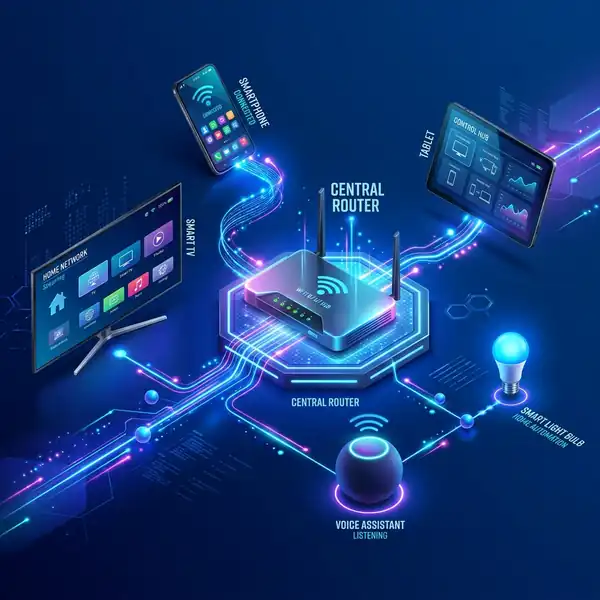
A maioria dos roteadores domésticos vem configurada de fábrica com a seleção de canais Wi-Fi em modo **Automático**. A intenção por trás dessa configuração é fazer com que o roteador analise o espectro e mude de frequência caso ocorra alguma interferência severa na vizinhança.
No entanto, a troca de canal dinâmica automática costuma causar mais problemas do que soluções. Se o seu roteador estiver configurado em modo automático e detectar oscilações temporárias nas redes dos vizinhos, ele mudará de canal no meio do seu dia de trabalho ou jogos. Para realizar essa troca de canal física, o roteador desliga a transmissão de rádio por poucos segundos para restabelecer a frequência. Essa queda rápida derruba chamadas de áudio e vídeo em andamento e desconecta temporariamente todos os dispositivos, que são forçados a realizar uma nova autenticação de sinal.
Para resolver esse problema crônico de estabilidade, realize uma varredura de espectro e fixe o canal de transmissão de forma definitiva no painel. Se você quer saber quais são as melhores frequências livres na sua vizinhança, leia nosso guia detalhado sobre como escolher o melhor canal de Wi-Fi em 2.4 GHz e 5 GHz.

Conclusão
Resolver o problema de internet caindo toda hora exige uma abordagem analítica que envolve identificar a diferença entre falhas de sinal Wi-Fi e quedas de link da operadora, inspecionar a integridade física de cabos e conectores RJ45, evitar o superaquecimento de modens posicionando-os de forma adequada e manter drivers de rede locais configurados sem travas de economia de energia. Ao adotar essas medidas corretivas estruturadas, você garantirá uma rede sem fio residencial estável, veloz e livre de desconexões irritantes.
Perguntas Frequentes sobre Internet Caindo Toda Hora (FAQ)
Por que meu Wi-Fi desconecta do celular do nada e volta logo em seguida?
Isso geralmente ocorre devido a conflitos de endereço IP local (DHCP), interferência eletromagnética de aparelhos domésticos ou porque o roteador mudou de canal de transmissão automaticamente.
Como saber se a queda de internet é culpa da minha operadora?
Verifique o modem da operadora: se as luzes indicadoras (como PON, WAN, DSL ou Internet) estiverem apagadas ou acesas na cor vermelha, a interrupção do sinal de dados vem diretamente da rua.
O que é o gerenciamento de energia na placa de rede do Windows?
É uma função do sistema operacional que desliga placas de rede sem fio inativas para poupar bateria. No entanto, ela costuma desligar o adaptador Wi-Fi por engano, gerando desconexões repentinas.
Reiniciar o roteador ajuda a corrigir quedas constantes?
Ajuda temporariamente a limpar caches e logs acumulados na memória RAM do roteador. Para evitar que os travamentos ocorram novamente, o ideal é programar reboots semanais automáticos no painel.
Cabos de rede antigos podem fazer a internet cair?
Sim. Cabos de rede com conectores RJ45 oxidados, rompidos internamente por dobras ou sem blindagem adequada sofrem perdas de pacotes contínuas, forçando quedas e reconexões de rede constantes.

![Como Navegar Anônimo na Internet de Verdade [Guia Antirrastreamento]](/images/posts/wifi-router.webp)



