Impressora HP com Ponto de Exclamação Laranja Piscando: Erro
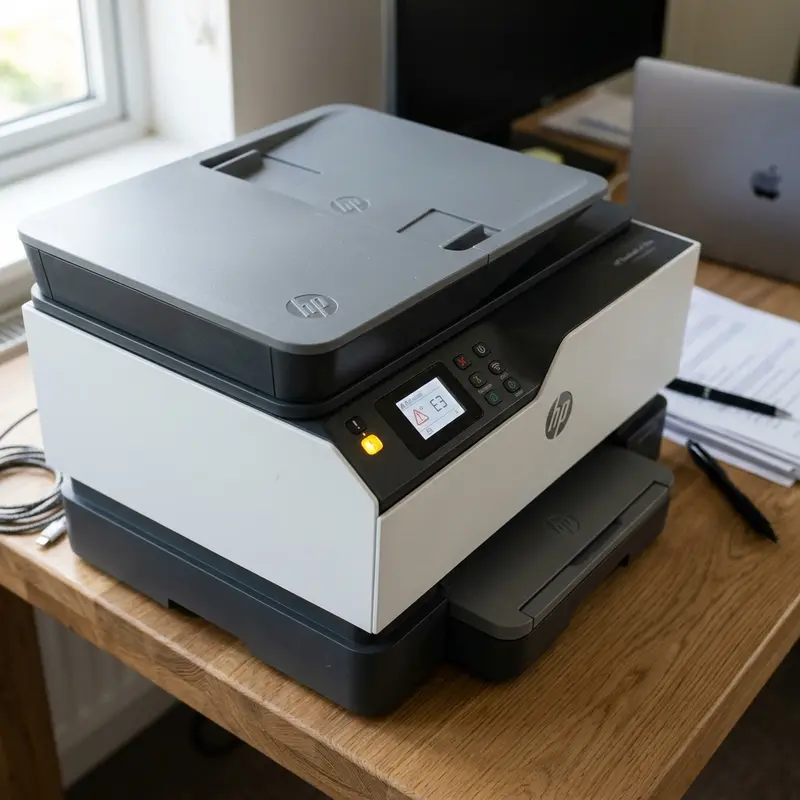
Impressora HP com Ponto de Exclamação Laranja Piscando: Erro e Solução
A luz laranja com ícone de ponto de exclamação na impressora HP é um sinal de alerta crítico do sistema de diagnóstico embarcado no firmware. Quando a impressora HP pisca o ponto de exclamação laranja, o código de erro é determinado pelo número de vezes que a luz pisca em sequência antes de pausar — por exemplo, 2 piscadas indicam papel atolado, 3 piscadas indicam falta de papel, e 5 piscadas indicam problema no cartucho de tinta ou na cabeça de impressão — e cada código exige uma ação de resolução específica no hardware ou no software do driver. Contar com precisão o número de piscadas é o primeiro e mais importante passo para resolver o problema sem chamar assistência técnica.
1. Como Interpretar o Código de Piscadas da HP
O sistema de comunicação de erros por LED das impressoras HP funciona de forma serial: a luz pisca um número específico de vezes, faz uma pausa de aproximadamente 1 segundo, e repete a sequência. O usuário deve contar as piscadas dentro de um ciclo completo antes da pausa. Esse código de piscadas corresponde a uma entrada específica na tabela de erros do firmware. Os códigos mais comuns nos modelos DeskJet 2776, Smart Tank 517 e OfficeJet da linha 8000 são:
| Número de Piscadas Laranjas | Erro Indicado | Ação Recomendada |
|---|---|---|
| 2 piscadas | Papel atolado no caminho de impressão | Remover papel preso pelo acesso traseiro |
| 3 piscadas | Bandeja de papel vazia ou papel mal inserido | Recarregar papel e ajustar guias |
| 4 piscadas | Tampa do cartucho aberta ou mal travada | Fechar e travar firmemente a tampa |
| 5 piscadas | Cartucho incompatível, ausente ou com defeito | Remover e reinstalar cartuchos; verificar compatibilidade |
| 8 piscadas | Almofadas de tinta residual próximas do fim | Planejar substituição das almofadas |
| Piscada contínua | Erro de hardware grave (placa ou cabeça) | Reinicialização de fábrica ou suporte HP |
2. Resolução de Papel Atolado (2 Piscadas)
O atolamento de papel é a causa mais frequente do ponto de exclamação laranja nas impressoras HP. O mecanismo de alimentação de papel usa roletes de borracha (roletes de tração) acionados por um motor de passo para puxar as folhas da bandeja. Quando a folha não avança corretamente — seja por papel úmido, papel muito fino, ou múltiplas folhas sendo puxadas juntas por eletrostática — os sensores óticos de passagem de papel dentro do caminho de impressão detectam a ausência de movimento e acionam o código de erro.
Para remover o atolamento com segurança: desligue a impressora completamente. Remova a bandeja de papel frontal. Abra o painel traseiro de acesso (presente na maioria dos modelos DeskJet e Smart Tank). Com cuidado, puxe o papel preso fazendo um movimento uniforme em linha reta — nunca puxe em diagonal, o que pode rasgar o papel e deixar fragmentos dentro do mecanismo. Após remover o papel, inspecione visualmente o caminho de impressão interno com lanterna para garantir que nenhum fragmento ficou retido antes de religar o equipamento.
3. Resolução de Erro de Cartucho (5 Piscadas)
O erro de cartucho (5 piscadas) é acionado pelo chip EEPROM eletrônico embutido em cada cartucho HP original. Quando a impressora não consegue ler os dados do chip — seja porque o cartucho está instalado incorretamente, porque os contatos dourados do cartucho estão sujos, ou porque o cartucho é incompatível com aquele modelo específico —, o firmware bloqueia a impressão como medida de proteção.
Para resolver: abra a tampa de acesso ao cartucho. Com a impressora ligada, aguarde o carro de tinta mover-se para a posição de troca (centro). Remova cada cartucho pressionando e puxando. Usando um pano de microfibra levemente umedecido com álcool isopropílico, limpe suavemente os contatos de cobre dourados no fundo do cartucho e os contatos correspondentes no interior do receptáculo. Reinstale firmemente, garantindo que o encaixe feche com um click audível. Feche a tampa e reinicie.
4. Reset de Fábrica da Impressora HP pelo Painel
Quando o erro persiste após tentar todas as soluções específicas do código de piscadas, um reset de fábrica limpa completamente a memória de erros do firmware. A maioria dos modelos HP DeskJet e Smart Tank permite o reset de fábrica pela seguinte sequência de botões (verifique o manual do seu modelo específico, pois as combinações variam):
- Desligue a impressora completamente;
- Aguarde 30 segundos para descarga completa dos capacitores da placa;
- Pressione e mantenha pressionado o botão de Cancelamento (X) ou Retomar (seta curva);
- Com o botão pressionado, ligue a impressora e mantenha por 5 segundos;
- Solte o botão — a impressora entrará em ciclo de reinicialização e retornará às configurações de fábrica.
Após o reset, reconecte a impressora ao Wi-Fi e reinstale o driver se necessário. Para instruções detalhadas sobre reset da HP DeskJet 2776, veja nosso artigo sobre como resetar impressora HP DeskJet 2776.
5. Quando o Problema é a Cabeça de Impressão (Piscada Contínua)
Piscada laranja contínua sem pausa ou combinação de LED com luz azul de energia alternando indica erro grave de hardware — geralmente relacionado à cabeça de impressão nos modelos que a possuem separada do cartucho (como modelos HP OfficeJet Pro). Se o carro de impressão também estiver travado na posição central sem conseguir mover, pode haver obstrução física no trilho de deslizamento ou problema no motor de passo que aciona o carro. Inspecione o trilho para corpos estranhos (clipes de papel, borracha de lápis) e verifique se o carro move livremente manualmente quando a impressora está desligada.
Para mais informações sobre erros de hardware complexos em impressoras HP, consulte também nosso artigo sobre impressora HP piscando luz amarela com ponto de exclamação, onde cobrimos os erros específicos da linha DeskJet de alta resolução.
6. Diagnóstico pelo Aplicativo HP Smart
O aplicativo HP Smart (disponível gratuitamente para iOS, Android e Windows) oferece diagnóstico automatizado mais detalhado do que a simples contagem de piscadas do LED. Quando a impressora HP apresenta o ponto de exclamação laranja, o aplicativo HP Smart detecta automaticamente o código de erro e exibe uma mensagem em texto claro explicando o problema e guiando o usuário pelos passos de resolução.
Para usar o diagnóstico do HP Smart: abra o aplicativo no smartphone conectado à mesma rede Wi-Fi da impressora → toque no ícone da impressora → toque em "Diagnóstico da Impressora" → selecione "Verificação da Impressora". O aplicativo se comunicará diretamente com o firmware da impressora, lerá os registros de erro internos (error log) e apresentará o diagnóstico completo com as instruções de correção passo a passo em português.
Além do diagnóstico de erros, o HP Smart também permite executar remotamente a verificação de alinhamento das cabeças de impressão, a impressão de página de teste, o ciclo de limpeza de bicos e a atualização de firmware — tudo sem precisar acessar o driver no computador. Para modelos com cartuchos, o aplicativo também monitora o nível de tinta de cada cartucho individualmente e envia notificações quando o nível estiver abaixo de 15%.
7. Prevenção: Cuidados para Evitar o Erro de Exclamação Laranja
A maioria das causas do ponto de exclamação laranja pode ser evitada com cuidados simples de uso e manutenção preventiva:
- Mantenha a bandeja de papel sempre abastecida: A falta de papel é uma das causas mais frequentes do erro de 3 piscadas. Deixar pelo menos 20 folhas na bandeja evita que a impressora entre em estado de erro por papel ausente durante trabalhos de impressão automáticos.
- Use apenas cartuchos originais HP ou compatíveis certificados: Cartuchos de qualidade duvidosa com chips EEPROM defeituosos são uma das causas mais frequentes do erro de 5 piscadas. Compre cartuchos em lojas autorizadas e verifique a embalagem original intacta antes de instalar.
- Evite abrir a impressora durante a impressão: Abrir a tampa de acesso ao cartucho enquanto a impressora está processando um trabalho pode causar travamento do carro de impressão e acionar o erro de obstrução mecânica.
- Atualize o firmware regularmente: A HP lança atualizações de firmware que corrigem bugs de compatibilidade com cartuchos e melhoram a detecção de erros. Mantenha o firmware atualizado pelo aplicativo HP Smart para reduzir a frequência de falsos positivos no sistema de detecção de erros.
8. Quando a Luz Laranja Pisca Junto com a Luz de Energia Azul
Alguns usuários relatam que a luz laranja pisca simultaneamente com a luz de energia azul alternando entre as duas — não em sequência separada. Esse padrão específico de alternância entre laranja e azul (não a sequência de piscadas simples) indica geralmente um erro de inicialização de firmware, diferente dos erros operacionais indicados pelas sequências de piscadas. Ocorre quando:
- O firmware foi corrompido durante uma atualização incompleta (queda de energia durante o update);
- A memória flash da placa principal foi corrompida por descarga eletrostática (ESD);
- Um componente essencial de hardware (sensor de posição do carro, motor de passo) falhou de forma que impede a conclusão da sequência de inicialização.
Para este padrão específico, o primeiro passo é tentar forçar um reset de firmware completo mantendo pressionado o botão de Cancelamento durante o processo de boot (ligar a impressora). Se o reset não resolver, o próximo passo é tentar a recuperação de firmware pelo HP Printer Assistant — conecte via USB, abra o software e procure a opção "Atualizar firmware" ou "Recuperar firmware". Em último caso, este padrão de erro indica necessidade de serviço técnico especializado com acesso a equipamento de programação de firmware JTAG.
9. Garantia e Suporte HP Brasil para Erros de Hardware
Se a sua impressora HP está dentro do período de garantia (geralmente 1 ano para produtos domésticos, 2 anos para produtos profissionais a partir da data de compra registrada), erros de hardware originados por defeito de fabricação — incluindo falhas de firmware, queima de cabeça de impressão e falha de placa eletrônica — são cobertos pela garantia sem custo adicional. Para acionar a garantia HP no Brasil: acesse support.hp.com → insira o número de série da impressora (etiqueta na parte inferior) → selecione "Contato de suporte" → opte pelo atendimento via chat, telefone ou reparo local no domicílio dependendo da disponibilidade na sua região.
10. Multiplos LEDs Piscando Simultaneamente
Alguns modelos HP DeskJet e Smart Tank usam combinacoes de multiplos LEDs para codificar estados de erro mais especificos. As combinacoes mais comuns sao: luz laranja piscando com luz azul fixa indica erro grave de hardware durante operacao normal; luz laranja piscando enquanto luz verde pisca lentamente indica modo sleep ativo com alerta de baixo nivel de tinta pendente; luz laranja e azul alternando rapidamente indica erro de inicializacao de firmware. Para qualquer combinacao de LEDs nao identificada facilmente, a ferramenta HP Print and Scan Doctor e o recurso mais confiavel para decodificar o estado especifico do seu modelo sem risco de interpretacao incorreta. O software e gratuito no site oficial da HP, identifica automaticamente o modelo da impressora e exibe em texto claro qual e o estado de erro atual, as possiveis causas e os passos de resolucao recomendados para o seu modelo especifico de impressora HP.
🔧 Enfrentando outros erros ou falhas na sua impressora? Veja o diagnóstico completo em nosso Guia de Manutenção e Soluções de Erros Epson, HP e Canon.
Perguntas Frequentes (FAQ)
Por que minha impressora HP pisca laranja mesmo com papel e cartuchos corretos?
Mesmo com papel e cartuchos corretos, a luz laranja pode piscar por contatos sujos no cartucho, firmware desatualizado, ou memória de erro corrompida. Um reset de fábrica seguido de reinstalação do driver resolve na maioria dos casos.
Cartuchos remanufaturados causam o erro de ponto de exclamação laranja na HP?
Sim. Cartuchos remanufaturados com chips EEPROM reutilizados podem conter dados de volume de tinta inválidos ou incompatíveis com o firmware da impressora, acionando o código de erro de 5 piscadas. Use sempre cartuchos originais HP ou compatíveis certificados com chip novo.
A luz laranja pisca diferente na HP DeskJet vs OfficeJet?
Sim. A tabela de códigos de piscadas varia por linha de produto e geração de firmware. Modelos OfficeJet Pro geralmente têm display LCD que mostra o código de erro textualmente, enquanto modelos DeskJet básicos dependem exclusivamente dos LEDs.
Posso usar a impressora HP com a luz laranja piscando?
Não. O ponto de exclamação laranja indica um estado de erro ativo que o firmware usa para bloquear a impressão. Tentar forçar a impressão com erro ativo pode agravar o problema e danificar componentes físicos como os roletes de tração ou a cabeça de impressão.






