Impressora HP Piscando Luz Amarela e Ponto de Exclamação: Solução
Introdução Técnica ao Alerta de Luz Amarela na HP
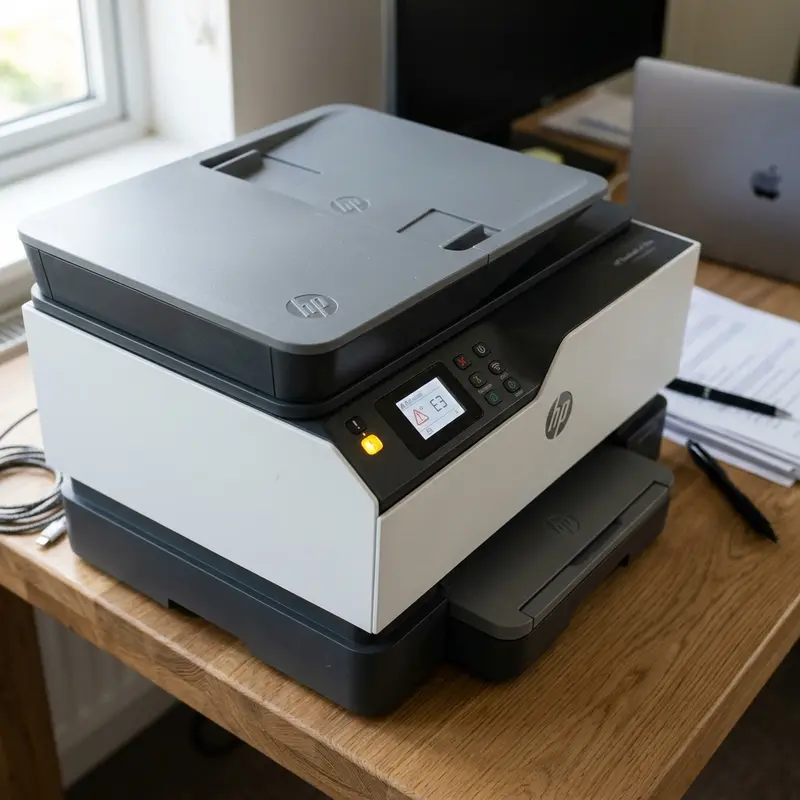
O painel das impressoras multifuncionais da HP (como a série DeskJet 2700, 2300, 3700 e outras da linha Ink Advantage) conta com um LED indicador dedicado a alertas críticos, geralmente representado por uma luz amarela (ou âmbar) acompanhada por um ícone de ponto de exclamação. Do ponto de vista eletrônico, esse LED é acionado pelo firmware do microcontrolador central da placa lógica quando uma interrupção de hardware (hardware interrupt) é registrada nos registradores de estado de erro da CPU. Esse sinal indica que o fluxo normal de execução do sistema foi paralisado porque uma condição física do circuito ou dos sensores ópticos de segurança foi violada.
As três causas físicas primárias para o acionamento da luz âmbar são: falhas de posicionamento ou leitura elétrica dos cartuchos térmicos de jato de tinta, atolamento mecânico de mídia no trajeto dos rolos de tração, ou falha de leitura nos fototransistores que detectam a passagem do papel. Quando um desses eventos ocorre, a impressora suspende a alimentação elétrica dos motores de passo do carro de impressão e do alimentador de papel para evitar danos mecânicos ao conjunto plásticos e engrenagens de transmissão, ativando o modo de alerta no painel até que o estado de erro seja limpo e confirmado pelo firmware.
Se a sua impressora também está apresentando erros de conexão associados a este problema e precisa de uma reconfiguração de software no computador, leia o nosso artigo técnico sobre como solucionar o erro de impressora HP offline no Windows.
Mecanismos Físicos e Sensores Responsáveis pelo Alerta
Para realizar o diagnóstico avançado deste sintoma, é necessário compreender o funcionamento físico dos sensores da impressora:
- Sensores Ópticos de Passagem de Papel (Interruptores de Luz): No caminho do papel (paper path), existem pequenas alavancas plásticas acopladas a molas delicadas. Quando a folha é puxada, ela desloca essa alavanca física, que por sua vez obstrui ou libera um feixe de luz infravermelha emitido por um LED e captado por um fototransistor (sensor óptico). Se o papel rasgar e um pedaço ficar obstruindo a alavanca, ou se o fototransistor acumular poeira de papel (celulose), a placa lógica lerá que o caminho está ocupado continuamente, acionando a luz amarela de atenção.
- Detecção de Corrente de Sobrecarga do Motor do Carro (Jam Detection): O motor CC que movimenta o carro de impressão lateralmente é monitorado por um circuito de detecção de corrente shunt na placa lógica. Se houver uma obstrução física (como um clipe ou papel amassado no trilho), o carro travará. Ao travar, a força contraeletromotriz (back-EMF) do motor despenca e a corrente elétrica consumida aumenta abruptamente. O circuito integrado controlador de motor detecta esse pico de corrente e interrompe a energia instantaneamente para evitar que a bobina do motor queime, reportando a falha à CPU, que pisca a luz amarela.
- Interface I2C e Circuitos dos Cartuchos: A comunicação de dados de identificação e autenticação entre a placa lógica da impressora e os chips eeprom embutidos nos cartuchos é feita por um barramento serial síncrono bidirecional (semelhante ao protocolo I2C). Se houver oxidação física ou depósitos de tinta nos contatos dourados do carro, ocorrerá perda de pacotes de dados. Sem conseguir ler o número de série e o status de segurança do cartucho, a impressora assume que não há cartucho instalado ou que ele está danificado, bloqueando a impressão e piscando a luz amarela.
Passo a Passo para Diagnóstico e Resolução Técnica
Siga os procedimentos abaixo na ordem técnica recomendada para isolar e solucionar a causa física da luz âmbar:
Etapa 1: Inspeção Mecânica do Trajeto do Papel e Sensores Ópticos
- Desligue a impressora pressionando o botão Power e remova completamente o cabo de força da tomada elétrica.
- Retire todo o papel posicionado na bandeja de entrada superior.
- Utilize uma lanterna de foco concentrado para inspecionar visualmente a cavidade da bandeja de entrada de papel. Procure por pequenos objetos estranhos (grampos, clipes de papel, pedaços de plástico, acúmulo excessivo de poeira).
- Acesse a porta de acesso traseira (se disponível no seu modelo) ou incline a impressora para inspecionar a bandeja de saída.
- Com uma pinça de precisão, remova quaisquer pedaços mínimos de folhas rasgadas que possam estar cobrindo as alavancas plásticas dos sensores ópticos.
- Limpe os roletes cinzas de borracha de alimentação (pickup rollers) utilizando um cotonete levemente umedecido em água destilada. Gire os roletes manualmente enquanto limpa para remover a fina camada de resíduo de celulose acumulada.
Etapa 2: Limpeza Elétrica e Teste de Conectividade do Carro de Impressão
- Ligue a impressora e abra a tampa frontal de acesso aos cartuchos. Aguarde até que o carro se desloque para a área central de manutenção.
- Desconecte o cabo de alimentação traseiro diretamente sem desligar a impressora. Isso travará o carro na posição central e removerá a tensão elétrica dos circuitos de contato.
- Remova ambos os cartuchos pressionando-os levemente para baixo e puxando-os.
- Inspecione os contatos de cobre dos cartuchos e os pinos de mola dourados no carro de impressão. Se notar resíduos de tinta preta ou colorida, utilize um lenço de papel seco que não solte fiapos (ou um pano de microfibra) umedecido em álcool isopropílico para limpar a superfície dos contatos.
- Importante: Não toque nos bocais ejetores de tinta localizados na base inferior do cartucho, pois a eletricidade estática do corpo humano (ESD) pode queimar os resistores térmicos microscópicos das cabeças de impressão.
- Aguarde 3 minutos até que o álcool isopropílico evapore completamente. Recoloque os cartuchos certificando-se de ouvir o clique físico de travamento metálico.
Etapa 3: Executar a Sequência de Reinicialização de Hardware (Hard Reset)
Se as etapas mecânicas foram realizadas e o LED amarelo continua piscando, a tabela de estados de erro do firmware pode estar presa em um laço de repetição. Siga estes passos para forçar a descarga do sistema:
- Com os cartuchos devidamente instalados e a tampa frontal fechada, reconecte o cabo de força à tomada e à impressora.
- Se a impressora não ligar automaticamente, pressione o botão Power.
- Com a impressora ligada, remova o cabo de força da traseira novamente e aguarde 60 segundos.
- Mantenha o botão Power pressionado por 15 segundos enquanto a impressora está sem energia.
- Reconecte o cabo de energia e ligue o equipamento. A impressora passará por um ciclo de autoteste mecânico mais longo, reposicionando o carro de impressão e reavaliando os sensores ópticos.
Caso o seu equipamento apresente problemas estruturais parecidos que envolvem motores travados e alertas eletrônicos, pode ser muito útil verificar a nossa análise técnica para o robô aspirador Liectroux C30B bipando e não andando, onde tratamos de medição de resistência mecânica e motores.
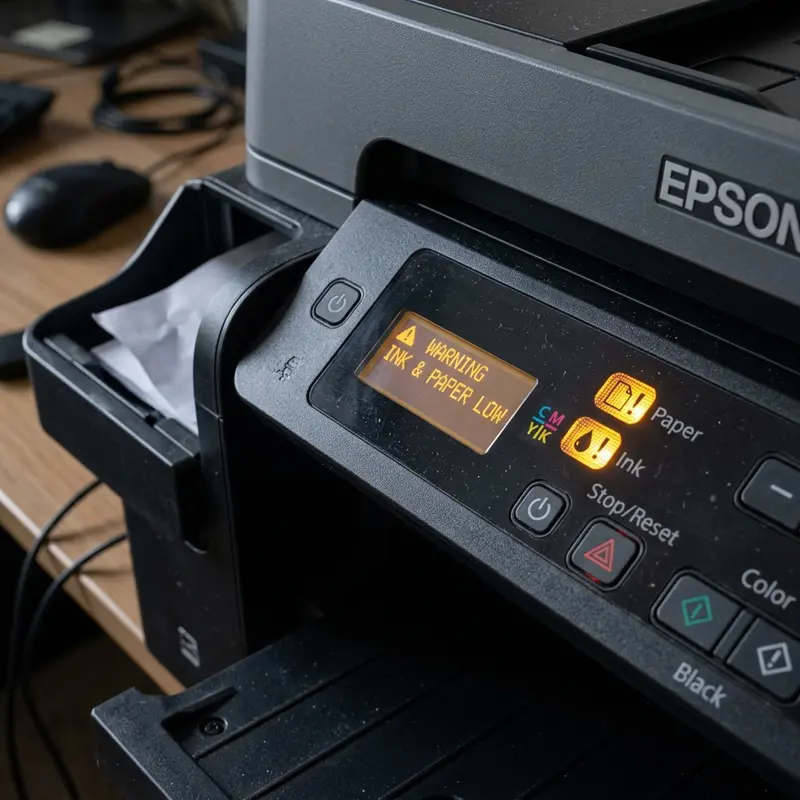
Tabela de Padrões de Piscada da Luz Amarela e Soluções
A frequência de intermitência das luzes do painel ajuda a identificar o subsistema que falhou no autoteste da impressora HP:
| Status dos LEDs no Painel | Diagnóstico do Firmware | Origem do Problema | Resolução Recomendada |
|---|---|---|---|
| Luz de exclamação amarela piscando sozinha de forma lenta. | Out of Paper / Mismatch | Bandeja de entrada vazia ou sensor óptico de presença de mídia não detectando papel. | Inserir papel, ajustar guias laterais e pressionar o botão Retomar (ícone de folha). |
| Luz de exclamação e LEDs de tinta (preto/colorido) piscando juntos. | Cartridge Failure / Rejected | Erro de comunicação ou ID de cartucho incompatível gravado na placa de circuito. | Limpar contatos dos cartuchos com álcool isopropílico ou trocar por cartucho original. |
| Luz de exclamação piscando rápido junto com o LED de Energia. | Carriage Jam / Motor stall | Carro de impressão travado no trilho metálico ou fita encoder suja de graxa/tinta. | Limpar fita encoder com papel macio seco e remover obstruções mecânicas. |
| Luz de exclamação acesa fixa na cor amarela. | Firmware Lock / Fatal Error | Travamento crítico na execução do microcódigo principal da placa lógica. | Realizar reset elétrico completo (Hard Reset) drenando capacitores. |
| Luz do Wi-Fi piscando junto com a luz amarela de atenção. | Network Handshake Fail | Falha de sincronia DHCP com o roteador ou perda de chaves de criptografia. | Resetar as configurações de rede pressionando os botões Wireless + Cancelar. |
Como Limpar a Fita Encoder da HP Corretamente
A fita encoder é uma fita plástica transparente localizada logo acima do trilho do carro de impressão. Ela possui listras verticais microscópicas impressas que servem de referência para o sensor óptico (fotodiodo) que calcula a velocidade e a posição do cabeçote de impressão. Se poeira, resíduos de spray de tinta ou lubrificante entrarem em contato com a fita, o sensor óptico fará leituras incorretas. O carro de impressão pode se mover erraticamente, bater com força nas laterais da carcaça e acionar o LED de alerta de atolamento com luz amarela.
- Certifique-se de que a impressora está completamente desligada e fora da tomada elétrica.
- Abra a tampa de acesso aos cartuchos para visualizar o trilho metálico interno.
- Localize a fita plástica semitransparente que corre paralelamente ao trilho metálico. Atenção: Esta fita é extremamente fina e presa por pequenas molas nas extremidades. Não aplique força excessiva para evitar que ela arrebente ou desencaixe.
- Pegue um pedaço de algodão macio ou papel toalha de boa qualidade levemente umedecido em água destilada. Não utilize álcool isopropílico na fita encoder, pois solventes químicos podem apagar as linhas microscópicas de referência impressas no plástico.
- Segure a fita suavemente entre dois dedos protegidos pelo algodão e passe o algodão de uma extremidade à outra em movimento horizontal único.
- Repita o processo com uma parte seca do algodão para remover toda a umidade.
- Aguarde secar por 5 minutos antes de ligar a impressora.
Perguntas Frequentes (FAQ)
1. Por que a impressora HP pisca a luz amarela mesmo se tiver papel na bandeja?
Isso ocorre se as guias plásticas de largura de papel estiverem muito apertadas (amassando o papel e impedindo que o mecanismo pickup roller puxe a folha) ou se o tamanho do papel configurado no driver do computador for diferente do papel físico na bandeja (por exemplo, computador configurado para 'Carta' e papel físico sendo 'A4'). O sensor de reflectância da impressora detecta a incompatibilidade de tamanho e trava a impressão piscando a luz amarela.
2. Como identificar qual dos cartuchos está causando a luz de erro piscando?
No visor LCD da impressora, existem dois ícones em formato de caixas que representam os cartuchos de tinta (o ícone da esquerda representa o cartucho colorido e o da direita o preto). Se um destes ícones estiver piscando intermitentemente junto com a luz amarela e o ponto de exclamação, significa que aquele cartucho específico está com falha de leitura ou está danificado.
3. O uso de cartuchos recarregados causa o alerta de luz amarela?
Sim. Muitos cartuchos recarregados sofrem desgaste nos contatos eletrônicos traseiros ou danos térmicos na cabeça de impressão durante o uso. Além disso, se a placa lógica da impressora detectar que o número de série daquele cartucho foi associado a um ciclo de esgotamento anterior, ela pode recusar a inicialização. A limpeza de contatos e o reset elétrico podem resolver temporariamente, mas a solução definitiva nesses casos é a substituição por um suprimento novo.
4. O que significa quando a luz de exclamação pisca junto com a luz do botão Power?
Este comportamento indica uma falha de motor (Motor Stall) ou atolamento severo do carro de impressão. Indica que o motor principal tentou girar o eixo ou movimentar a correia dentada do carro, mas encontrou uma resistência mecânica superior ao limite parametrizado no firmware do controlador. Verifique se o trilho do carro está devidamente lubrificado e se não há objetos obstruindo o movimento.
5. Posso resetar a impressora HP pelo computador para apagar a luz amarela?
Não diretamente. Se a impressora está em estado de erro físico (luz amarela piscando), ela bloqueia o tráfego de dados de entrada da porta USB e Wi-Fi. O computador não conseguirá enviar comandos de depuração. O reset e a limpeza de erro devem ser executados fisicamente no próprio painel da impressora e nas verificações mecânicas explicadas neste guia.
6. Como limpar o sensor de papel da HP DeskJet?
O sensor de papel fica posicionado na parte inferior do trajeto de mídia, logo abaixo dos roletes tracionadores. Para limpá-lo sem abrir a impressora, utilize uma lata de ar comprimido (spray para limpeza de eletrônicos). Direcione o bico extensor do spray de ar para dentro do compartimento de entrada de papel e aplique jatos curtos para remover resíduos de pó de papel que possam estar cobrindo o fototransistor.
Perguntas Frequentes (FAQ)
O que significa a luz amarela com ponto de exclamação piscando na HP?
Geralmente indica um erro de rede sem fio (falha de conexão Wi-Fi), atolamento físico de papel no trajeto mecânico, erro nos sensores de mídia ou cartuchos de tinta incompatíveis/danificados instalados.
Como resetar o erro do ponto de exclamação piscando na HP?
Desconecte o cabo de força da impressora ligada por 60 segundos. Pressione e segure o botão de Ligar por 15 segundos para dissipar a eletricidade estática residual da placa lógica, reconecte o cabo e ligue-a novamente.
Como limpar os sensores ópticos de papel para resolver o erro?
Use ar comprimido na bandeja de alimentação e nos roletes traseiros. Poeira de papel ou pequenos fragmentos podem obstruir os sensores ópticos, fazendo a impressora registrar atolamento fantasma.
Por que a luz de exclamação pisca junto com o ícone do Wi-Fi?
Isso indica que a impressora foi desconectada do roteador Wi-Fi ou perdeu as credenciais de segurança. Você precisará reiniciar a impressora em modo de configuração de rede (pressionando os botões sem fio e cancelar juntos) e reconectar.






