Impressora HP Offline no Windows? Como Mudar para Online
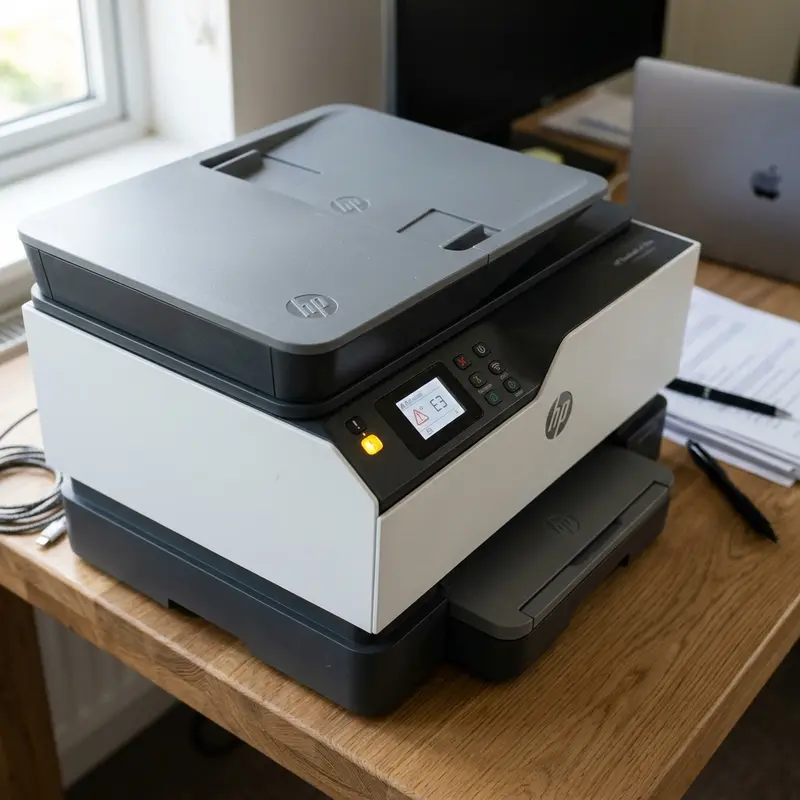
Entendendo o Estado 'Offline' nas Impressoras HP no Windows
O status de impressora offline no sistema operacional Windows (seja Windows 10 ou Windows 11) é uma das falhas mais recorrentes no suporte técnico de TI. Ao contrário do que muitos usuários imaginam, essa condição raramente indica um defeito físico no hardware de impressão. Na grande maioria das vezes, trata-se de uma quebra de comunicação lógica na camada de enlace ou transporte da rede, ou uma falha de gerenciamento de fila de impressão pelo subsistema do Windows. O sistema operacional altera o estado do dispositivo para "Offline" quando o serviço Spooler de Impressão (spoolsv.exe) falha em obter uma resposta ICMP (ping) ou uma resposta de protocolo SNMP (Simple Network Management Protocol) da impressora dentro de um intervalo de tempo determinado (timeout).
Uma das principais causas físicas e de software deste problema é a utilização de portas de conexão do tipo WSD (Web Services for Devices). A porta WSD é uma tecnologia desenvolvida para facilitar a descoberta automática de dispositivos de rede, mas que se mostra extremamente instável em ambientes com oscilações de roteamento. Quando a impressora entra em modo de suspensão de baixo consumo (Deep Sleep) para economizar energia na placa controladora, ela reduz a atividade do seu circuito integrado de rede. A porta WSD no Windows interpreta essa baixa atividade como desconexão e altera o status para offline, mas falha em reativá-lo quando a impressora acorda. Mudar a comunicação para uma porta Standard TCP/IP estática é a solução técnica definitiva.
Para aprender como realizar o reset de fábrica do dispositivo físico caso as falhas de rede tenham travado o firmware, consulte o nosso guia sobre como resetar a impressora HP DeskJet 2776.
Como Funciona o Subsistema de Impressão do Windows (Print Spooler)
O processo de envio de um documento para a impressora envolve múltiplos componentes lógicos no Windows:
- Windows Print Spooler (spoolsv.exe): Este serviço é executado em segundo plano e atua como um gerenciador de memória intermediária. Ele recebe as chamadas de impressão das aplicações de software, traduz os dados gráficos em linguagem de descrição de página (como PCL3, PCL6 ou PostScript) e armazena esses arquivos temporariamente em disco (geralmente na pasta
C:\Windows\System32\spool\PRINTERS) sob a forma de arquivos.SHD(Shadow) e.SPL(Spool). - Portas Lógicas de Conectividade: A porta é o canal virtual de comunicação. Pode ser física (USB001, LPT1) ou de rede (IP_192.168.1.100, WSD-xxxx). Quando o spooler tenta enviar o arquivo de spool pela porta WSD e não obtém o handshake TCP de inicialização, a fila trava e impede que novos trabalhos sejam processados, acumulando documentos na fila de espera.
- Drivers de Dispositivo (Driver Isolation): O driver atua como o tradutor específico do modelo. Impressoras HP utilizam drivers que interagem diretamente com a API gráfica GDI do Windows ou XPS. Falhas na assinatura digital do driver ou arquivos corrompidos na pasta do spooler podem paralisar o serviço localmente.
Procedimento 1: Reiniciando o Serviço do Spooler de Impressão
Se o subsistema de impressão do Windows travou devido a arquivos corrompidos ou falhas de buffer de memória, reiniciar o Spooler de Impressão limpará a fila lógica e forçará o Windows a reestabelecer o status do dispositivo.
Passo a Passo para Reiniciar o Spooler:
- Pressione simultaneamente as teclas Windows + R no teclado para abrir a caixa de diálogo "Executar".
- Digite
services.msce pressione Enter para abrir a console de Serviços do Windows. - Na lista de serviços, clique em qualquer item e pressione a letra S para rolar até localizar o serviço chamado Spooler de Impressão (Print Spooler).
- Clique com o botão direito do mouse sobre o Spooler de Impressão e selecione a opção Parar. O Windows interromperá a execução do processo
spoolsv.exe. - Mantenha a janela de serviços aberta. Pressione novamente Windows + R, digite
C:\Windows\System32\spool\PRINTERSe clique em OK. Se o sistema solicitar permissões de administrador, clique em "Continuar". - Exclua todos os arquivos contidos dentro desta pasta (normalmente arquivos com extensão
.SPLe.SHD). Atenção: Isso cancelará todos os trabalhos pendentes que estavam travados na fila. - Volte para a janela de Serviços, clique com o botão direito do mouse no Spooler de Impressão e selecione a opção Iniciar.
- Verifique se o status da impressora HP mudou para online no painel de controle.
Procedimento 2: Alterando a Porta WSD para Standard TCP/IP (Definitivo)
Este procedimento altera o canal de comunicação da impressora de uma porta dinâmica WSD para um endereço IP estático fixado no driver. Isso impede que o Windows perca a impressora de vista quando ela entra em modo de repouso.
Como Descobrir o Endereço IP da Impressora:
- No painel da impressora HP, pressione os botões Informações (i) ou Sem Fio + Informações simultaneamente. A impressora imprimirá uma folha de configuração de rede contendo o endereço IPv4 ativo (ex:
192.168.1.150). - Como alternativa, você pode acessar a página de gerenciamento do seu roteador doméstico e consultar a tabela de clientes DHCP para encontrar o endereço MAC correspondente à placa de rede da HP.
Configurando a Porta no Windows:
- No Windows, abra o menu Iniciar, digite Painel de Controle e pressione Enter.
- Acesse Dispositivos e Impressoras.
- Localize a sua impressora HP offline, clique com o botão direito do mouse sobre ela e selecione Propriedades da Impressora (não confundir com "Propriedades").
- Vá até a guia Portas. Você notará que a porta selecionada provavelmente possui uma descrição como "WSD Port" ou inicia com "WSD-".
- Clique no botão Adicionar Porta....
- Na janela de seleção do tipo de porta, selecione Standard TCP/IP Port e clique em Nova Porta....
- O assistente de criação de porta TCP/IP será aberto. Clique em Avançar.
- No campo "Nome da impressora ou endereço IP", digite o endereço IPv4 que você anotou da folha impressa (ex:
192.168.1.150). O campo "Nome da porta" será preenchido automaticamente. Clique em Avançar. - O Windows tentará se comunicar com a impressora através deste IP. Se encontrar, o assistente será concluído. Caso solicite configurações adicionais de dispositivo, selecione o padrão "Generic Network Card" e avance.
- Clique em Concluir para fechar o assistente.
- De volta à guia Portas, certifique-se de que a nova porta TCP/IP criada está marcada com o visto de seleção.
- Vá até a guia Geral e clique em Imprimir Página de Teste para validar que a fila de spool agora envia pacotes TCP diretos para o dispositivo de rede. Clique em Aplicar e depois em OK.
Em alguns casos mais complexos de infraestrutura de rede, o problema de queda de pacotes pode estar associado a conflitos de canais de roteadores obsoletos. Se você quer entender mais sobre resolução de problemas em redes domésticas sem fio, confira também nosso artigo técnico sobre a câmera Yoosee offline no celular.
Tabela de Diagnóstico para Impressora HP Offline
Utilize esta tabela para correlacionar o comportamento visual e físico da impressora com o método de reparo correto:
| Comportamento Observado | Causa Física / Lógica provável | Ação Corretiva Recomendada | Complexidade |
|---|---|---|---|
| Impressora exibe 'Offline' no Windows, mas responde ao comando Ping no prompt CMD. | Opção 'Usar Impressora Offline' marcada na fila do Windows ou porta SNMP travada. | Desmarcar a opção na fila ou desativar o status SNMP nas propriedades da porta. | Baixa |
| A impressora exibe 'Offline', o LED do Wi-Fi está apagado e ela não responde ao Ping. | Impressora perdeu a conexão com o roteador (queda física da interface de rádio). | Fazer o reset de rede na impressora e reconectar ao roteador. | Média |
| O status oscila entre Online e Offline toda vez que a impressora entra em standby. | Uso da porta lógica WSD que falha em acordar o circuito integrado de rede. | Mapear a impressora para uma Porta Standard TCP/IP fixa. | Média |
| Documentos entram na fila e somem imediatamente, mas nada é impresso fisicamente. | Conflito de driver ou porta de rede errada direcionando dados para uma porta USB vazia. | Reinstalar driver oficial PCL e verificar a atribuição correta de porta. | Alta |
| Luz amarela do botão de energia piscando junto com alerta no Windows. | Obstrução física de papel no rolo pressor ou cartuchos descalibrados. | Limpar o caminho do papel e executar reset físico nos botões. | Média |
Procedimento 3: Ajustando as Configurações de SNMP no Windows
O Windows utiliza o protocolo SNMP para monitorar constantemente o status dos suprimentos (níveis de tinta) e saber se a impressora está pronta para receber dados. No entanto, muitos roteadores domésticos ou firewalls locais bloqueiam os pacotes UDP nas portas 161 e 162 usados pelo SNMP. Quando o spooler do Windows não recebe a resposta SNMP, ele muda a impressora de volta para offline mesmo que a porta TCP/IP esteja configurada corretamente. Veja como desativar essa verificação:
- No Painel de Controle, acesse novamente Dispositivos e Impressoras.
- Clique com o botão direito do mouse na impressora HP e selecione Propriedades da Impressora.
- Acesse a guia Portas.
- Selecione a porta Standard TCP/IP que você configurou no Procedimento 2 e clique em Configurar Porta....
- Na janela que se abre, desmarque a caixa de seleção chamada Status SNMP Ativado (SNMP Status Enabled) localizada na parte inferior da tela.
- Clique em OK para salvar as alterações e feche as janelas.
- Reinicie o computador para garantir que as configurações do Spooler de Impressão sejam recarregadas sem a dependência de pacotes de telemetria SNMP.
Perguntas Frequentes (FAQ)
1. Por que o Windows marca minha impressora como offline do nada?
Isso acontece porque o roteador frequentemente renova o endereço IP dos dispositivos conectados via DHCP (Dynamic Host Configuration Protocol). Se a sua impressora estava usando o IP 192.168.1.50 e o roteador alterou para 192.168.1.62, o Windows continuará enviando os dados para o IP antigo que agora está vazio ou associado a outro aparelho da casa, gerando o status de offline.
2. Como desativar a opção 'Usar Impressora Offline' no Windows?
Acesse o Painel de Controle > Dispositivos e Impressoras. Dê dois cliques rápidos sobre o ícone da sua impressora HP para abrir a fila de impressão. Na barra de menus superior, clique em Impressora e certifique-se de que a opção Usar Impressora Offline está desmarcada. Se houver um visto ao lado dela, clique sobre a opção para desativá-la.
3. O antivírus ou o firewall do Windows podem deixar a impressora offline?
Sim. Firewalls de terceiros (como Avast, Kaspersky, Norton) ou o próprio Windows Defender Advanced Firewall podem classificar as conexões de rede locais vindas da impressora como tráfego suspeito. Se você utiliza uma conexão sem fio, certifique-se de que a sua rede está configurada como 'Rede Privada' nas configurações de rede do Windows e que as portas TCP 9100, 80 e UDP 161 estão liberadas.
4. E se a impressora estiver conectada via cabo USB e ainda aparecer offline?
Para conexões USB, o erro offline geralmente aponta para um cabo USB danificado (cabos com mais de 1,8 metros ou sem blindagem eletromagnética contra ruídos de alta frequência) ou falha na porta controladora USB da placa-mãe. Experimente conectar o cabo em uma porta USB traseira direta da placa-mãe (USB 2.0 de cor preta é mais estável para impressoras que portas USB 3.0 azuis) ou substitua o cabo USB por um padrão 2.0 High Speed.
5. O que é o aplicativo HP Smart e por que ele exibe status offline diferente do Windows?
O aplicativo HP Smart utiliza uma API baseada em nuvem para ler a telemetria da impressora, enquanto o Windows utiliza as portas lógicas locais. Se a internet estiver oscilando, o HP Smart pode apontar offline mesmo que a impressora esteja imprimindo localmente via rede local pelo driver clássico do Windows. Para fins técnicos, priorize sempre as leituras e diagnósticos da fila clássica de impressão do Windows.
6. A reinstalação dos drivers resolve permanentemente o status offline?
Apenas se durante a reinstalação o instalador configurar uma porta TCP/IP correta. Se o instalador da HP criar novamente uma porta WSD, o problema voltará em poucas semanas. Por isso, a reconfiguração manual da porta detalhada no Procedimento 2 é a forma mais eficaz e duradoura de resolver este erro.
Perguntas Frequentes (FAQ)
Por que minha impressora HP aparece como offline no Windows?
Isso ocorre quando o Windows não consegue se comunicar com a placa lógica da impressora por falha de IP dinâmico, problemas na fila de spooler local, isolamento de rede Wi-Fi ou devido ao uso de portas WSD instáveis no sistema operacional.
Como mudar o status da impressora HP de offline para online?
Vá em Painel de Controle > Dispositivos e Impressoras, clique com o botão direito na impressora HP e escolha "Ver o que está sendo impresso". No menu Impressora, certifique-se de que a opção "Usar Impressora Offline" está desmarcada.
Como reiniciar o serviço de Spooler de Impressão no Windows?
Pressione as teclas Win + R, digite "services.msc" e pressione Enter. Localize o serviço chamado "Spooler de Impressão", clique com o botão direito nele e selecione "Reiniciar". Isso limpa a memória do spooler local.
Como definir um IP fixo na impressora HP para evitar que ela fique offline?
Acesse o painel web da impressora digitando o IP atual dela no navegador de internet. Vá na aba Rede (Network), localize as configurações de IP (IPv4) e altere de DHCP para IP Manual (Estático). Salve a configuração.






