GPS do iPhone Não Funciona: 7 Correções Rápidas para Aplicar
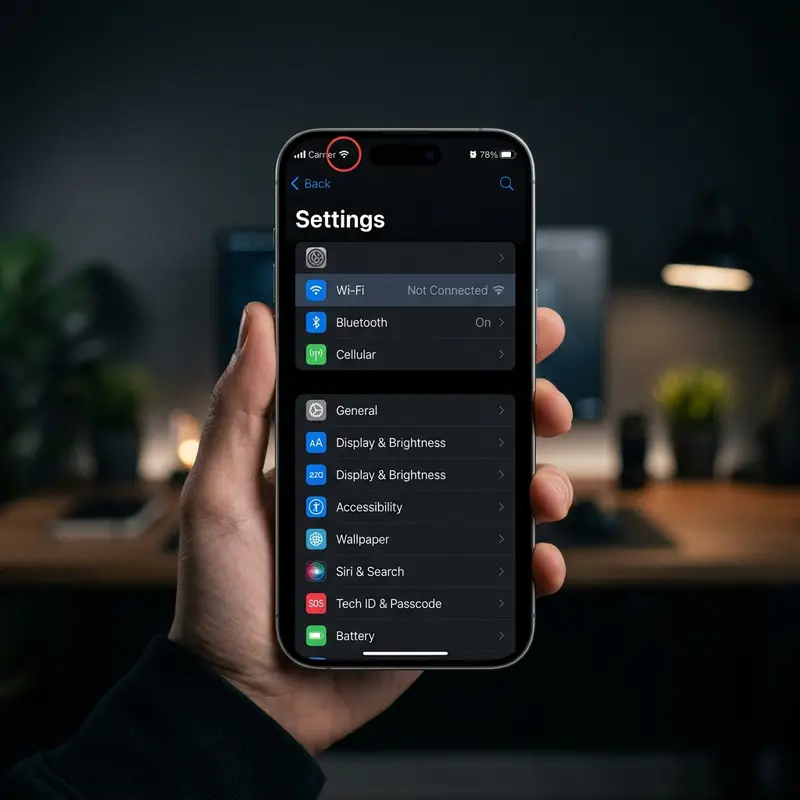
O GPS do iPhone não funciona em 90% dos casos por falha de software — permissões negadas, dados de localização corrompidos ou conflito após atualização do iOS — e tem solução sem visita técnica.
Você abre o Google Maps ou o Waze e a bolinha azul fica girando sem parar. Ou pior: ela aparece no mapa, mas indica uma rua completamente diferente de onde você está. O GPS do iPhone é um dos módulos mais confiáveis do aparelho, mas ele depende de uma cadeia de fatores — hardware, software, permissões e dados de assistência — para funcionar com precisão. Quando qualquer elo dessa cadeia quebra, o resultado é uma localização imprecisa, lenta ou simplesmente ausente. Este guia apresenta as 7 correções em ordem crescente de complexidade: comece pela primeira e avance apenas se necessário, já que a maioria dos casos se resolve nas etapas iniciais.
Por Que o GPS do iPhone Para de Funcionar?
O iPhone não usa apenas o sinal GPS clássico de satélites para determinar sua posição — ele combina três tecnologias simultaneamente: GPS/GNSS (satélites), Wi-Fi Positioning System (triangulação por redes Wi-Fi próximas) e dados de torres de celular. Esse sistema híbrido é chamado de Assisted GPS (A-GPS) e é o que permite que o iPhone determine sua localização em segundos, mesmo dentro de prédios onde o sinal de satélite é fraco.
Quando o GPS falha, geralmente um desses componentes está com problema:
- Permissões bloqueadas: o iOS impediu que o app acesse os dados de localização.
- Dados de assistência desatualizados: os arquivos A-GPS ficam corrompidos ou expirados após atualizações do iOS.
- Conflito de rede: VPN ativa, DNS customizado ou configurações de rede corrompidas interferem na triangulação por Wi-Fi.
- Bug no iOS: versões com falhas conhecidas de localização — especialmente logo após lançamentos principais.
- Problema de hardware: dano físico ao chip GPS após queda com água ou impacto.
Antes de aplicar qualquer correção, observe o comportamento exato do problema: o GPS não aparece em nenhum app? Só falha em um app específico? A localização aparece, mas com grande imprecisão? Fica travada em um ponto fixo? Cada sintoma aponta para causas diferentes — use a tabela de diagnóstico abaixo para identificar onde está o problema.
| Sintoma | Causa Provável | Correção Recomendada |
|---|---|---|
| GPS não funciona em um app específico | Permissão de localização negada para aquele app | Correção 1 — Verificar Permissões |
| GPS funciona, mas leva muito tempo para localizar | Dados A-GPS expirados ou corrompidos | Correção 2 — Modo Avião ou Correção 3 |
| Localização aparece em lugar errado | VPN ativa ou dados de assistência incorretos | Correção 2 e Correção 4 |
| GPS para de funcionar após atualização do iOS | Bug na versão atual ou dados de localização corrompidos | Correção 4 — Atualizar iOS ou Correção 3 |
| GPS não funciona em nenhum app | Serviços de localização desativados globalmente ou hardware | Correção 1, depois Correção 6 |
| Bússola e GPS imprecisos após queda | Dano físico ao chip GPS ou ao magnetômetro | Correção 7 — Problema de Hardware |
| GPS funciona só em área aberta, falha em prédios | Wi-Fi desativado (afeta o A-GPS indoor) | Ativar Wi-Fi mesmo sem conectar a uma rede |
Correção 1 — Verificar Permissões de Localização
O iOS 14 introduziu controles granulares de privacidade que permitem bloquear o acesso à localização por app, e muitos usuários concedem acesso apenas uma vez sem perceber que isso impede o funcionamento contínuo. A verificação é rápida:
Acesse Ajustes → Privacidade e Segurança → Serviços de Localização. A primeira coisa a verificar é se o botão Serviços de Localização no topo está ativado — se não estiver, o GPS está desligado para todos os aplicativos do sistema. Em seguida, localize o app problemático na lista e toque sobre ele.
Você verá as opções: Nunca, Perguntar na Próxima Vez, Somente ao Usar o App e Sempre. Para aplicativos de navegação como Maps, Google Maps e Waze, selecione Sempre — caso contrário, o GPS pode pausar quando o app vai para segundo plano. Ative também a opção Localização Precisa que aparece logo abaixo, pois alguns iPhones têm essa função desativada por padrão em versões recentes do iOS, o que reduz a precisão para um raio de alguns quilômetros.
Dica DomineTec: Role até o final da tela de Serviços de Localização e verifique também os Serviços do Sistema. Certifique-se de que Rede Wi-Fi e Sem Fio e Localização Baseada em iPhone estejam ativados — eles fazem parte da cadeia A-GPS.
Correção 2 — Ativar e Desativar o Modo Avião
Esta correção parece simples demais para funcionar, mas tem uma lógica técnica sólida: o Modo Avião força o iPhone a desconectar e reconectar todos os módulos de rádio — incluindo o chip GPS, a antena celular e o Wi-Fi. Essa reinicialização limpa o estado atual do módulo de localização e força uma nova aquisição de sinal de satélite do zero.
Abra a Central de Controle deslizando do canto superior direito (iPhones sem botão Home) ou de baixo para cima (iPhone SE 1ª geração). Toque no ícone de avião para ativar o Modo Avião — aguarde 30 segundos completos. Em seguida, desative o Modo Avião. Aguarde mais 60 segundos antes de abrir qualquer app de mapa.
Esse tempo é necessário para que o iPhone reconecte ao satélite e baixe dados A-GPS frescos dos servidores da Apple. Abrir o mapa antes desse processo concluir pode resultar no mesmo problema anterior.
Correção 3 — Redefinir Configurações de Localização
Quando os dados de assistência GPS ficam corrompidos — algo que pode ocorrer após uma atualização abrupta do iOS ou após o app Mapas travar — a solução mais eficaz é redefinir completamente as configurações de localização e privacidade. Isso apaga os dados A-GPS armazenados e as permissões individuais de cada app, sem apagar fotos, contatos ou outros dados pessoais.
Vá em Ajustes → Geral → Transferir ou Redefinir iPhone → Redefinir → Redefinir Localização e Privacidade. O iPhone pedirá sua senha e em seguida exibirá um aviso: todos os apps precisarão pedir permissão de localização novamente. Confirme e reinicie o aparelho.
Após reiniciar, abra o app de maps de sua preferência. O iOS solicitará permissão de localização — conceda Sempre e aguarde a localização ser adquirida. Na maioria dos casos de dados corrompidos, esse procedimento resolve o problema definitivamente.
Correção 4 — Atualizar o iOS
Versões específicas do iOS têm bugs documentados de GPS. O iOS 16.0 e 16.1, por exemplo, tiveram relatos amplos de imprecisão de localização em iPhones 14; o iOS 17.2 teve problemas com o app Mapas nativo. A Apple geralmente corrige esses bugs em atualizações pontuais (como 16.0.1, 16.1.1 etc.) que chegam semanas após o lançamento principal.
Acesse Ajustes → Geral → Atualização de Software. Se houver uma versão disponível, baixe e instale — de preferência conectado ao Wi-Fi e com pelo menos 50% de bateria ou no carregador. Após a atualização, verifique se o GPS foi normalizado antes de tentar correções mais agressivas.
Se você recentemente atualizou o iOS e o GPS parou de funcionar logo depois, considere que a nova versão pode ter um bug. Nesse caso, aguarde alguns dias e verifique se a Apple lançou uma atualização de correção. Você também pode checar sites como iOS Release Notes da Apple para confirmar se problemas de GPS foram relatados.
Correções 5, 6 e 7 — Reset de Rede, Restauração e Problema de Hardware
Correção 5 — Reset de Configurações de Rede: quando o GPS falha especificamente em locais com Wi-Fi disponível mas fica impreciso em locais sem Wi-Fi, o problema pode estar nas configurações de rede que afetam o A-GPS. Vá em Ajustes → Geral → Transferir ou Redefinir iPhone → Redefinir → Redefinir Configurações de Rede. Isso apaga senhas de Wi-Fi salvas, configurações de VPN e preferências de Bluetooth — não apaga dados pessoais. Após o reset, reconecte ao Wi-Fi e teste o GPS.
Consulte também nosso guia sobre problemas de sinal e conectividade no iPhone — pois em muitos casos o Wi-Fi fraco é o fator que degrada a precisão do A-GPS, especialmente em interiores de prédios e shoppings.
Correção 6 — Restauração Completa do iPhone: se nenhuma das correções anteriores funcionou, uma restauração completa do sistema operacional pode resolver bugs profundos que persistem mesmo após atualizações. Antes de prosseguir, faça backup completo pelo iCloud ou Finder. Em seguida, conecte o iPhone ao computador e use o Finder (Mac) ou iTunes (Windows) para restaurar o iPhone como última alternativa, escolhendo a opção Restaurar iPhone e depois configurando como novo (sem restaurar backup) para confirmar se o problema é de software. Se o GPS funcionar após configurar como novo, o problema estava no backup corrompido — configure-o novamente e monitore.
Correção 7 — Diagnóstico de Hardware: se o GPS continua falhando mesmo após restauração completa configurando como novo, a causa é quase certamente física. Quedas, exposição a água e impactos podem danificar o chip GPS, a antena auxiliar (localizada no topo do iPhone em modelos mais antigos) ou as trilhas de conexão internas.
Sinais claros de problema de hardware: o compass (bússola) também fica impreciso, o GPS falha em campo aberto com visão de céu livre, e o problema persiste mesmo com um firmware limpo. Nesse caso, leve o aparelho a uma Apple Store ou assistência técnica autorizada. O diagnóstico oficial da Apple inclui um teste específico de módulo GPS que confirma ou descarta o dano físico em minutos.

FAQ — Perguntas Frequentes sobre GPS do iPhone
O Wi-Fi precisa estar conectado para o GPS funcionar?
Não necessariamente conectado a uma rede, mas o Wi-Fi precisa estar ativado. O iPhone usa a detecção de redes Wi-Fi próximas (mesmo sem conectar) para o A-GPS indoor. Com o Wi-Fi completamente desativado, o GPS funciona só por satélite, o que é mais lento e impreciso em ambientes fechados.
VPN pode afetar o GPS do iPhone?
Sim. Algumas VPNs encaminham o tráfego de dados de localização assistida por servidores em outros países, fazendo o iPhone baixar dados A-GPS de uma região geográfica diferente. Desative a VPN e teste o GPS — se melhorar, o problema estava na VPN.
O GPS do iPhone funciona sem chip (SIM) ou sem internet?
O GPS por satélite puro funciona sem SIM e sem internet, mas a localização inicial é muito mais lenta (pode levar minutos). Sem dados de assistência, o iPhone precisa calcular a posição apenas pelos satélites, o que é preciso mas demorado.
Como saber se o chip GPS do iPhone está com defeito?
Acesse o app Bússola nativo do iOS. Se a bússola também estiver imprecisa ou travada em um ângulo fixo, é forte indicativo de problema no chip de localização. Confirme levando o iPhone ao ar livre com visão de céu — se o GPS não adquirir sinal em até 3 minutos, o hardware está comprometido.
