Como Escanear Vários Documentos em PDF na Epson L3250
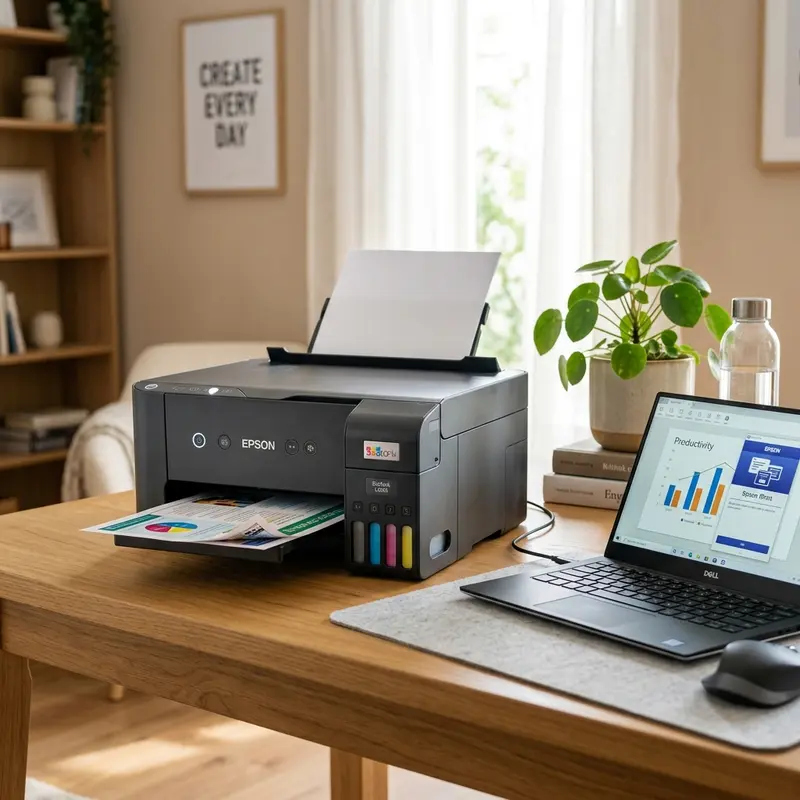
A digitalização de documentos físicos é um processo essencial na rotina de escritórios e residências que buscam a desmaterialização de arquivos de papel e a organização de arquivos em formato eletrônico. Para escanear vários documentos em um único arquivo PDF na Epson L3250, você deve utilizar o software oficial Epson Scan 2 no computador, selecionando o formato de imagem "PDF" e ativando a opção "Adicionar Página" após a digitalização de cada folha no vidro do scanner, ou utilizar a função correspondente no aplicativo móvel Epson Smart Panel. Este procedimento técnico de agrupamento evita a necessidade de utilizar editores externos ou conversores online para juntar diversas folhas individuais, garantindo que contratos ou relatórios longos sejam guardados em um único arquivo eletrônico compacto e de alta qualidade.
Embora a Epson L3250 não possua um Alimentador Automático de Documentos (ADF) na tampa superior — o que exige que o usuário troque cada folha manualmente sobre o vidro do scanner (Flatbed) —, o software oficial de digitalização gerencia esse fluxo de páginas em lote de forma limpa e otimizada. Caso você tenha problemas de conectividade durante o envio de documentos para o computador, ou se precisar revisar o processo geral de conexão física e sem fio do scanner, confira também o nosso guia prático sobre como digitalizar documento na impressora Epson L3250 para o PC. A seguir, abordamos de forma exaustiva as configurações ideais de hardware, os aplicativos oficiais recomendados e as melhores práticas de otimização de arquivos.
1. Entendendo a Digitalização de Múltiplas Páginas na Epson L3250
O processo de digitalização converte informações analógicas contidas em uma folha de papel física em dados digitais binários legíveis por computadores e dispositivos móveis. A Epson L3250 possui um scanner do tipo plano (flatbed) que utiliza um sensor óptico CIS (Contact Image Sensor) montado sob uma placa de vidro protetora. Uma barra de LED varre o documento de ponta a ponta enquanto o sensorCIS registra a luz refletida pelo papel, criando uma matriz de pixels de alta definição.
Como a L3250 é um modelo de entrada voltado para o custo-benefício, ela não dispõe de um ADF (Automatic Document Feeder). O ADF é um alimentador mecânico que puxa automaticamente uma pilha de folhas sequencialmente. Nas impressoras sem ADF, cada página precisa ser alinhada manualmente na marcação correspondente do vidro (canto superior esquerdo, marcado pelo tamanho A4/Letter). Para contornar a falta do alimentador mecânico, a Epson implementou no software de captura (Epson Scan 2) um controle lógico de compilação. Esse recurso instrui a fila de processamento de imagem a reter os arquivos digitais temporariamente em cache na memória RAM do PC até que o usuário indique que todas as páginas foram digitalizadas. Somente após essa confirmação o arquivo final em formato PDF (Portable Document Format) é gerado e consolidado.
Isso significa que, mesmo com a necessidade de trocar as folhas uma a uma no vidro da impressora, o arquivo resultante será único, limpo e profissional, sem a geração de arquivos avulsos (como Página1.jpg, Página2.jpg) que bagunçam o armazenamento local do computador.
2. Como Configurar o Utilitário Epson Scan 2 para Gerar PDF Único
O **Epson Scan 2** é o software proprietário de digitalização oficial da Epson que deve estar instalado no seu computador Windows ou Mac. Ele substitui os drivers genéricos do sistema operacional e entrega controle total sobre o hardware do scanner. Para digitalizar várias folhas e convertê-las em um único PDF através do utilitário de computador, execute os seguintes passos detalhados:
- Coloque a primeira página do documento físico voltada para baixo sobre o vidro do scanner, alinhando o canto superior esquerdo com a marca de orientação do A4;
- No seu computador, abra o programa Epson Scan 2. Verifique se o modelo "Epson L3250" está selecionado no campo superior "Scanner";
- Nas configurações básicas do software, ajuste os parâmetros de digitalização de acordo com o tipo de mídia:
- Modo: Escolha "Modo Documento";
- Origem do Documento: Selecione "Vidro do Scanner" (ou Flatbed);
- Tipo de Imagem: Selecione "Colorido", "Tons de cinza" ou "Preto e Branco" (tons de cinza é o ideal para documentos de texto simples, pois gera arquivos muito mais leves);
- Resolução: Defina em 200 DPI ou 300 DPI (resoluções maiores que 300 DPI são desnecessárias para documentos e criam arquivos PDF excessivamente pesados que falham ao serem enviados por e-mail);
3. Passo a Passo Técnico para Digitalizar pelo Epson Smart Panel (Celular)
Se você não quer ligar o computador e prefere digitalizar seus documentos diretamente pelo celular, a Epson oferece o aplicativo gratuito **Epson Smart Panel**, disponível para download nas lojas de aplicativos do Android (Google Play Store) e do iOS (Apple App Store). O app utiliza a rede Wi-Fi local para se comunicar com o scanner da L3250 e gerenciar a fila de captura.
Para gerar um PDF de várias páginas pelo smartphone, siga o procedimento abaixo:
- Certifique-se de que o seu celular está conectado à mesma rede Wi-Fi em que a impressora Epson L3250 está instalada. Caso necessite configurar a conectividade sem fio de forma rápida, leia também o nosso manual explicando como conectar a impressora Epson L3250 no Wi-Fi pelo celular para sincronizar os aparelhos;
- Abra o aplicativo Epson Smart Panel no seu dispositivo móvel e aguarde até que o aplicativo identifique a impressora na rede local;
- Na tela inicial do aplicativo, toque no card rotulado como Digitalizar (Scan);
- Toque no ícone de configurações (engrenagem) no canto superior e selecione o formato de arquivo como PDF. Escolha a resolução desejada (200 DPI é altamente recomendada para celular para economizar tráfego de rede);
- Posicione a primeira folha física no vidro da impressora e feche a tampa superior;
- Toque no botão azul de digitalização no aplicativo para iniciar a leitura óptica;
- Uma miniatura da página capturada será exibida na tela do celular. Abaixo da imagem, o aplicativo mostrará um botão de "+" (Mais/Adicionar);
- Troque o documento físico no vidro pelo segundo papel, feche a tampa e toque no botão "+" no celular. O scanner lerá a nova página e a adicionará à lista de miniaturas;
- Quando digitalizar todas as páginas necessárias, você pode arrastar as miniaturas para reordenar a sequência de páginas do documento caso tenha escaneado alguma folha fora de ordem;
- Toque no botão Salvar (Save) ou Compartilhar no canto superior direito. Escolha se deseja salvar o arquivo PDF único na memória do celular ou enviá-lo diretamente por WhatsApp, e-mail ou armazenamentos em nuvem (Google Drive, iCloud ou OneDrive).
4. Ajustes de Resolução (DPI) e Modos de Cor Ideais para Documentos
A escolha correta da resolução de digitalização (medida em DPI - Dots Per Inch, ou Pontos por Polegada) e da profundidade de cor é o fator que mais influencia o tamanho final do arquivo PDF em disco e a legibilidade dos textos impressos. Definir valores inadequados pode gerar arquivos gigantescos difíceis de anexar em e-mails corporativos ou imagens borradas inadequadas para leitura.
Abaixo detalhamos a finalidade técnica das diferentes configurações de digitalização recomendadas para cada tipo de documento:
- Documentos de Texto Simples (Monocromáticos): Se o seu lote de folhas contém apenas texto impresso em preto e branco (como contratos, termos de serviço, recibos, apostilas), configure a digitalização no modo "Tons de cinza" (Grayscale) com resolução de 200 DPI. O modo de tons de cinza preserva o contraste das fontes textuais sem registrar as manchas sutis amareladas do papel velho, resultando em um arquivo final extremamente leve (geralmente menor que 100 KB por página);
- Documentos com Fotos ou Logotipos Coloridos: Se o documento possui elementos gráficos coloridos relevantes, marcas d'água ou assinaturas com caneta azul que precisam ser digitalizadas fielmente para auditoria de autenticidade, escolha o modo "Colorido" (Color) com resolução de 300 DPI. 300 DPI é a resolução padrão de qualidade de arquivamento para documentos coloridos, garantindo ótima definição de traço sem inflar desnecessariamente o arquivo;
- Fotos ou Ilustrações de Alta Qualidade: Se você está digitalizando fotos físicas antigas ou ilustrações detalhadas para posterior edição de imagem ou restauração gráfica, configure no modo "Colorido" com resolução de 600 DPI. Evite usar resoluções como 1200 DPI para digitalizar lotes de páginas de texto em PDF, pois o scanner levará vários minutos para ler cada página e o arquivo resultante de apenas 5 páginas ultrapassará facilmente a marca de 100 MB, estourando os limites de envio dos provedores de e-mail convencionais.
5. Solucionando Problemas Comuns durante a Digitalização de PDFs
Durante a digitalização de múltiplos documentos, diversos problemas técnicos de hardware ou software podem interromper o processo, fazendo com que você perca o progresso de digitalização do lote de folhas. Identificar esses erros e saber como tratá-los economizará tempo considerável de trabalho.
A falha de conexão no Wi-Fi é o problema mais recorrente quando se digitaliza remotamente pelo celular ou por computadores conectados à rede sem fio. A digitalização de uma página em 300 DPI gera um fluxo de dados pesados e brutos de imagem (BITMAP sem compressão) que precisa trafegar do scanner ao dispositivo receptor. Se houver picos de latência ou perda de pacotes na sua rede sem fio devido a paredes grossas ou distância excessiva do roteador Wi-Fi, o utilitário Epson Scan 2 disparará uma mensagem de erro indicando que "A comunicação com o scanner foi perdida" ou "Tempo limite de comunicação esgotado (Timeout Error)". O lote temporário de páginas será perdido e você precisará reiniciar o processo. Para mitigar esse erro, posicione a impressora mais perto do roteador ou conecte o computador à L3250 por meio do cabo USB físico durante a digitalização de grandes lotes de documentos.
Outra falha mecânica comum é a presença de fiapos de poeira ou manchas de gordura na superfície do vidro do scanner. Como o sensor CIS passa colado ao vidro, qualquer sujeira de apenas 1 mm na placa gerará uma linha reta vertical preta, colorida ou branca que cruzará todas as páginas do PDF digitalizado de ponta a ponta. Para corrigir, desligue o equipamento e limpe o vidro do scanner suavemente com um pedaço de pano de microfibra macio ligeiramente umedecido com álcool isopropílico de alta pureza. Nunca utilize produtos de limpeza que contenham amônia ou limpadores de vidro comuns (tipo Veja Vidros), pois eles contêm substâncias químicas abrasivas que podem manchar permanentemente a película antirreflexo interna do vidro e embaçar as digitalizações futuras.
6. Tabela de Configurações Recomendadas de Scanner para PDF
Utilize o guia técnico abaixo para configurar os parâmetros corretos do Epson Scan 2 ou do Epson Smart Panel com base na finalidade do documento digitalizado:
| Tipo de Documento | Modo de Imagem | Resolução (DPI) | Compactação do PDF | Tamanho Médio por Página |
|---|---|---|---|---|
| Contratos de texto simples | Tons de Cinza (Grayscale) | 200 DPI | Alta (Alta Compactação) | ~80 KB |
| Relatórios com gráficos cor | Colorido (Color) | 300 DPI | Média (Equilibrado) | ~350 KB |
| Documentos Oficiais (Assinaturas) | Colorido (Color) | 300 DPI | Baixa (Alta Qualidade) | ~600 KB |
| Apostilas e Livros pretos | Preto e Branco (Monochrome) | 200 DPI | Alta (Alta Compactação) | ~40 KB |
| Fotos e Imagens gráficas | Colorido (Color) | 600 DPI | Sem compactação (Lossless) | ~5 MB |
Otimizando a Compactação de PDF Único no Epson Scan 2
Se você digitalizou um longo contrato de 30 páginas e o tamanho final do arquivo PDF ultrapassou a marca de 15 MB, você encontrará dificuldades para submetê-lo em portais governamentais ou anexá-lo a mensagens de e-mail. Para evitar esse contratempo, você pode configurar opções de compactação interna dentro do próprio Epson Scan 2 antes de salvar o documento.
No painel do Epson Scan 2, ao lado da seleção de formato "PDF", clique no botão de engrenagem para abrir as configurações detalhadas do formato. Na aba "Compactação" (Compression), ative a compactação de imagem e ajuste o controle deslizante para um nível médio-alto. O software aplicará o algoritmo de compactação JPEG2000 ou Flate sobre os dados de bitmap gerados pelo sensor do scanner. Isso reduz o tamanho das texturas de fundo da folha de papel física e foca a nitidez apenas nos traços pretos dos caracteres de texto do documento. Outra alternativa técnica para compactar o arquivo é reduzir o tamanho do documento de saída no software de digitalização: se a folha original é A4, configure a saída de digitalização para A4 de forma fixa e evite digitalizar em tamanhos personalizados que geram margens pretas inúteis ao redor do papel, pois estas consomem desnecessariamente muitos dados de cor em disco.
Perguntas Frequentes
Como escanear várias páginas em um só PDF na Epson L3250?
No computador, abra o programa Epson Scan 2, mude o formato de arquivo para PDF e clique em Digitalizar. Após a digitalização da primeira folha, o software exibirá uma janela de diálogo. Troque a folha no vidro da impressora por uma nova e clique em "Adicionar página". Repita isso para todas as folhas e clique em "Salvar" no final.
A impressora Epson L3250 puxa o papel do scanner de forma automática?
Não. A Epson L3250 é uma impressora multifuncional flatbed (vidro plano) que não possui Alimentador Automático de Documentos (ADF). O usuário deve abrir a tampa superior e trocar cada folha do documento físico manualmente sobre o vidro para cada ciclo de digitalização.
Como juntar várias digitalizações do celular em um PDF na Epson?
Instale o aplicativo oficial Epson Smart Panel no celular. Toque em "Digitalizar" e selecione o formato PDF. Após digitalizar a primeira folha física, posicione a segunda folha no vidro e clique no botão "+" (Mais) no aplicativo. Depois de adicionar todas as folhas, toque em "Salvar" para gerar o arquivo PDF único.
Por que minhas digitalizações de PDF estão saindo com uma linha preta vertical?
A presença de uma linha reta que risca a digitalização é provocada por poeira, manchas de gordura ou resíduos de fita corretiva aderidos ao vidro do scanner. Desligue a impressora e limpe o vidro do scanner de forma cuidadosa com um pano de microfibra limpo umedecido com álcool isopropílico.






