Como Descobrir o IP da Impressora HP pelo Wi-Fi: Guia Completo
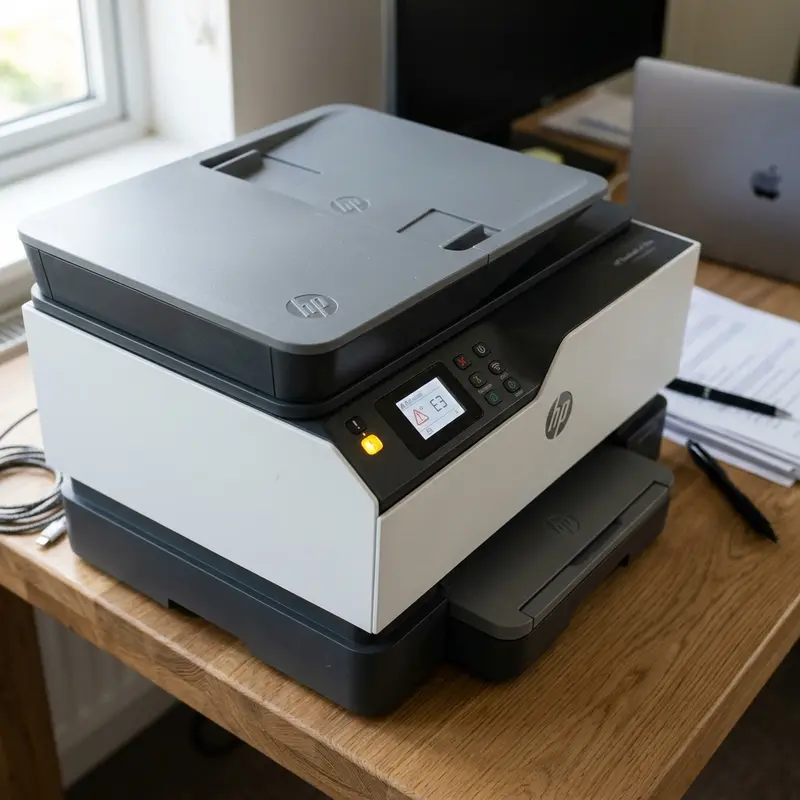
Configurar impressoras em ambientes de rede doméstica ou corporativa é uma tarefa que exige conhecimentos de infraestrutura de TI básicos, principalmente no que diz respeito ao endereçamento IP. Para descobrir o endereço IP da sua impressora HP conectada à rede Wi-Fi, o método mais rápido e direto é pressionar simultaneamente os botões Informações (ícone "i") e Sem Fio (Wi-Fi) no painel físico da impressora para imprimir a Página de Configuração de Rede, ou verificar a lista de clientes conectados na página de administração do seu roteador (DHCP Clients). Este endereço numérico exclusivo (geralmente no formato ipv4, como 192.168.1.150) permite que o sistema operacional Windows ou macOS direcione os pacotes de impressão de forma direta pelo protocolo TCP/IP, contornando falhas crônicas de detecção por WSD (Web Services for Devices).
Muitas vezes, quando o Windows exibe o status de impressora indisponível ou offline, a causa raiz não é um cabo desconectado, mas sim uma mudança automática do IP da impressora realizada pelo roteador doméstico durante um reboot. Se você já enfrentou esse tipo de problema antes com outros equipamentos de rede em seu escritório, ou se precisa aprender como reconfigurar a conexão de outros modelos populares — como explicamos em nosso guia sobre como resolver impressora HP offline no Windows —, sabe que o gerenciamento manual do IP é o primeiro passo para uma rede sem fio estável. Neste artigo detalhado do DomineTec, exploraremos todos os métodos existentes para descobrir o IP da sua impressora HP, desde comandos no terminal do sistema operacional até análises avançadas no console do roteador de internet.
1. Por que Localizar o Endereço IP da Impressora HP é Crucial?
O endereço de Protocolo de Internet (IP) é a identidade lógica atribuída a cada dispositivo conectado em uma rede baseada no protocolo TCP/IP. Sem esse endereço, outros computadores, smartphones e servidores locais não conseguem enviar ou receber pacotes de dados do dispositivo. Para impressoras jato de tinta ou laser da HP, possuir um IP rastreável é vital por diversos fatores técnicos.
Em primeiro lugar, o sistema de instalação padrão do Windows 10 e 11 frequentemente instala impressoras utilizando o protocolo WSD (Web Services for Devices). Embora pareça conveniente por funcionar de forma automática ("plug-and-play"), o protocolo WSD é altamente instável em roteadores domésticos comuns que não lidam bem com transmissões do tipo multicast. Isso faz com que a impressora entre em modo offline constantemente. Ao descobrir o IP exato da impressora HP, você pode remover a porta de conexão WSD e criar uma porta padrão TCP/IP estável (Standard TCP/IP Port), garantindo que os pacotes de impressão cheguem ao destino sob qualquer circunstância de rede.
Além disso, o endereço IP permite que você acesse o Servidor Web Incorporado (EWS - Embedded Web Server) da HP. O EWS é uma página de administração interna baseada em HTML que reside diretamente na memória flash da impressora. Ao digitar o IP da impressora na barra de endereços do seu navegador de internet, você pode acessar funções de diagnóstico exclusivas: verificar níveis detalhados de cartucho, configurar senhas administrativas de Wi-Fi, desativar atualizações automáticas de firmware que bloqueiam cartuchos compatíveis, ajustar resoluções de digitalização e fixar um IP estático definitivo.
2. Como Imprimir a Página de Configuração de Rede (Botões Info + Wi-Fi)
Se a sua impressora HP possui botões físicos no painel de controle, o método mais rápido para obter o IP local é solicitando a impressão da página técnica de diagnóstico de rede. Esse relatório resume todas as informações físicas e lógicas da placa de rede sem fio integrada da impressora.
O procedimento varia ligeiramente de acordo com a categoria e o painel do seu modelo de impressora HP:
- Modelos com botões simples (HP DeskJet 2700, 2776, 4100): Certifique-se de que a impressora está ligada e com papel carregado na bandeja de entrada. Pressione o botão Informações (ícone de letra "i") e o botão Sem Fio (ícone de antena Wi-Fi) ao mesmo tempo e mantenha-os pressionados por cerca de 3 segundos. A luz do botão Power piscará e a impressora iniciará a impressão de duas páginas intituladas "Página de Configuração de Rede" (Network Configuration Page). O IP estará listado na seção "IPv4" ou "Active IP Address";
- Modelos sem tela com botão Info único (HP DeskJet Ink Advantage 2300, 2774): Se a impressora estiver conectada à rede mas não tiver o botão sem fio exposto, pressione apenas o botão Informações (i) por 3 segundos para imprimir a página de informações do sistema, que também traz o endereço de rede atual;
- Modelos com tela sensível ao toque (HP OfficeJet Pro, HP Smart Tank 500/600): No visor touch da impressora, deslize para baixo a barra de status superior ou toque no ícone de rede sem fio (Wi-Fi). O painel exibirá imediatamente o status da conexão Wi-Fi e o endereço IP atual na tela, dispensando a necessidade de gastar papel e tinta.
Ao coletar esse documento físico, localize o bloco de informações da conexão "Active Connection Type". Se a impressora estiver conectada com sucesso ao seu roteador doméstico, o campo "IP Address" exibirá um número como 192.168.0.50 ou 10.0.0.105.
3. Localizando o IP no Roteador e na Página de Administração DHCP
Se o painel físico da sua impressora HP estiver travado, se você estiver sem folhas de papel na bandeja ou se a impressora não responder aos comandos de botão, você pode descobrir o IP remotamente monitorando o tráfego e a tabela de alocação de endereços do roteador Wi-Fi da operadora.
Todo roteador doméstico gerencia a distribuição automática de IPs locais por meio de um serviço chamado DHCP (Dynamic Host Configuration Protocol). Quando a impressora liga e se associa ao Wi-Fi, ela solicita um IP ao roteador. O roteador registra o endereço MAC (endereço físico exclusivo de hardware da placa de rede da HP) e o associa a um IP local temporário. Para visualizar essa tabela, siga as instruções técnicas:
- Abra o navegador do seu celular ou computador conectado na mesma rede Wi-Fi e digite o endereço de IP do roteador (geralmente
192.168.1.1,192.168.0.1ou192.168.15.1); - Insira o nome de usuário e a senha administrativa do roteador (caso não tenha alterado, consulte as credenciais padrão de fábrica na etiqueta colada na base do roteador);
- Navegue até o menu rotulado como DHCP, Lista de Clientes DHCP (DHCP Client List), Rede Local (LAN) ou Dispositivos Conectados (Attached Devices);
- O sistema exibirá uma tabela contendo o nome do host (Host Name), o endereço MAC e o endereço IP de todos os aparelhos ativos na rede. Procure por um dispositivo cujo nome de host comece com "HP", "HP_Printer" ou "DeskJet". O IP associado a essa linha é o endereço da sua impressora.
Para simplificar o pareamento inicial e garantir que a impressora conecte sempre no sinal correto da sua casa inteligente, recomendamos também ler o nosso artigo que ensina como conectar a impressora HP DeskJet 2776 no Wi-Fi, garantindo uma associação rápida com as frequências do seu roteador.
4. Descobrindo o IP através do Aplicativo HP Smart no Celular ou PC
A HP desenvolveu o aplicativo oficial HP Smart para gerenciar seus produtos em sistemas móveis e computadores desktop modernos. Se você já utilizou o aplicativo anteriormente para realizar configurações ou verificar níveis de cartucho, ele armazena o status da rede interna e as credenciais de IP da impressora em seu cache local.
Para obter o endereço IP utilizando a interface gráfica simplificada do HP Smart, execute os passos a seguir:
- Certifique-se de que o seu celular ou computador está conectado na mesma rede Wi-Fi em que a impressora HP foi configurada;
- Abra o aplicativo HP Smart e aguarde a sincronização rápida. A tela inicial mostrará um quadro com a miniatura da sua impressora e o status (pronto, offline ou nível baixo de tinta);
- Clique ou toque na imagem da impressora para abrir o painel de gerenciamento de configurações detalhadas;
- Role a tela para baixo até a seção de opções avançadas e selecione **Configurações da Impressora** (Printer Settings) ou **Informações de Rede** (Network Information);
- Selecione a opção **Configurações Avançadas** (Advanced Settings). Em muitos modelos, isso abrirá diretamente uma página interna de EWS. O IP estará claramente visível no topo da tela ou na aba de status de rede sob a designação de "Endereço IP da Impressora" ou "URL de Rede".
Este método é o mais recomendado para usuários que preferem não interagir com interfaces de linha de comando ou menus técnicos de roteadores, fornecendo uma leitura visual direta e limpa.
5. Utilizando Linha de Comando (Prompt de Comando CMD - Ping e ARP)
Para técnicos de suporte de TI e usuários avançados do Windows, o Prompt de Comando (CMD) é a ferramenta de diagnóstico de rede mais poderosa para localizar impressoras ocultas na sub-rede sem precisar levantar da cadeira. Através do envio de pacotes ICMP (ping) em massa ou consultando a tabela de cache do protocolo ARP (Address Resolution Protocol), é possível encontrar a impressora em segundos.
O protocolo ARP mantém uma tabela local de mapeamento entre os endereços IP (camada lógica) e os endereços MAC (camada física) de todos os dispositivos com os quais o seu computador se comunicou recentemente na rede local. Para interrogar essa tabela do sistema via CMD, execute as seguintes instruções:
- No seu teclado, pressione simultaneamente as teclas Windows + R para abrir a janela do utilitário Executar;
- Digite
cmdno campo de texto e pressione Enter (ou clique em OK) para carregar o Prompt de Comando do Windows; - Primeiro, envie um sinal de ping para o endereço de broadcast da sua rede para forçar todos os dispositivos ativos a responderem e registrarem seus endereços MAC no cache local do computador. Se o IP do seu roteador for 192.168.0.1, digite o comando:
ping 192.168.0.255e pressione Enter; - Após as respostas de tempo esgotado ou de ping bem-sucedido terminarem, digite o comando:
arp -ae pressione Enter; - O Windows listará todos os endereços IPs ativos organizados por interface de rede. Os dispositivos HP costumam utilizar blocos de endereços MAC específicos pertencentes ao fabricante (Organizationally Unique Identifier - OUI). Procure por linhas na tabela que iniciem com os prefixos físicos da HP (como
00-08-C7,04-0E-3C,3C-D9-2B,A0-D3-C1). O endereço IP listado à esquerda deste endereço físico é o IP ativo da sua impressora.
6. Tabela de Métodos de Descoberta de IP e Requisitos Técnicos
Abaixo, compilamos uma tabela comparativa detalhando cada método de descoberta do IP da impressora HP, classificando-os por facilidade de uso, velocidade e os requisitos físicos necessários para a execução:
| Método Utilizado | Dificuldade | Velocidade | Requisitos Físicos e de Rede | Principais Vantagens |
|---|---|---|---|---|
| Botões Info + Wi-Fi | Muito Baixa | Imediato | Impressora ligada com papel e cartucho funcionando | Não exige acesso a computadores ou senhas de rede. |
| Painel Touch Screen | Muito Baixa | Imediato | Impressora com tela LCD colorida integrada | Visualização rápida e direta sem gastar papel ou tinta. |
| Tabela DHCP Roteador | Média | 2 a 5 minutos | Senha admin do roteador e navegador web | Descobre o IP mesmo se a impressora não puder imprimir. |
| Aplicativo HP Smart | Baixa | 1 a 3 minutos | App instalado no celular ou computador e conexão Wi-Fi | Interface amigável e checagem de outros status do hardware. |
| Comandos CMD / ARP | Alta | 1 minuto | Computador Windows na mesma sub-rede e terminal aberto | Método avançado de suporte remoto sem precisar do painel. |
Como Fixar um IP Estático para Evitar Perda de Conexão no Futuro
Após descobrir o endereço IP atual da sua impressora HP utilizando um dos métodos explicados, a ação mais prudente a ser tomada para evitar que ela entre em modo offline no futuro é transformar esse IP dinâmico (DHCP) em um **IP Estático (Static IP)**. Por padrão, a cada vez que o roteador é reiniciado devido a quedas de energia elétrica, ele redistribui os endereços de rede local. Isso significa que sua impressora, que hoje está operando no IP 192.168.1.150, pode receber o IP 192.168.1.155 amanhã. Ao alterar esse valor lógico, o Windows continuará enviando os trabalhos de impressão para o IP antigo que já não responde mais.
Para fixar o IP da impressora de forma definitiva, execute o seguinte procedimento técnico através do Servidor Web Incorporado (EWS):
- Abra um navegador de internet de sua preferência (Chrome, Edge ou Firefox) no celular ou computador conectado na mesma rede;
- Digite o endereço IP atual da impressora HP na barra de URLs (por exemplo,
192.168.1.150) e pressione Enter. A página de administração da impressora será carregada; - Se o navegador exibir uma mensagem de alerta de segurança avisando que "A conexão não é privada" devido a um certificado autoassinado (HTTPS), clique em "Avançado" e selecione "Ir para o endereço IP (não seguro)". Este procedimento é seguro porque você está acessando um hardware dentro da sua própria casa;
- No menu do painel do EWS, localize e clique na aba Rede (Network) ou Sem Fio (Wireless);
- Procure pela opção de configuração do protocolo IPv4 e mude o método de obtenção de IP de "Automático (DHCP)" para "Manual (IP Estático)";
- Preencha os campos de rede com o IP desejado (recomendamos escolher um número alto fora da faixa inicial de DHCP do roteador, como
192.168.1.200, para evitar conflitos de IP com celulares de visitantes). Copie a Máscara de Sub-rede (normalmente255.255.255.0) e o Gateway Padrão (IP do seu roteador, como192.168.1.1); - Adicione os endereços de servidores DNS. Recomendamos usar os IPs públicos do Google (DNS Primário:
8.8.8.8, DNS Secundário:8.8.4.4) para garantir atualizações rápidas; - Clique em Aplicar ou Salvar. A impressora se desconectará rapidamente da rede e se reconectará utilizando o novo IP estático definitivo configurado. A partir de agora, mesmo que o roteador caia cem vezes, o IP da sua impressora HP permanecerá imutável.
Perguntas Frequentes
Como saber o IP da impressora HP pelo celular?
Você pode descobrir o IP instalando o aplicativo oficial HP Smart no celular. Com o telefone conectado na mesma rede Wi-Fi, abra o HP Smart, clique na imagem da sua impressora, vá em Configurações da Impressora > Configurações Avançadas. O endereço IP estará visível na página de status.
Por que a impressora HP fica mudando de IP toda vez que reinicia?
Isso acontece porque a impressora vem de fábrica configurada no modo DHCP, que obtém um endereço IP temporário do roteador. Toda vez que o roteador ou a impressora reinicia, um novo IP pode ser atribuído. Para evitar isso, configure um IP estático manual nas configurações de rede da impressora.
O que fazer se a impressora HP não imprimir a página de rede ao apertar os botões?
Verifique se há papel sulfite na bandeja de entrada e se os cartuchos de tinta possuem nível suficiente para impressão. Certifique-se de que a impressora está em modo pronto (sem luzes de erro piscando). Mantenha os botões Informações (i) e Sem Fio pressionados juntos por pelo menos 3 a 5 segundos até que a luz do botão Liga/Desliga comece a piscar.
Como acessar a página de configurações avançadas (EWS) da HP?
Com o endereço IP da impressora em mãos, abra qualquer navegador de internet no seu computador ou smartphone. Digite o número do IP (por exemplo, 192.168.1.150) diretamente na barra de pesquisa e pressione Enter. A página administrativa interna da impressora HP carregará na tela.






