Como Conectar Impressora HP DeskJet 2776 no Wi-Fi Passo a Passo
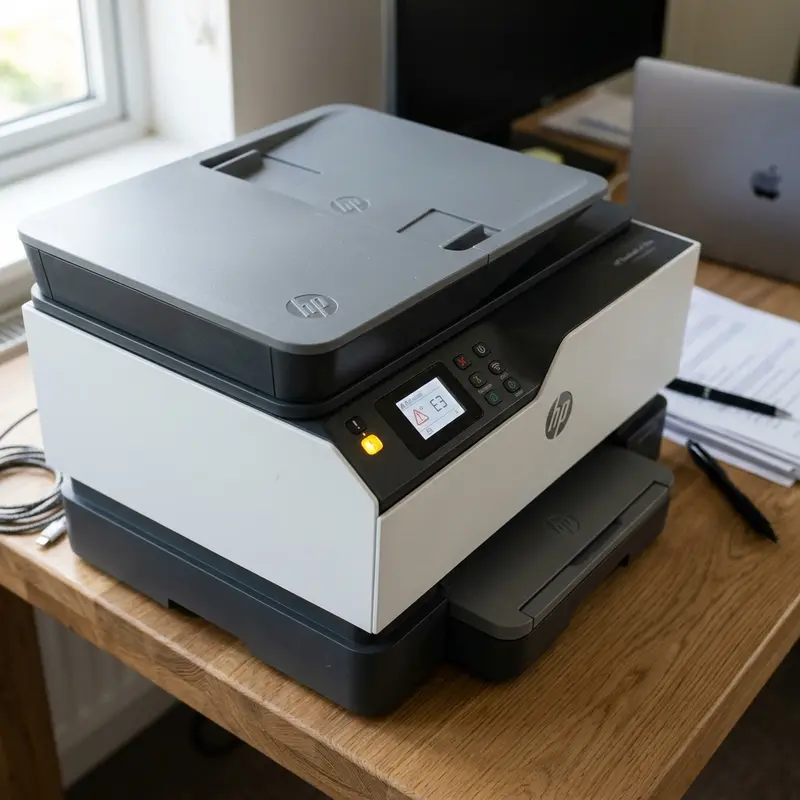
Introdução à Conectividade Wi-Fi da HP DeskJet 2776
A impressora multifuncional HP DeskJet Ink Advantage 2776 foi projetada com foco na conectividade sem fio integrada, utilizando um circuito receptor de rádio de 2.4 GHz baseado no protocolo de rede sem fio IEEE 802.11b/g/n. A placa lógica da impressora integra um circuito integrado transceptor (transceiver) RF responsável por converter os sinais eletromagnéticos recebidos pela antena de cerâmica interna em pacotes de dados digitais legíveis pela CPU principal. Durante a configuração inicial, a impressora utiliza também um transmissor auxiliar de BLE (Bluetooth Low Energy) para emitir um sinal de baliza (beacon) de descoberta que permite ao smartphone ou computador identificá-la fisicamente antes de transferir as credenciais criptográficas da rede Wi-Fi local.
Embora esse sistema de pareamento automático facilite a instalação inicial, a conexão de impressoras a redes sem fio residenciais é um dos processos que mais geram atritos técnicos. Roteadores de banda dupla (dual-band) modernos que unificam as frequências de 2.4 GHz e 5 GHz sob um único nome de rede (SSID único) frequentemente geram incompatibilidades físicas. Como a HP DeskJet 2776 não possui suporte de hardware para a frequência de 5 GHz (cuja portadora possui menor comprimento de onda e maior atenuação por obstáculos), ela falha em decodificar os pacotes se o roteador tentar forçar a impressora a se conectar na banda mais alta. Compreender esses limites de radiofrequência é o primeiro passo para uma instalação de sucesso.
Para garantir que a impressora esteja com a memória NVRAM limpa antes de iniciar o processo de pareamento Wi-Fi, recomendamos consultar o nosso tutorial detalhado sobre como resetar a impressora HP DeskJet 2776.
Como Funciona o Pareamento Lógico e o Protocolo DHCP
O processo de conexão de um dispositivo sem fio à rede envolve uma troca de chaves criptográficas e alocação de endereços de rede:
- Modo de Configuração Wi-Fi (Wi-Fi Setup Mode): Ao entrar em modo de configuração, a impressora desliga seu cliente de rede e passa a operar como um ponto de acesso local temporário (SoftAP). Ela gera uma rede Wi-Fi aberta com nome semelhante a "HP-Setup-2700-DeskJet". O smartphone do usuário conecta-se temporariamente a esta rede criada pela impressora. Através de conexões HTTP locais cifradas, o aplicativo HP Smart envia o SSID da rede doméstica e a senha WPA2/WPA3 para a memória flash da impressora.
- Handshake de Conexão e DHCP: Com as credenciais gravadas, a impressora desativa a rede SoftAP e inicia o handshake de 4 vias (4-way handshake) do protocolo WPA com o roteador. Em seguida, ela inicia a transação DHCP (Dynamic Host Configuration Protocol) enviando pacotes DHCPDISCOVER via broadcast para obter um endereço IP local (ex:
192.168.1.150), máscara de sub-rede, gateway padrão e endereços de servidores DNS. - Multicast e Protocolo mDNS: Para que computadores e smartphones encontrem a impressora sem exigir a digitação do IP toda vez, a HP DeskJet utiliza pacotes de difusão seletiva baseados no protocolo mDNS (Multicast DNS) nas portas UDP 5353. Se o roteador doméstico estiver com a função "Isolamento de AP" (AP Isolation) ativa ou bloquear tráfego multicast, a impressora conectará ao Wi-Fi mas continuará invisível para impressão.
Método 1: Conexão via Aplicativo HP Smart (Smartphone ou PC)
Este é o método padrão recomendado pelo fabricante. Ele faz uso da interface Bluetooth Low Energy (BLE) para a troca de credenciais de rede de forma segura.
Preparação do Ambiente de Rede:
- Certifique-se de que o seu celular ou notebook está conectado à rede Wi-Fi doméstica na frequência de 2.4 GHz. Se o roteador possuir dois SSIDs separados (ex: "MinhaRede" e "MinhaRede_5G"), conecte-se obrigatoriamente na rede de 2.4 GHz.
- Ative o Bluetooth e os Serviços de Localização (GPS) no seu smartphone. O GPS é um requisito do sistema Android/iOS para que o aplicativo possa realizar a varredura das redes Wi-Fi locais de baixo consumo de energia.
Passo a Passo de Instalação:
- Ligue a impressora HP DeskJet 2776.
- Coloque a impressora em modo de pareamento: Pressione e segure simultaneamente os botões Sem Fio (Wireless) e Cancelar (X) por 3 segundos. O LED do botão de energia piscará e, após a reinicialização rápida da pilha de rede, a luz azul do Wi-Fi piscará de forma lenta.
- Abra o aplicativo HP Smart no smartphone ou computador. Se você ainda não o tem, faça o download gratuito na Google Play Store, Apple App Store ou Microsoft Store.
- Na tela inicial do HP Smart, clique no ícone de Adicionar impressora (ou no sinal de +).
- O aplicativo usará o rádio Bluetooth do celular para rastrear o sinal de beacon SoftAP emitido pela impressora. A HP DeskJet 2700 series será listada na tela. Selecione-a.
- O aplicativo solicitará permissão para compartilhar a senha da rede Wi-Fi atual com a impressora. Confirme a ação.
- Aguarde enquanto o aplicativo transmite as credenciais. Durante o processo, a impressora fará o handshake de rede e o LED do Wi-Fi parará de piscar, permanecendo aceso na cor azul sólida.
- Conclua a instalação no aplicativo criando ou fazendo login em uma conta HP Account para habilitar os serviços em nuvem.
Método 2: Conexão via Protocolo WPS (Sem Aplicativo)
O método WPS (Wi-Fi Protected Setup) permite conectar a impressora ao roteador sem a necessidade de digitar senhas ou utilizar o aplicativo HP Smart. Ele utiliza uma troca de chaves criptográficas físicas iniciada pelos botões de ambos os dispositivos.
Passo a Passo da Conexão WPS:
- Certifique-se de que a impressora está ligada e sem erros no painel (LED amarelo apagado).
- No painel da impressora, pressione e mantenha pressionado o botão Sem Fio (Wireless) por cerca de 3 a 5 segundos até que a luz azul do Wi-Fi comece a piscar rapidamente.
- Dentro de um intervalo máximo de 2 minutos, vá até o seu roteador Wi-Fi doméstico.
- Localize o botão físico identificado como WPS no roteador (geralmente posicionado na parte traseira ou lateral). Pressione e segure este botão por cerca de 3 segundos. O LED indicador do WPS no roteador começará a piscar para confirmar a ativação do modo PBC (Push Button Configuration).
- A impressora e o roteador iniciarão o escaneamento mútuo e a troca automática de chaves eletrônicas WPA2.
- Aguarde até 2 minutos. Quando o LED azul do Wi-Fi na impressora parar de piscar e ficar aceso continuamente, a conexão terá sido estabelecida com sucesso.
Se após conectar a impressora ao roteador você não conseguir imprimir do seu computador de mesa ou notebook devido a portas lógicas corrompidas no spooler de arquivos, sugerimos ler o nosso guia sobre como lidar com impressora HP offline no Windows.
Configurações do Roteador para Evitar Quedas de Conexão
Se a sua impressora HP 2776 desconecta constantemente do Wi-Fi, o problema costuma estar na configuração do roteador da operadora de internet. Para solucionar isso, acesse o painel administrativo do roteador via navegador (digitando o gateway padrão, como 192.168.1.1 ou 192.168.0.1) e altere as seguintes variáveis:
- Fixar o Canal Wi-Fi (Wireless Channel): Roteadores configurados no modo de canal "Automático" mudam a frequência de transmissão constantemente para evitar interferências. No entanto, o circuito de rádio da HP 2776 falha em acompanhar essa mudança rápida e desconecta. Fixe o canal de 2.4 GHz em um canal estático desobstruído (priorize os canais 1, 6 ou 11, que não se sobrepõem).
- Largura de Canal (Channel Width): Altere a largura de canal de 2.4 GHz de 40 MHz ou Automático para 20 MHz. A largura de 20 MHz possui maior alcance físico e é muito mais estável para dispositivos IoT e impressoras antigas.
- Desativar AP Isolation (Isolamento de Ponto de Acesso): Esta função de segurança impede que os dispositivos conectados ao Wi-Fi se comuniquem entre si. Se estiver ativa, o celular não conseguirá enviar dados para a impressora.
- Reserva de Endereço IP (DHCP IP Reservation): Localize o endereço MAC da placa de rede da impressora na tabela DHCP do roteador e fixe um endereço IP estático para ela. Isso garante que a impressora sempre receba o mesmo endereço IP, mesmo que fique desligada por dias, prevenindo que o Windows mude o status para offline.
Para obter mais detalhes sobre gerenciamento de canais de roteadores domésticos e configurações de segurança de dispositivos sem fio, verifique também nosso artigo detalhado sobre a câmera Yoosee offline no celular.
Tabela de Solução de Problemas de Conexão Wi-Fi
Use a tabela a seguir para diagnosticar e contornar erros na instalação de rede da HP 2776:
| Status do LED Wi-Fi | Diagnóstico do Erro de Rede | Causa Provável no Roteador / Dispositivo | Ação Corretiva Indicada |
|---|---|---|---|
| LED Wi-Fi apagado. | Rádio Wi-Fi desativado. | Função sem fio desligada no painel de controle. | Pressionar o botão Sem Fio (Wireless) para ativar o receptor. |
| LED Wi-Fi piscando azul de forma lenta. | Modo Setup ativado (SoftAP). | Impressora aguardando compartilhamento de senha de rede. | Abrir o HP Smart e iniciar o pareamento por Bluetooth. |
| LED Wi-Fi piscando rápido e depois apagando. | Falha de Autenticação WPA. | Senha digitada incorretamente ou roteador operando em WPA3 exclusivo. | Refazer a configuração e alterar a segurança do roteador para WPA2/WPA3 Mixed. |
| LED Wi-Fi aceso sólido, mas impressora não aparece no aplicativo HP Smart. | Isolamento de rede ativo ou conflito de frequência. | Celular conectado em rede de 5 GHz ou roteador bloqueando multicast. | Conectar o celular na rede 2.4 GHz e desativar AP Isolation no roteador. |
| LED Wi-Fi pisca de forma irregular durante a impressão. | Sinal RF fraco (Interferência). | Distância excessiva do roteador ou barreiras físicas (paredes, lajes). | Posicionar a impressora mais próxima ao roteador ou usar um repetidor. |
🔧 Enfrentando outros erros ou falhas na sua impressora? Veja o diagnóstico completo em nosso Guia de Manutenção e Soluções de Erros Epson, HP e Canon.
Perguntas Frequentes (FAQ)
1. A HP DeskJet 2776 é compatível com redes Wi-Fi de 5 GHz?
Não. O hardware físico do transceptor de rádio integrado na placa lógica da HP DeskJet 2776 é limitado ao espectro de frequência de 2.4 GHz (padrão 802.11b/g/n). A impressora não possui antenas e nem o sintonizador necessário para decodificar canais na faixa de 5 GHz. Por isso, a rede doméstica de 2.4 GHz deve estar ativada no roteador.
2. Como descobrir a senha padrão da impressora no Wi-Fi Direct?
O Wi-Fi Direct cria uma rede sem fio direta entre a impressora e o computador sem passar pelo roteador. Para saber a senha (PIN) desta rede, certifique-se de que a luz do Wi-Fi Direct está acesa no painel. Pressione o botão Informações (i). A impressora imprimirá uma folha contendo o nome da rede Wi-Fi Direct e a senha padrão de 8 dígitos gerada aleatoriamente.
3. O que fazer se a conexão Wi-Fi cair sempre que o telefone entra em repouso?
Esse problema está associado às configurações de economia de bateria do smartphone (doze mode). O sistema operacional corta o envio de pacotes de descoberta multicast em segundo plano para poupar energia. Certifique-se de que o aplicativo HP Smart possui permissões para rodar em segundo plano sem otimização de bateria nas configurações do Android/iOS.
4. Posso usar a impressora no Wi-Fi e no cabo USB ao mesmo tempo?
Sim. A placa lógica da HP 2776 possui canais de controle de fila paralelos para a porta física USB tipo B e para o rádio Wi-Fi. Você pode conectar um computador via cabo USB direto e outros notebooks ou celulares por meio da rede sem fio. A impressora enfileirará os trabalhos de acordo com a ordem de chegada no buffer de memória da placa.
5. Por que a impressora pede para inserir o PIN do WPS ao conectar no Windows?
O PIN do WPS é uma chave numérica de segurança estática para evitar conexões não autorizadas. Esse número de 8 dígitos é gerado dinamicamente ou está impresso em uma etiqueta de fábrica fixada na parte traseira da impressora ou dentro do compartimento dos cartuchos. Insira esse número quando solicitado pelo assistente do Windows.
6. Como alterar a senha do Wi-Fi salva na impressora após trocar o roteador?
Se você trocou de operadora ou alterou a senha do roteador, as credenciais salvas na EEPROM da impressora não funcionarão mais. Você deve resetar as configurações de rede (pressionando os botões Wireless + Cancelar por 3 segundos) para forçar a impressora a voltar ao modo de configuração (LED azul piscando lentamente) e então refazer o pareamento pelo HP Smart.
Perguntas Frequentes (FAQ)
Como colocar a HP DeskJet 2776 no modo de pareamento Wi-Fi?
Com a impressora ligada, mantenha pressionados os botões Sem Fio (Wireless) e Cancelar (X) ao mesmo tempo por cerca de 5 segundos. O botão de Ligar piscará e o ícone de rede começará a piscar, indicando que ela está pronta para ser configurada.
Qual aplicativo devo baixar no celular para configurar a HP 2776?
Você deve baixar o aplicativo oficial HP Smart, que está disponível gratuitamente na Google Play Store para Android e na Apple App Store para dispositivos iOS.
Por que a HP 2776 não detecta a rede Wi-Fi da minha residência?
A impressora HP 2776 suporta apenas redes sem fio de 2.4 GHz. Se o seu roteador estiver transmitindo apenas o sinal na frequência de 5 GHz, mude as configurações do roteador para transmitir uma rede separada de 2.4 GHz.
Posso conectar a HP 2776 diretamente ao celular sem roteador?
Sim. Você pode usar a tecnologia Wi-Fi Direct da HP. Pressione o botão Sem Fio e o botão de Informações (i) juntos para imprimir a folha de status de rede, onde constará o SSID do Wi-Fi Direct e a senha de segurança de 8 dígitos.






