Como Criar Mockup de Produto no Canva de Graça
. ..
Aprenda como criar mockup de produto no Canva grátis de forma simples e rápida, ideal para designers e empreendedores. Neste tutorial, você irá descobrir as etapas necessárias para criar mockups impressionantes utilizando a plataforma Canva, que é conhecida por sua interface amigável e recursos acessíveis. Vamos explorar desde a escolha do tipo de mockup até a personalização final, garantindo que você tenha um resultado profissional e atraente.
Dica DomineTec: Para aprimorar suas habilidades no design, você pode remover fundo de imagem no Canva grátis antes de aplicar seus mockups, garantindo apresentações mais limpas e profissionais. Para mais informações, veja nosso artigo completo sobre cartão de visita virtual interativo no Canva.
O Que é um Mockup?
Um mockup é uma representação visual de um produto em um ambiente realista. Ele é utilizado para apresentar como um design ficará em um produto final, como embalagens, roupas ou materiais promocionais. Essa ferramenta é importante para designers, pois permite visualizar e comunicar ideias de forma mais eficaz.
Por Que Usar o Canva para Criar Mockups?
O Canva é uma plataforma de design gráfico que oferece uma vasta gama de templates e recursos que facilitam a criação de mockups de produtos. A interface intuitiva permite que mesmo usuários iniciantes consigam criar designs atraentes sem a necessidade de habilidades avançadas em design. Além disso, o Canva é gratuito, o que torna o processo ainda mais acessível.
Passo a Passo para Criar Mockup de Produto no Canva
- Crie uma Conta ou Faça Login no Canva: Acesse o site do Canva e crie uma conta gratuita ou faça login se já tiver uma.
- Escolha o Tipo de Mockup: No painel de busca, digite “mockup” e explore as opções disponíveis. Você pode encontrar mockups para camisetas, canecas, capas de livros e muito mais.
- Selecione um Template: Ao encontrar um template que goste, clique sobre ele para abrir no editor. Aqui, você poderá personalizar o design.
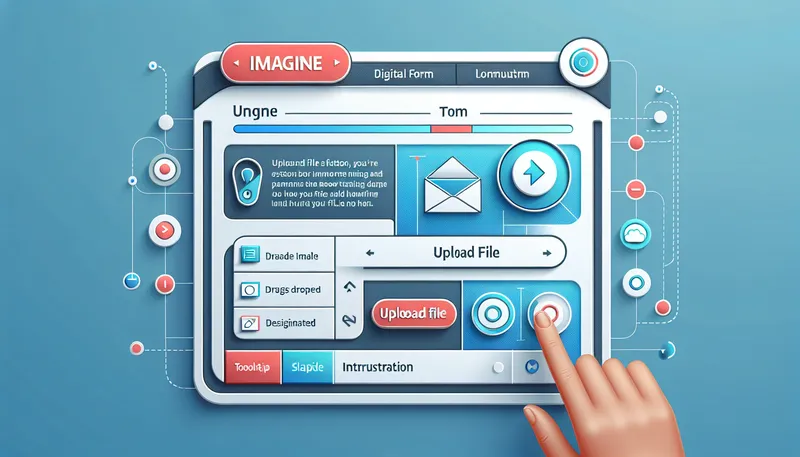
- Adicione Seu Design: Clique no espaço reservado para a imagem e faça upload do seu design. O Canva permite que você ajuste a imagem para que ela se encaixe perfeitamente no mockup.
- Personalize o Mockup: Utilize as ferramentas do Canva para alterar cores, adicionar elementos gráficos ou texto. Isso ajuda a tornar o mockup mais atraente e alinhado com sua marca.
- Faça Download do Mockup: Após finalizar as edições, clique no botão de download no canto superior direito. Escolha o formato desejado, sendo o PNG ou JPG os mais recomendados para qualidade.
Configurações Importantes para um Mockup Eficaz
Para garantir que o seu mockup tenha a melhor aparência possível, considere as seguintes configurações:
| Elementos | Dimensões (px) | Formato Ideal | Resolução |
|---|---|---|---|
| Camiseta | 4000 x 4000 | PNG | 300 DPI |
| Caneca | 2400 x 2400 | PNG | 300 DPI |
| Capa de Livro | 1800 x 2700 | JPG | 300 DPI |

Dicas para Melhorar Seus Mockups
Para criar mockups que realmente se destaquem, aqui estão algumas dicas adicionais:
- Use Paletas de Cores Harmoniosas: Escolher uma paleta de cores que combine com a identidade da sua marca pode fazer uma grande diferença na percepção do seu mockup.
- Brinque com o Espaço: Não tenha medo de deixar espaços em branco no seu design. Eles podem ajudar a destacar o produto e dar uma sensação de profissionalismo.
- Considere o Público-Alvo: Ao criar o mockup, pense em quem é o seu público-alvo e adapte o estilo e as cores para atender às suas preferências.
Exportando Seu Mockup
Depois de finalizar seu design, a exportação é um passo fundamental. O Canva permite exportar em diferentes formatos, mas para mockups, recomenda-se usar o formato PNG para garantir uma qualidade superior. Além disso, ajuste a resolução para pelo menos 300 DPI, especialmente se pretende imprimir o mockup.
Outra dica importante é nomear o arquivo de forma clara, para que você possa encontrá-lo facilmente depois. Utilize palavras-chave relevantes que descrevam o mockup, como "mockup-camiseta-nome-da-marca".
Conclusão
A criação de mockups de produtos no Canva é uma maneira prática e eficiente de visualizar e apresentar suas ideias de design. Com as ferramentas disponíveis, qualquer pessoa pode criar mockups de alta qualidade sem a necessidade de software complexo ou conhecimento técnico avançado. Experimente as dicas e técnicas mencionadas neste guia e comece a aprimorar suas habilidades de design agora mesmo!

Otimização de Fluxos de Trabalho no Canva para Criação de Mockups
O Canva, ao oferecer uma interface intuitiva e acessível, permite que designers de todos os níveis agilizem seus fluxos de trabalho. Um aspecto fundamental dessa otimização é a compreensão do gerenciamento de camadas e como elas podem ser manipuladas eficientemente. Ao criar mockups de produtos, a utilização adequada de camadas permite que os designers organizem elementos gráficos, texto e imagens de forma a facilitar ajustes rápidos e precisos. Ao trabalhar com múltiplas camadas, é fundamental nomear e agrupar elementos relacionados, garantindo que cada parte do design possa ser acessada e editada sem complicações.
Outro elemento importante na otimização de fluxos é a integração das funcionalidades de colaboração em tempo real que o Canva oferece. As equipes podem trabalhar simultaneamente em um projeto, permitindo que feedback e alterações sejam implementados de maneira imediata. Para melhorar ainda mais esse aspecto, é recomendável a utilização de comentários diretamente nos elementos de design. Isso não apenas facilita a comunicação, mas também assegura que todas as sugestões sejam rastreadas e implementadas com precisão, criando um ciclo de feedback ágil e eficaz.
Além disso, a implementação de templates pré-definidos pode acelerar significativamente o processo de criação. O Canva disponibiliza uma vasta biblioteca de templates que podem ser personalizados. Ao escolher um template que se alinha estreitamente com a visão do mockup, os designers podem economizar tempo valioso e se concentrar em aprimorar os detalhes específicos do produto. A modificação de templates não deve ser vista apenas como uma mera adaptação, mas como uma oportunidade de explorar novas ideias e inovações de design que podem elevar a qualidade do produto final.
Exploração das Funcionalidades de UI do Canva para Mockups Avançados
A interface do usuário (UI) do Canva é projetada para permitir um acesso fácil a ferramentas poderosas que podem transformar um mockup simples em uma apresentação visual impactante. Um dos recursos mais subutilizados é a funcionalidade de animação. Com o uso de animações sutis, como a transição de elementos ou a aplicação de efeitos de revelação, designers podem criar um mockup que não apenas impressiona visualmente, mas também comunica a funcionalidade do produto de maneira mais eficaz. A animação pode ser particularmente útil em apresentações e pitches, onde captar a atenção do público é fundamental.
Outro aspecto técnico relevante é a manipulação de grids e guias dentro da interface. O Canva permite que os usuários criem grids personalizados que podem ser usados para alinhar elementos com precisão. Esta funcionalidade é especialmente benéfica ao trabalhar com produtos de diferentes dimensões e formatos, pois assegura que todos os elementos do mockup estejam proporcionais e harmonicamente distribuídos. O uso de guias também é vital para manter a consistência em projetos que exigem múltiplas variações de um design, permitindo que o designer mantenha um padrão visual ao longo de diferentes peças de marketing.
Por fim, a capacidade de exportar mockups em diversos formatos e qualidades é um recurso crítico que pode impactar a apresentação final do projeto. O Canva oferece opções de exportação que variam de JPEG a PDF e até mesmo PNG com fundo transparente. Cada formato tem suas próprias aplicações e vantagens. Por exemplo, ao exportar um mockup em PNG, o designer pode usar imagens de alta qualidade em campanhas digitais sem perder detalhes. A escolha do formato ideal deve sempre ser guiada pelo meio onde o mockup será utilizado, garantindo que a qualidade visual e a integridade do design sejam mantidas em todas as plataformas.
Otimização de Fluxos de Trabalho no Canva para Mockups de Produto
Ao criar mockups de produto no Canva, a otimização do fluxo de trabalho é fundamental para garantir eficiência e qualidade. A ferramenta oferece uma interface intuitiva, mas explorar suas funcionalidades avançadas pode elevar o processo a um novo patamar. Um dos primeiros passos na otimização é a organização dos projetos. Utilizar pastas e etiquetas para categorizar os mockups facilita o acesso rápido e a colaboração em equipe. Além disso, o uso de templates predefinidos pode acelerar a criação, permitindo que os designers se concentrem na personalização do conteúdo em vez de começarem do zero.
Outra camada de otimização reside no uso das funções de duplicação e agrupamento. Ao criar um mockup, é comum precisar reproduzir elementos gráficos ou textuais. Duplicar essas partes não apenas economiza tempo, mas também mantém a consistência visual em todo o projeto. Agrupar elementos relacionados permite movimentá-los e redimensioná-los simultaneamente, o que é especialmente útil quando se trabalha com layouts complexos. Essa prática não apenas melhora a eficiência, mas também reduz a margem de erro ao alinhar componentes.
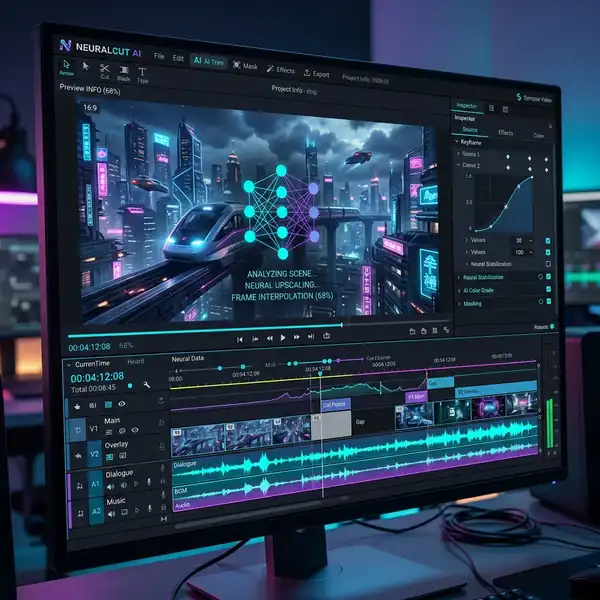
Além disso, o Canva oferece opções de colaboração em tempo real, que podem transformar a dinâmica de trabalho em equipe. Ao permitir que múltiplos usuários editem um projeto simultaneamente, as revisões podem ser realizadas de forma mais ágil. Incorporar feedback instantâneo durante a fase de design evita retrabalhos extensivos e assegura que o produto final atenda às expectativas dos stakeholders. Para maximizar essa funcionalidade, é aconselhável estabelecer diretrizes claras de comentários e revisões, assegurando que todos os membros da equipe estejam alinhados.
Explorando Recursos de UI e Aspectos Técnicos na Criação de Mockups
A interface do usuário (UI) do Canva é projetada para ser acessível, mas possui uma profundidade de recursos que podem ser explorados para criar mockups de produtos visualmente impactantes. Um dos aspectos técnicos mais relevantes é a capacidade de trabalhar com diferentes proporções e dimensões. O Canva permite a personalização do tamanho da tela de design, o que é importante para a criação de mockups que se adequem a variadas plataformas, desde mídias sociais até impressões físicas. Compreender as proporções ideais para cada tipo de mockup é fundamental, pois isso garante que a apresentação do produto seja otimizada para sua finalidade específica.
Outro recurso avançado que merece atenção é a biblioteca de elementos gráficos do Canva, que inclui imagens, ícones e formas que podem ser utilizados para enriquecer os mockups. A utilização de elementos visuais que se alinhem com a identidade da marca não apenas melhora a estética, mas também reforça a mensagem que se quer transmitir. A escolha cuidadosa de cores e fontes é igualmente importante. O Canva oferece paletas de cores adaptáveis e uma ampla gama de tipografias, permitindo que os designers experimentem combinações até encontrarem a mais eficaz. Essa personalização não deve ser subestimada, pois o impacto visual de um mockup pode determinar sua eficácia em captar a atenção do público-alvo.
Por fim, a funcionalidade de iteração de prompts dentro do Canva permite que os designers ajustem suas criações de forma dinâmica. Ao trabalhar com múltiplas versões de um mockup, é possível implementar feedback de forma granular, testando variações de design e avaliando suas performances. Essa iteração não apenas aprimora a qualidade do mockup, mas também fornece insights valiosos sobre as preferências do público, que podem ser utilizados para futuras criações. O uso de análises de visualização, combinadas com a capacidade de ajuste rápido, revela-se uma estratégia poderosa para refinar continuamente o design do produto.

Perguntas Frequentes
1. É preciso ter experiência em design para criar mockups no Canva?
Não, o Canva é projetado para ser amigável para usuários de todos os níveis. Mesmo quem não tem experiência em design pode facilmente criar mockups usando os templates e ferramentas disponíveis.
2. Quais formatos de arquivo são recomendados para exportar mockups no Canva?
Os formatos PNG e JPG são os mais recomendados para exportar mockups no Canva, sendo que o PNG oferece melhor qualidade, especialmente para impressões.
3. Posso utilizar os mockups criados comercialmente?
Sim, desde que você siga as diretrizes de uso do Canva e não infrinja direitos autorais. Verifique sempre as permissões associadas aos templates e elementos que você utiliza.