Como Remover Fundo de Imagem no Canva Grátis
. ..
Descubra como remover o fundo de uma imagem no Canva gratuitamente, mesmo sem a versão Pro. O Canva é uma ferramenta poderosa que permite criar designs personalizados facilmente, e uma das funcionalidades mais desejadas é a remoção do fundo de imagens. Neste guia, vamos explorar passo a passo como realizar essa tarefa sem precisar investir em uma assinatura premium.
Dica DomineTec: Para complementar seu design, você pode aprender como criar mockup de produto no Canva grátis, o que pode ser útil ao apresentar suas imagens sem fundo.
O que é a remoção de fundo?
A remoção de fundo é uma técnica usada para eliminar o fundo de uma imagem, deixando apenas o objeto principal visível. Essa prática é comum em design gráfico, marketing e criação de conteúdo digital. Ela permite que você destaque o elemento desejado sem distrações visuais, tornando suas imagens mais limpas e atraentes. Embora o Canva ofereça opções avançadas de remoção de fundo na versão Pro, existem métodos gratuitos que podem ser utilizados por todos os usuários.
Passo a Passo para Remover o Fundo de Imagem no Canva Grátis
Para remover o fundo de uma imagem no Canva sem pagar pela versão Pro, você pode seguir um método alternativo que envolve o uso de ferramentas externas. Aqui está um guia detalhado:
- Escolha a Imagem: Selecione a imagem da qual você deseja remover o fundo. Certifique-se de que a imagem tenha uma boa qualidade e contraste entre o objeto e o fundo.
- Utilize uma Ferramenta de Remoção de Fundo: Existem várias ferramentas online gratuitas, como Remove.bg ou PhotoScissors, que permitem remover o fundo de imagens rapidamente. Acesse uma dessas ferramentas e faça o upload da sua imagem.
- Baixe a Imagem sem Fundo: Após a remoção, baixe a nova imagem em formato PNG, que mantém a transparência do fundo.
- Abra o Canva: Acesse sua conta no Canva e crie um novo design ou abra um projeto existente.
- Envie a Imagem: Carregue a imagem sem fundo que você acabou de baixar. Clique em "Uploads" no painel à esquerda e, em seguida, em "Carregar mídia".
- Adicione ao Design: Arraste a imagem para o seu design e ajuste o tamanho e a posição conforme necessário.
Comparação de Ferramentas de Remoção de Fundo
| Ferramenta | Custo | Facilidade de Uso | Qualidade do Resultado |
|---|---|---|---|
| Remove.bg | Gratuito (com limitações) | Muito fácil | Alta |
| PhotoScissors | Gratuito (versão limitada) | Moderadamente fácil | Boa |
| Fotor | Gratuito (com marca d'água) | Fácil | Alta |

Dicas Adicionais para Melhorar Seus Designs
Após remover o fundo da imagem, considere as seguintes dicas para aprimorar a qualidade do seu design:
- Use Paletas de Cores Coesas: Escolha cores que se complementem e que estejam alinhadas com a sua marca.
- Alinhe os Elementos: Utilize as ferramentas de alinhamento do Canva para garantir que os elementos estejam bem posicionados e harmoniosos.
- Experimente Diferentes Layouts: O Canva oferece diversas opções de layouts que podem ajudar a destacar sua imagem sem fundo de maneira eficaz.
Exportando Seu Design
Depois de finalizar seu design com a imagem sem fundo, é hora de exportá-lo. Siga estas etapas para garantir a melhor qualidade:
- Clique no Botão de Compartilhar: No canto superior direito, clique em "Compartilhar".
- Selecione "Baixar": Escolha a opção "Baixar" no menu suspenso.
- Escolha o Formato: Para preservar a transparência, selecione o formato PNG.
- Defina a Qualidade: Ajuste as configurações conforme necessário. Para web, uma resolução de 72 DPI é geralmente suficiente.
- Baixe o Arquivo: Clique em "Baixar" novamente para salvar o arquivo em seu dispositivo.
Outras Funcionalidades do Canva
O Canva não é apenas uma ferramenta para remoção de fundo. Ele oferece uma variedade de funcionalidades que podem ser extremamente úteis para designers e criadores de conteúdo:
- Criação de Mockups: Você pode facilmente criar mockups de produtos, facilitando a visualização de como seus designs se aplicam em produtos físicos.
- Cartões de Visita Interativos: Com o Canva, é possível criar um cartão de visita virtual interativo no Canva, que pode ser compartilhado digitalmente.
- Modelos Personalizáveis: O Canva oferece uma vasta biblioteca de modelos que podem ser editados para atender às suas necessidades específicas.

Otimização do Fluxo de Trabalho no Canva para Remoção de Fundo
O fluxo de trabalho é um aspecto importante em qualquer software de design, especialmente quando se trata de tarefas repetitivas como a remoção de fundo de imagens. Ao usar o Canva, é fundamental entender como otimizar essa operação para garantir eficiência e produtividade. Uma abordagem prática é a utilização de pastas organizadas, onde você pode armazenar imagens com fundo que deseja remover, facilitando o acesso e a gestão de ativos visuais. Essa prática minimiza o tempo perdido na busca por arquivos e permite um fluxo mais constante de trabalho.
Outra estratégia para otimizar o fluxo de trabalho é o uso de elementos de design pré-configurados. O Canva oferece uma gama de templates e elementos gráficos que podem ser facilmente ajustados e reutilizados. Ao criar um design inicial com um fundo removido, você pode salvá-lo como um template, permitindo que futuras edições sejam realizadas com muito mais rapidez. Assim, toda vez que uma nova imagem for inserida, a configuração e o estilo do design permanecem consistentes, economizando tempo e esforço criativo.
A implementação de uma sequência de passos bem definida também pode contribuir significativamente para a otimização do fluxo de trabalho. Por exemplo, ao estabelecer um processo que inclua a importação de imagens, a aplicação de ferramentas de remoção de fundo e a finalização do design em um fluxo lógico, você minimiza o tempo de inatividade e melhora a eficiência. Além disso, ao documentar esse fluxo, você pode treinar novos usuários ou colaboradores, garantindo que todos sigam as mesmas práticas recomendadas.
Aprofundamento nas Funcionalidades da Interface do Usuário do Canva
A interface do usuário (UI) do Canva é projetada para facilitar a experiência do usuário, mas para aproveitar ao máximo suas funcionalidades, é fundamental entender cada um dos seus componentes. As ferramentas de remoção de fundo, por exemplo, não são apenas um recurso isolado, mas parte de um ecossistema mais amplo que inclui ajustes de cor, filtros e sobreposições. Cada um desses elementos pode ser usado em conjunto para aprimorar o resultado final, permitindo uma edição mais coesa e visualmente atraente.
Um aspecto fundamental da UI do Canva é a barra lateral, que oferece acesso rápido a imagens, textos, e gráficos. Os usuários podem facilmente alternar entre essas categorias enquanto trabalham na remoção de fundo e na edição de suas imagens. A capacidade de arrastar e soltar elementos diretamente na tela de design também facilita a experimentação, permitindo que os usuários visualizem mudanças em tempo real. Essa interatividade é fundamental para o processo criativo, já que permite uma adaptação rápida às necessidades do projeto.
Outro recurso notável da UI é a opção de visualização em grade, que permite aos designers ver como suas imagens se encaixam em diferentes proporções e layouts. Isso é especialmente útil ao remover fundos, pois visualmente ajuda a alinhar e ajustar o foco da imagem em relação ao espaço disponível. A capacidade de alternar entre diferentes visualizações, como a visualização de miniaturas ou a visualização de tela cheia, oferece uma flexibilidade adicional que é vital para a criação de designs equilibrados e esteticamente agradáveis.
Optimizing Workflows for Image Background Removal in Canva
In any design project, efficiency is paramount, particularly when leveraging tools like Canva for background removal. The process can be streamlined significantly by understanding the underlying workflows that can be established within the platform. Designers can utilize Canva’s intuitive interface to create a seamless experience when isolating subjects from their backgrounds, thus maximizing productivity. A well-structured workflow begins with the selection of the right image; high-contrast images, where the subject is distinctly separated from the background, lead to more successful outcomes.
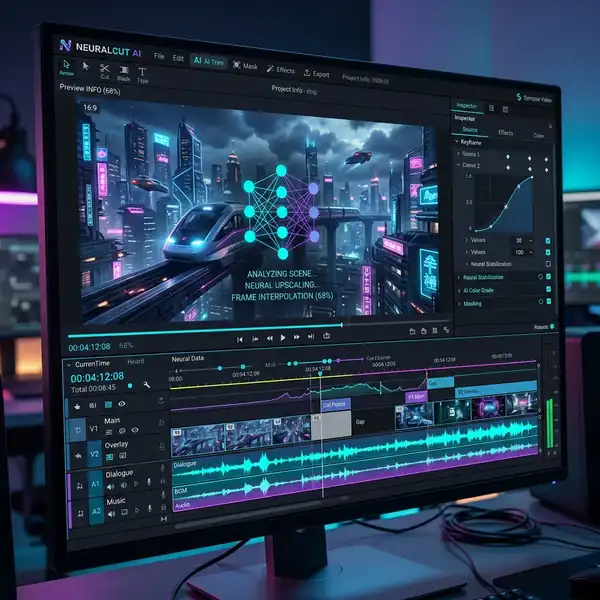
After selecting the image, users should familiarize themselves with the various tools available in Canva. The "Edit Image" feature provides a straightforward pathway to access the background removal tool. However, beyond just the tool itself, understanding how to manipulate layers effectively can greatly enhance the outcome. For instance, after removing the background, designers might want to duplicate the original image layer before editing. This allows for easy comparisons and adjustments, ensuring that the details of the subject are not lost during the process. Layer management is a critical part of the workflow, facilitating quick revisions without the need to start from scratch.
Further optimization can be achieved through the use of templates and saved designs. By creating a dedicated template for projects that frequently require background removal, designers can save time by pre-defining certain elements such as color schemes, text placements, and even common subjects. This foresight not only accelerates the design process but also ensures consistency across projects. Additionally, utilizing Canva's collaboration features allows multiple team members to contribute to the project simultaneously, enhancing creative input while streamlining the review and approval phases.
Understanding Aspect Ratios and Their Impact on Image Quality During Background Removal
Aspect ratio plays a critical role in the quality and effectiveness of background removal in Canva. When preparing images for editing, understanding the relationship between width and height is essential, particularly for ensuring that the final output meets specific requirements, such as social media formats or print dimensions. Canva supports various aspect ratios, allowing users to easily switch between them depending on the intended use of the design. For example, a 1:1 ratio is ideal for social media posts, while a 16:9 ratio is commonly used for presentations and videos. Each ratio impacts how the image is cropped, which can influence the background removal process.

Selecting an aspect ratio not only affects the composition but can also alter the perceived quality of the image post-editing. Images that are stretched or compressed to fit a certain ratio may lose critical details, especially around the edges of the subject being isolated. Thus, before initiating the background removal process, it’s fundamental to choose the correct aspect ratio that complements the original image's dimensions. This step minimizes quality degradation and ensures that the subject remains sharp and clear after the background has been removed.
Moreover, different aspect ratios can also dictate the level of detail that can be captured during the background removal process. High-resolution images, particularly those with a 4:3 or 16:9 aspect ratio, often retain more details in the subject's edges, making it easier for Canva’s AI to distinguish between the foreground and background. Therefore, designers should prioritize working with images that are not only visually appealing but also appropriately sized for their intended aspect ratio. This attention to detail enhances the overall quality of the design and ensures that the final product meets the high standards expected in professional settings.
Perguntas Frequentes
Como posso remover o fundo de uma imagem no Canva sem ser Pro?
Embora a versão gratuita do Canva não ofereça a ferramenta de remoção de fundo, você pode utilizar serviços externos como Remove.bg ou PhotoScissors. Após remover o fundo, basta fazer o upload da imagem editada de volta para o Canva e continuar seu design.
Quais tipos de imagens funcionam melhor para remoção de fundo?
Imagens com um bom contraste entre o objeto e o fundo tendem a funcionar melhor para remoção de fundo. Fundo uniforme e cores contrastantes ajudam a ferramenta a identificar onde o fundo termina e o objeto começa, resultando em um corte mais limpo.
Posso usar a imagem sem fundo em outros projetos?
Sim, uma vez que você tem a imagem sem fundo em formato PNG, pode utilizá-la em qualquer projeto, seja no Canva ou em outras plataformas de design. As imagens PNG mantêm a transparência, permitindo que você as insira em diferentes fundos sem problemas.