Como Configurar um iPhone Novo do Zero: Guia Completo 2026
Configurar um iPhone novo do zero leva menos de 30 minutos quando você segue a ordem correta de etapas e já tem os dados de acesso ao seu Apple ID em mãos.
Tirar um iPhone da caixa pela primeira vez gera aquela mistura de empolgação e dúvida: por onde começo? O que não posso esquecer de fazer agora? O iOS guia você pelo processo básico, mas há decisões que o assistente de configuração não destaca com o peso que merecem — e ignorá-las pode significar perder fotos, ficar sem acesso a aplicativos comprados ou abrir brechas de segurança que você só vai descobrir depois. Este guia, preparado pelo time do DomineTec (portal independente, sem vínculo com a Apple), cobre cada etapa com o nível de detalhe que você realmente precisa.
Antes de Ligar: O Que Você Precisa Ter em Mãos
A configuração é muito mais tranquila quando você chega preparado. Reúna estes itens antes de pressionar o botão lateral pela primeira vez:
- Apple ID e senha: se ainda não tem, crie em appleid.apple.com pelo computador antes de começar.
- Número de telefone ativo: a Apple envia códigos de verificação em duas etapas por SMS ou ligação.
- iPhone antigo desbloqueado e carregado: necessário se você usar o Quick Start para migrar dados.
- Rede Wi-Fi com senha: a transferência de dados pode passar de 20 GB — use Wi-Fi doméstico, não dados móveis.
- Chip ou eSIM ativo: operadoras como Claro, Vivo e TIM já suportam eSIM em modelos recentes. Saiba como ativar o eSIM no iPhone novo antes de iniciar a configuração.
- Carregador e cabo: um iPhone sem bateria interrompe a migração no meio do processo.
Com tudo isso na mesa, você está pronto para um processo sem surpresas desagradáveis.
Passo a Passo — Primeira Configuração do iPhone
Ao ligar o aparelho pela primeira vez, o iOS exibe o assistente de configuração chamado Setup Assistant. Cada tela pede uma decisão; conheça o que você está aceitando em cada uma delas.
- Idioma e região: escolha Português (Brasil) e a região Brasil. Isso afeta o teclado padrão, o formato de data e quais apps regionais aparecem primeiro na App Store.
- Conectar ao Wi-Fi: fundamental para baixar atualizações do iOS e preparar a migração de dados. Evite redes públicas nessa etapa.
- Ativar o iPhone: a Apple verifica o aparelho junto aos seus servidores. Se a ativação travar, confirme que sua conexão está estável; chips com bloqueio de operadora causam erro aqui.
- Dados e privacidade: tela informativa sobre coleta de dados diagnósticos. Você pode optar por não compartilhar estatísticas de uso — isso não afeta o funcionamento do aparelho.
- Configurar Face ID (ou Touch ID): faça esse passo com calma, girando o rosto em dois ciclos completos. Um cadastro apressado aumenta falhas de reconhecimento depois.
- Criar senha numérica ou alfanumérica: prefira uma senha alfanumérica de seis ou mais caracteres. A senha de tela é a última linha de defesa se o Face ID falhar.
- Entrar no Apple ID: use as credenciais do ID Apple que você já criou. Se você mudou de Android, crie o ID agora e transfira os dados manualmente depois.
- Termos e condições do iCloud: leia ao menos os pontos principais antes de concordar.
- Siri, Screen Time e atualizações automáticas: você pode ativar tudo nesse momento e ajustar depois — é mais rápido.
Dica DomineTec: Não pule a etapa de cadastrar o Face ID. Usuários que ignoram essa tela ficam sem biometria configurada e precisam acessar as configurações depois — o que é simples, mas evitável.
Como Migrar Dados do iPhone Antigo (Quick Start)
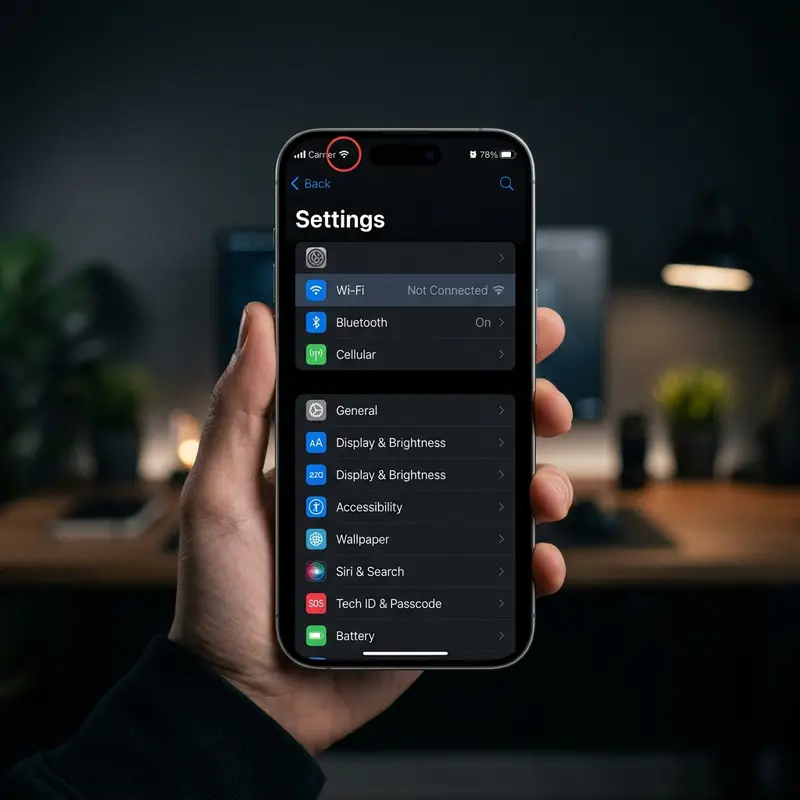
Esta é a etapa que mais gera dúvidas. Conheça as quatro opções antes de decidir:
| Método | Velocidade | O que migra | Requer | Ideal para |
|---|---|---|---|---|
| Quick Start (dispositivo a dispositivo) | Rápida (Wi-Fi + Bluetooth) | Tudo: apps, senhas, configs, fotos | iPhone antigo por perto, iOS 12.4+ | Quem troca de iPhone para iPhone |
| iCloud | Depende do plano e internet | O que está no backup iCloud | Backup iCloud recente, boa conexão | iPhone antigo indisponível ou quebrado |
| iTunes / Finder | Rápida (USB) | Tudo incluindo compras locais | Computador, cabo Lightning ou USB-C | Quem tem backup local ou pouca internet |
| Manual (começar do zero) | N/A | Nada é migrado automaticamente | Paciência e logins de cada app | Quem quer um começo completamente limpo |
O Quick Start é o método mais completo para quem migra de iPhone para iPhone. Aproxime os dois aparelhos assim que o novo exibir a animação de boas-vindas. O iOS antigo vai detectar o novo e oferecer as opções: transferência direta (sem Wi-Fi, usa Bluetooth e rádio de curto alcance) ou restauração via iCloud. Para volumes de dados acima de 30 GB, a transferência direta é claramente mais rápida.
Independentemente do método escolhido, recomendamos fortemente fazer backup antes de transferir — mesmo que pareça redundante, é o seguro mais barato que existe.
Dica DomineTec: Durante o Quick Start, deixe os dois iPhones com a tela ativa e plugados na tomada. A transferência pode pausar se a tela do aparelho antigo apagar ou a bateria cair abaixo de 20%.
Configurações de Segurança que Você NÃO Pode Ignorar
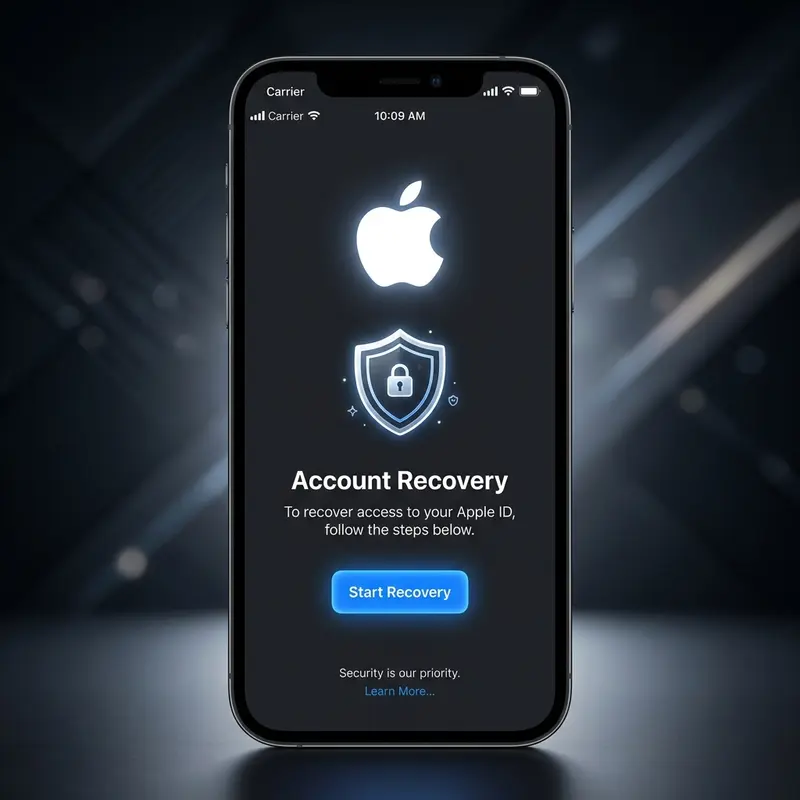
Após a configuração inicial, vá direto para Ajustes → [Seu Nome] e revise estes pontos:
- Verificação em Duas Etapas (2FA): já vem ativa em contas criadas recentemente. Confirme em Ajustes → [Seu Nome] → Início de Sessão e Segurança. Sem isso, qualquer pessoa com sua senha pode entrar no iCloud.
- Contato de recuperação de conta: adicione um familiar de confiança como contato de recuperação. Se você for bloqueado do seu próprio ID Apple, essa pessoa poderá gerar um código de acesso para você.
- Chave de recuperação: gere uma chave alfanumérica de 28 caracteres e guarde em local físico seguro. Isso desativa a recuperação convencional da Apple, tornando sua conta quase impenetrável — mas você assume total responsabilidade pela guarda da chave.
- Rastrear meu iPhone: acesse Ajustes → [Seu Nome] → Buscar e confirme que Buscar meu iPhone e Rede de Buscar estão ativados. Isso permite localizar o aparelho mesmo desligado.
- Bloqueio de Ativação: vem ativo automaticamente quando o Buscar meu iPhone está ligado. É a proteção que torna o iPhone inútil para quem rouba — o aparelho fica vinculado ao seu Apple ID.
- Modo de Isolamento (Lockdown Mode): disponível no iOS 16 e posteriores. Recomendado apenas para usuários com risco elevado de ataques cibernéticos; desativa várias funcionalidades.
Personalizações Recomendadas para o Dia a Dia
Com a segurança em ordem, é hora de deixar o iPhone do seu jeito. Estas configurações fazem diferença prática no uso cotidiano:
- Tela de bloqueio personalizada (iOS 16+): pressione e segure a tela de bloqueio para entrar no modo de edição. Adicione widgets de bateria, previsão do tempo ou calendário diretamente na tela bloqueada.
- Pilha de widgets inteligentes: na tela inicial, adicione uma Pilha Inteligente — o iOS exibe automaticamente o widget mais relevante com base na hora e no seu comportamento.
- Foco (Focus Mode): configure perfis distintos para Trabalho, Pessoal e Dormir. Cada perfil controla quais apps podem enviar notificações e quais contatos têm permissão para te interromper.
- Atalhos de acessibilidade: em Ajustes → Acessibilidade → Atalho de Acessibilidade, vincule funções úteis ao triplo clique do botão lateral — como lupa ou filtro de cores.
- Teclado e correção automática: iOS 17 melhorou muito o autocorrect. Em Ajustes → Geral → Teclado, ative Correção Automática Aprimorada e adicione atalhos de texto para frases que você digita com frequência.
- Armazenamento e iCloud Drive: defina em Ajustes → [Seu Nome] → iCloud → Fotos se prefere manter o armazenamento otimizado no iPhone (miniaturas localmente, originais na nuvem) ou baixar tudo no aparelho.
- Bateria — Modo de Carregamento Otimizado: ative em Ajustes → Bateria → Saúde e Carregamento. O iPhone aprende sua rotina e evita manter a bateria em 100% por períodos prolongados, preservando a longevidade da célula.
Erros Comuns na Configuração e Como Evitá-los
Mesmo seguindo um guia, alguns tropeços acontecem com frequência. Veja os mais comuns e como contorná-los:
- Erro na ativação do chip: se o iPhone fica preso em "Aguardando Ativação", desligue e ligue o aparelho, e confirme que o chip está bem encaixado. Chips com bloqueio de operadora não ativam em outra rede — verifique antes de comprar.
- Quick Start não aparece no iPhone antigo: certifique-se de que o aparelho antigo tem iOS 12.4 ou superior, Wi-Fi e Bluetooth ligados, e que não está conectado a um fone de ouvido Bluetooth que pode interferir na detecção.
- Apps que somem após a migração: alguns aplicativos não migram automaticamente porque foram removidos da App Store. Abra a App Store, toque no seu avatar e acesse Comprado para reinstalar.
- Autenticações de dois fatores de apps bancários: bancos como Itaú, Nubank e Inter bloqueiam o acesso quando detectam um novo dispositivo. Tenha o telefone cadastrado no banco por perto para receber o SMS de verificação.
- WhatsApp sem histórico: o WhatsApp migra o histórico de conversa pelo próprio app (na aba de Configurações → Conversas → Transferir histórico de conversas) e não pelo backup do sistema. Faça isso antes de desativar o iPhone antigo.
- Espaço insuficiente no iCloud: o plano gratuito oferece apenas 5 GB — insuficiente para a maioria dos usuários. Se preferir iCloud, assine o iCloud+ antes de iniciar o backup.
Dica DomineTec: Após concluir toda a configuração, aguarde 24 horas antes de apagar ou vender o iPhone antigo. Esse tempo é suficiente para você perceber se algo ficou faltando na migração.
Perguntas Frequentes sobre Como Configurar iPhone do Zero
Preciso de internet para configurar um iPhone novo?
Sim, a ativação exige conexão com a internet — Wi-Fi ou dados móveis. Sem isso, o iOS não consegue verificar o aparelho junto aos servidores da Apple. Após a ativação, a maior parte das configurações pode ser feita offline, mas a migração via iCloud e as atualizações do sistema precisam de conexão.
Posso configurar o iPhone sem ter um Apple ID?
É tecnicamente possível pular a etapa do Apple ID, mas o aparelho ficará com funcionalidades severamente limitadas: sem App Store, sem iCloud, sem iMessage e sem FaceTime. Crie um Apple ID gratuito em appleid.apple.com antes de começar para aproveitar todas as funções.
Quanto tempo leva a transferência de dados pelo Quick Start?
Depende do volume de dados. Transferências de até 20 GB costumam levar entre 20 e 40 minutos em Wi-Fi de boa qualidade. Dispositivos com 128 GB cheios podem levar de 2 a 3 horas. A transferência direta por rádio (sem roteador) é geralmente mais rápida do que via iCloud, independentemente do tamanho.
O que acontece se eu pular a configuração inicial e quiser refazer depois?
Você pode ajustar praticamente qualquer configuração depois pelo menu Ajustes — incluindo Face ID, Siri, notificações e iCloud. A única exceção parcial é a migração de dados pelo Quick Start: ela só funciona no primeiro boot. Se você tiver passado dessa tela, precisará restaurar via iTunes/Finder ou iCloud para migrar um backup completo.

