Como Fazer Backup do iPhone pelo PC Sem Usar o iCloud (2026)
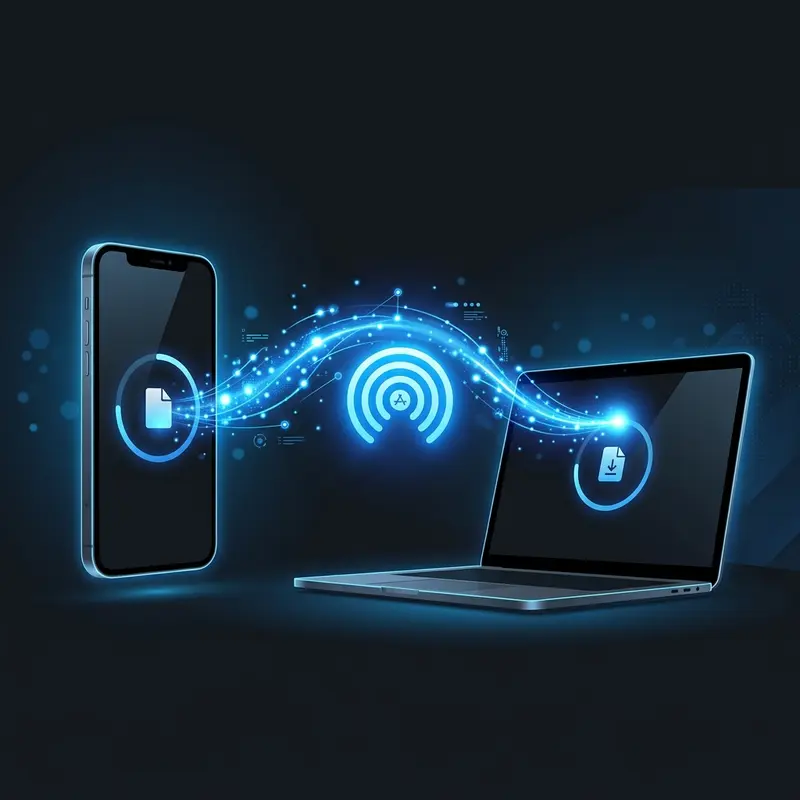
Para fazer backup do iPhone pelo computador sem iCloud, conecte o aparelho via USB ao PC ou Mac, abra o iTunes ou Finder, e selecione "Fazer Backup Agora".
Se você quer saber como fazer backup iphone pelo computador sem icloud para economizar espaço de armazenamento ou evitar custos adicionais de assinatura da Apple, este tutorial completo detalha todas as etapas práticas e seguras. Fazer o backup local do seu dispositivo iOS é uma das melhores maneiras de garantir a segurança dos seus dados mais valiosos (como fotos, vídeos, contatos e dados de aplicativos) de forma totalmente gratuita. Embora o iCloud ofereça conveniência, a limitação de apenas 5 GB de armazenamento no plano gratuito costuma forçar os usuários a comprar assinaturas do iCloud+. Neste artigo, você verá como contornar essa restrição e ter controle total dos seus arquivos no seu próprio disco rígido.
Comparação Completa: iCloud Backup vs Backup Local (Computador)
Antes de nos aprofundarmos nas etapas passo a passo de como fazer backup iphone pelo computador sem icloud, vale a pena entender quais são as diferenças fundamentais entre salvar as suas informações na nuvem da Apple ou no armazenamento físico do seu PC ou Mac. A tabela abaixo sintetiza os principais aspectos comparativos de custo, velocidade, escopo de dados, acessibilidade e segurança de ambos os métodos:
| Característica | iCloud Backup (Nuvem) | Backup Local (Computador) |
|---|---|---|
| Custo | Gratuito até 5 GB. Planos pagos (iCloud+) variam de acordo com o espaço necessário (50 GB a 12 TB). | Totalmente gratuito, limitado apenas pelo espaço disponível no HD ou SSD do seu PC/Mac. |
| Velocidade | Depende da velocidade da internet (Wi-Fi). Backups iniciais podem levar horas para serem concluídos. | Extremamente rápido. A velocidade de transferência é definida pelo cabo USB (Lightning/USB-C) e tipo de disco (HD ou SSD). |
| O que inclui | Dados essenciais de aplicativos, mensagens e configurações. Geralmente exclui mídia sincronizada com outros serviços. | Cópia quase completa de todos os dados do dispositivo, incluindo arquivos do sistema e senhas (se a criptografia estiver ativada). |
| Acessibilidade Remota | Alta. Você pode restaurar seu dispositivo a partir de qualquer lugar do mundo com conexão Wi-Fi ativa. | Baixa. Requer que o iPhone esteja fisicamente conectado ao computador de destino por meio de um cabo. |
| Segurança | Criptografia padrão nos servidores da Apple. Proteção adicional configurável via Proteção Avançada de Dados. | Armazenamento offline seguro. O usuário pode criptografar localmente com uma senha de sua própria escolha. |
Como Fazer Backup iPhone pelo Computador Sem iCloud: Por Que Fazer Backup Local em Vez do iCloud?
Escolher fazer o backup do iPhone diretamente no computador é uma decisão estratégica que vai muito além de economizar alguns reais por mês. A principal razão que leva os usuários a migrarem para o backup físico local é a limitação de armazenamento na nuvem. A Apple oferece apenas 5 GB de espaço gratuito no iCloud, uma quantidade irrisória para a realidade atual, onde uma única foto em alta resolução pode ocupar dezenas de megabytes e vídeos em 4K consomem gigabytes em minutos. Rapidamente, a notificação de "Armazenamento do iCloud Cheio" começa a aparecer no seu dispositivo, impedindo o backup automático de funcionar e deixando seus dados vulneráveis.
Ao realizar o processo diretamente no seu computador, o limite é o tamanho do seu disco rígido ou SSD. Em computadores modernos com 256 GB, 512 GB ou até terabytes de armazenamento, você pode guardar múltiplos backups completos de diferentes datas sem nunca receber um aviso de falta de espaço. Além disso, a privacidade é um fator determinante para muitas pessoas. Guardar seus dados mais íntimos e sigilosos offline no seu próprio computador de mesa ou notebook reduz a superfície de ataque virtual, diminuindo a probabilidade de que fotos pessoais ou documentos comerciais caiam em mãos de terceiros por meio de ataques de phishing voltados à sua ID Apple.
Outra vantagem incontestável é a velocidade do processo. O upload de dezenas de gigabytes para os servidores do iCloud depende da sua conexão de internet. Se você estiver usando uma conexão doméstica de banda larga comum com taxa de upload limitada, o primeiro backup do iCloud pode levar vários dias ou travar constantemente. O backup local, por outro lado, utiliza a velocidade de transferência física do cabo USB. Um backup de 100 GB que levaria horas no iCloud pode ser concluído em poucos minutos no computador, tornando o processo muito prático para quem tem uma rotina corrida.
O Que o Backup Local Salva (e O Que Não Salva)
Uma dúvida muito frequente ao pesquisar como fazer backup iphone pelo computador sem icloud é saber exatamente o que será guardado no disco do computador. O backup local é uma cópia quase perfeita do estado do seu aparelho, mas existem algumas regras e exceções importantes que você precisa conhecer para não ter surpresas desagradáveis no futuro ao tentar restaurar o seu telefone.
Em suma, o backup local armazena as seguintes informações do seu dispositivo:
- Fotos, capturas de tela e vídeos gravados que estão na biblioteca nativa do aparelho (desde que o recurso "Fotos do iCloud" não esteja ativo);
- Contatos, histórico de chamadas recentes, mensagens SMS e iMessages;
- Dados, progressos e arquivos criados dentro de aplicativos de terceiros, incluindo conversas do WhatsApp e mídias associadas;
- Ajustes do dispositivo, layouts da tela de início, pastas de aplicativos instalados e conexões Wi-Fi salvas;
- Dados de saúde e atividade (somente se a criptografia do backup local estiver habilitada pelo usuário);
- Histórico de navegação do Safari e dados de preenchimento automático.
Por outro lado, o backup no PC ou Mac não salvará as informações que já estejam sincronizadas na nuvem. Por exemplo, se você já utiliza serviços como Contatos do iCloud, Fotos do iCloud, Calendários do iCloud ou Notas, esses dados não serão duplicados no backup do computador, pois eles já residem de forma independente na sua ID Apple e são baixados automaticamente quando você faz login. Da mesma forma, informações confidenciais de segurança, como impressões digitais registradas no Touch ID, dados faciais do Face ID, cartões de crédito configurados no Apple Pay e chaves de segurança do chaveiro do iCloud, não são transferidas para o backup local sob nenhuma hipótese por motivos óbvios de segurança e proteção à privacidade do usuário.
Como Fazer Backup pelo Finder (Mac — macOS Catalina ou superior)
Se você possui um computador da Apple (como MacBook Pro, MacBook Air, iMac ou Mac mini) rodando o macOS Catalina (10.15) ou qualquer versão mais recente, saiba que o programa clássico iTunes não existe mais. A Apple integrou todas as ferramentas de gerenciamento de dispositivos iOS diretamente no Finder, o explorador de arquivos padrão do sistema. O procedimento de como fazer backup iphone pelo computador sem icloud no Mac é muito simples:
- Conecte o iPhone ao Mac: Utilize o cabo de carregamento original ou certificado (Lightning ou USB-C dependendo do modelo do seu iPhone) e conecte o aparelho a uma porta USB disponível no seu computador.
- Confie no computador: Desbloqueie a tela do seu iPhone. Uma mensagem pop-up perguntando "Confiar Neste Computador?" será exibida. Digite o código de acesso numérico do seu iPhone para confirmar a conexão segura.
- Abra o Finder: No seu Mac, clique no ícone do Finder (a carinha azul no Dock) para abrir uma nova janela.
- Selecione o dispositivo: Na barra lateral esquerda do Finder, localize a seção "Locais" (Locations) e clique sobre o nome do seu iPhone.
- Acesse a aba Geral: Se a janela do Finder não exibir a página do dispositivo automaticamente, clique na aba "Geral" localizada no topo da tela.
- Configure as opções de Backup: Na seção de backups, marque a opção que diz "Fazer backup de todos os dados do iPhone neste Mac" em vez de salvar no iCloud.
- Ative a criptografia (Recomendado): Para garantir a segurança dos seus dados de aplicativos de banco, histórico de saúde e senhas salvas, marque a caixa "Criptografar backup local". O sistema solicitará que você defina uma senha forte. Guarde essa senha com muito cuidado, pois sem ela será impossível restaurar o backup futuramente.
- Inicie o processo: Clique no botão "Fazer Backup Agora" (Back Up Now). Uma barra de progresso cinza aparecerá no Finder. Mantenha o iPhone conectado até que o ícone de sincronização na barra lateral pare de girar e a data do último backup seja atualizada para o horário atual.
Como Fazer Backup pelo iTunes (Windows)
Para os usuários que utilizam computadores de mesa ou notebooks equipados com o sistema operacional Windows (como Windows 10 ou Windows 11), a ferramenta oficial da Apple para gerenciar e salvar os dados do seu iPhone localmente é o tradicional software iTunes. O processo para Windows segue uma lógica similar à do Mac, mas exige atenção para alguns detalhes de drivers e conexão. Siga as instruções detalhadas abaixo:
- Instale a versão mais recente do iTunes: Baixe o aplicativo iTunes diretamente da Microsoft Store oficial. Evite baixar de sites de terceiros para garantir que você tenha a versão segura e livre de arquivos maliciosos.
- Conecte o aparelho ao PC: Insira o cabo USB na porta do computador e a outra extremidade no seu iPhone. Dê preferência a portas USB diretas da placa-mãe (na parte de trás do gabinete se for um computador de mesa) para evitar oscilações de energia.
- Desbloqueie o iPhone: Assim que conectar o cabo, desbloqueie a tela do telefone e toque em "Confiar" no alerta que surgir, inserindo a sua senha pessoal.
- Abra o iTunes: Inicie o aplicativo no Windows. Na barra superior de ferramentas, você verá surgir um pequeno ícone em formato de celular (iPhone). Clique sobre esse ícone para acessar as configurações específicas do dispositivo.
- Escolha o destino do backup: No menu lateral esquerdo, certifique-se de estar na seção "Resumo" (Summary). No painel central, localize a seção "Backups" e selecione a opção "Este Computador".
- Configure a criptografia de dados: Marque a caixa "Criptografar backup local" se deseja proteger seus dados de saúde do Apple Watch e dados de aplicativos. Crie uma senha que você não vá esquecer e anote-a em um gerenciador de senhas seguro.
- Inicie a cópia: Clique no botão "Fazer Backup Agora" (Back Up Now). O iTunes exibirá uma barra de progresso azul no topo do programa, mostrando o status do backup em tempo real. Não desconecte o cabo de forma alguma enquanto a barra estiver em movimento para evitar a corrupção do arquivo final.
Se por algum motivo o iTunes não reconhecer o seu iPhone quando conectado ao Windows, verifique se o cabo não está danificado e tente usar outra porta USB. Em muitos casos, atualizar o driver USB do dispositivo móvel da Apple pelo Gerenciador de Dispositivos do Windows resolve imediatamente qualquer conflito de pareamento.
Como Restaurar o iPhone a Partir do Backup Local
A restauração de um backup local é um processo rápido e limpo, sendo especialmente útil se você acabou de comprar um novo dispositivo ou precisou formatar seu aparelho para resolver bugs de desempenho. Se o seu objetivo é configurar um novo telefone, você poderá realizar a transferência de dados para novo iPhone de forma rápida e segura usando a sua cópia de segurança local como base, o que poupa horas de download de aplicativos.
Para restaurar o seu iPhone a partir de um backup local no Finder ou iTunes, o procedimento é muito intuitivo:
- Ligue o seu iPhone (se for novo, avance pelas primeiras telas de configuração de idioma e região até chegar à tela "Aplicativos e Dados", escolhendo a opção de restaurar do Mac ou PC);
- Conecte o telefone ao computador por meio de um cabo USB confiável;
- Abra o Finder no Mac ou o iTunes no Windows e selecione o dispositivo móvel;
- Na aba principal de controle, clique em "Restaurar Backup";
- Uma janela flutuante com a lista de backups disponíveis será exibida. Selecione o arquivo mais recente ou aquele que contém a data de seu interesse;
- Se você optou por criptografar o backup, o sistema solicitará a senha que você configurou no momento da gravação. Digite-a no campo correspondente;
- Clique em "Restaurar" e aguarde a conclusão da transferência. O seu iPhone irá reiniciar automaticamente ao término do processo.
Assim que o aparelho for reiniciado, é importante seguir os primeiros passos após restaurar o iPhone para reconfigurar seus aplicativos principais e otimizar a bateria. Esse processo garante que todas as conexões essenciais, contas de e-mail e configurações de privacidade sejam restabelecidas adequadamente no novo sistema.
Dicas Avançadas Para um Backup Seguro e Eficiente
Embora fazer backup do iPhone pelo computador sem iCloud seja uma tarefa simples, a adoção de boas práticas pode evitar falhas técnicas e otimizar a velocidade de gravação dos dados. A primeira grande recomendação é a utilização de cabos USB originais da Apple ou com certificação MFi (Made for iPhone). Cabos paralelos de má qualidade costumam apresentar desconexões repentinas no meio do processo de gravação, o que pode corromper o arquivo do backup local e forçar você a recomeçar tudo do zero.
Outra dica essencial diz respeito ao gerenciamento de espaço em disco no computador. Os backups locais de iPhones com grande capacidade de memória (como modelos de 256 GB ou 512 GB) podem lotar rapidamente o disco rígido principal do seu PC ou Mac. No Mac, você pode verificar e remover backups antigos acessando as preferências do Finder e clicando em "Gerenciar Backups". No Windows, a pasta padrão onde o iTunes armazena os backups está localizada em C:\Users\SeuUsuario\AppData\Roaming\Apple Computer\MobileSync\Backup. Se o seu disco principal estiver ficando cheio, você pode transferir essa pasta para um HD externo secundário usando links simbólicos no Windows (comandos mklink no Prompt de Comando), garantindo que o seu sistema operacional continue funcionando sem gargalos de espaço.
Dica DomineTec: Sempre desative temporariamente softwares de antivírus de terceiros ou firewalls agressivos no Windows antes de realizar backups gigantes no iTunes. Esses programas de segurança podem analisar em tempo real os pacotes de dados transferidos do iPhone para o computador, gerando erros inexplicáveis de gravação ou lentidão severa.
Perguntas Frequentes (FAQ)
Quanto espaço no HD o backup do iPhone ocupa?
Diferente do que muitos imaginam, o backup local do iPhone não ocupa exatamente o mesmo tamanho total da memória utilizada no seu telefone. Isso acontece porque o backup não copia arquivos do sistema iOS (que já são nativos do aparelho) nem dados que já residem na nuvem de forma sincronizada, como suas músicas baixadas do Apple Music ou fotos sincronizadas com as Fotos do iCloud. Se o seu iPhone de 128 GB tem 80 GB ocupados, o arquivo do backup local resultante no seu computador costuma variar entre 20 GB e 50 GB, dependendo da quantidade de cache de aplicativos e mídias acumuladas em aplicativos de mensagens como o WhatsApp.
Posso fazer backup sem desbloquear o iPhone?
Não. Por razões rígidas de segurança física e proteção de dados implementadas pela Apple, é absolutamente impossível iniciar ou concluir qualquer backup local se a tela do iPhone estiver bloqueada por código, Face ID ou Touch ID. O aparelho exige que o usuário conceda a permissão "Confiar Neste Computador" digitando o código numérico de desbloqueio na primeira conexão. Esse mecanismo impede que pessoas mal-intencionadas tenham acesso aos seus dados pessoais simplesmente conectando o seu telefone a um computador desconhecido.
O backup local e o iCloud podem funcionar juntos?
Sim, ambos podem funcionar de maneira complementar para criar uma camada dupla de proteção. Você pode configurar o seu iPhone para continuar fazendo os backups leves e diários das configurações do sistema no plano gratuito do iCloud, enquanto realiza backups físicos completos no computador uma vez por semana ou antes de grandes atualizações de sistema. Ter uma cópia offline no computador e outra online na nuvem é a recomendação de ouro de especialistas em segurança de dados para evitar perdas acidentais em caso de roubo ou desastre físico doméstico.
Esqueci a senha do backup criptografado — o que fazer?
Se você esquecer a senha definida para a criptografia do backup local, não há método oficial para descriptografar os dados ou recuperar o arquivo de backup existente. No entanto, a partir do iOS 11, você pode redefinir a senha de criptografia para criar novos backups. Para fazer isso, vá em Ajustes no seu iPhone, selecione Geral, toque em "Transferir ou Redefinir o iPhone", toque em Redefinir e escolha a opção "Redefinir Todos os Ajustes". Isso não apagará suas fotos ou dados pessoais do iPhone, mas removerá a senha de criptografia antiga, permitindo que você conecte o iPhone ao computador novamente e defina uma nova senha para a próxima cópia.

