Como Conectar e Configurar Impressora Epson no Wi-Fi pelo Celular
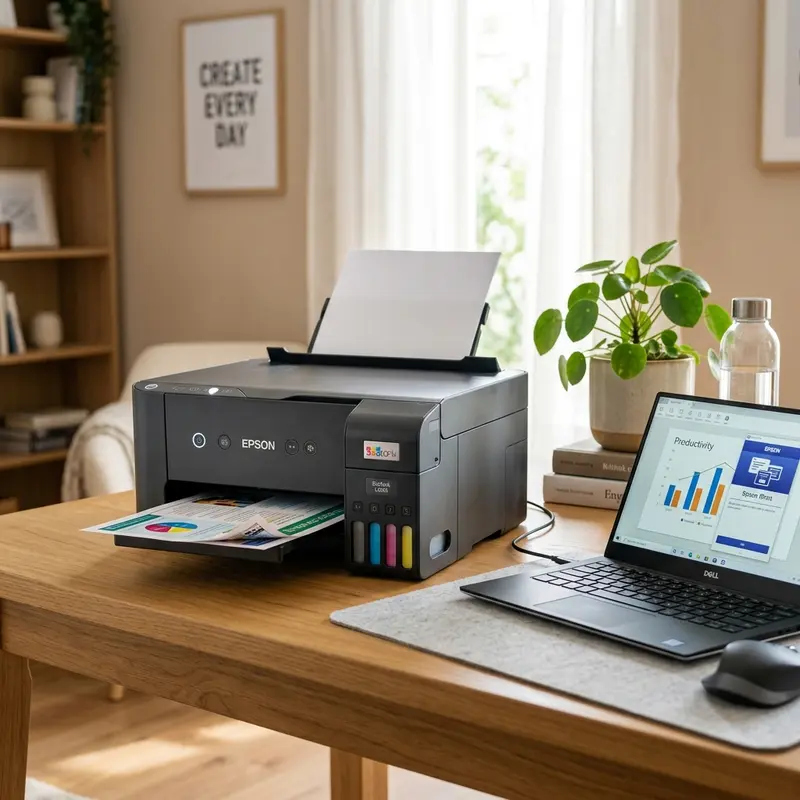
Conectar sua impressora Epson EcoTank à rede Wi-Fi pode parecer uma tarefa desafiadora, especialmente se você não está familiarizado com a tecnologia. No entanto, com as instruções corretas, você pode fazer isso rapidamente usando apenas seu celular, seja ele Android ou iOS. Neste guia prático, vamos explorar o passo a passo para conectar e configurar modelos como L3250, L3150, L4260 e L6270 à sua rede residencial.
Além de cobrir o uso do aplicativo Epson Smart Panel e Epson iPrint, também abordaremos as diferenças entre Wi-Fi Direct e Wi-Fi de Rede, como lidar com problemas de frequência e a importância do Wi-Fi 2.4GHz. Vamos lá!
1. Preparativos Iniciais
Antes de começarmos com a conexão, é importante garantir que você tenha tudo o que precisa:
- Impressora Epson EcoTank (L3250, L3150, L4260, L6270).
- Um celular Android ou iOS.
- Rede Wi-Fi funcionando com acesso à internet.
- Aplicativo Epson Smart Panel ou Epson iPrint instalado em seu celular.
2. Instalando o Aplicativo Epson Smart Panel
O aplicativo Epson Smart Panel é fundamental para gerenciar sua impressora através do celular. Siga os passos abaixo para instalá-lo:
2.1 No Android
- Abra a Google Play Store.
- Na barra de busca, digite "Epson Smart Panel".
- Selecione o aplicativo nos resultados e clique em "Instalar".
- Aguarde o download e a instalação serem concluídos.
2.2 No iOS
- Abra a App Store.
- Na barra de busca, digite "Epson Smart Panel".
- Toque em "Obter" para baixar e instalar o aplicativo.
3. Conectando a Impressora ao Wi-Fi
Agora que você tem o aplicativo, vamos conectar sua impressora à rede Wi-Fi.
3.1 Método 1: Conexão via Aplicativo
- Abra o aplicativo Epson Smart Panel.
- Selecione sua impressora na lista de dispositivos disponíveis.
- Toque em "Configurações de Wi-Fi".
- Escolha a rede Wi-Fi da sua casa e insira a senha.
- Toque em "Conectar" e aguarde a confirmação de conexão.
3.2 Método 2: Conexão via Painel da Impressora
- Na impressora, pressione o botão "Wi-Fi" até a luz começar a piscar.
- Em seguida, no celular, abra o aplicativo e selecione "Configuração Wi-Fi".
- Escolha sua rede e insira a senha.
- Aguarde a conexão ser estabelecida.
4. Wi-Fi Direct vs Wi-Fi de Rede
É importante entender as diferenças entre Wi-Fi Direct e Wi-Fi de Rede para que você possa escolher a melhor opção para suas necessidades.
4.1 Wi-Fi de Rede
Com o Wi-Fi de Rede, a impressora se conecta à sua rede doméstica, permitindo que você imprima de qualquer dispositivo conectado à mesma rede.
4.2 Wi-Fi Direct
No Wi-Fi Direct, a impressora se conecta diretamente ao seu celular, sem a necessidade de um roteador. Isso pode ser útil em situações onde a rede Wi-Fi não está disponível.
5. Problemas Comuns e Soluções
Durante a configuração, você pode enfrentar alguns problemas. Aqui estão algumas soluções comuns:
5.1 Problemas de Frequência
A maioria das impressoras Epson funciona apenas em redes de 2.4GHz. Se você estiver usando uma rede de 5GHz, a impressora não conseguirá se conectar.
Dica DomineTec: Verifique as configurações do seu roteador para garantir que a rede de 2.4GHz esteja habilitada e separada da de 5GHz.
5.2 Luzes Indicadoras do Painel
As luzes do painel da impressora podem indicar o status da conexão:
- Luz verde piscando: A impressora está tentando se conectar.
- Luz verde fixa: Conexão estabelecida com sucesso.
- Luz azul piscando: Conexão Wi-Fi Direct ativa.
6. Tabela de Soluções de Erros de Conexão
| Erro | Causa | Solução | Status da Luz | Notas |
|---|---|---|---|---|
| Não Conecta ao Wi-Fi | Senha incorreta | Verifique a senha da rede | Piscando | Redefina a senha se necessário |
| Impressão Lenta | Rede congestionada | Desconecte dispositivos não necessários | Fixa | Verifique a largura de banda |
| Falha na Impressão | Driver desatualizado | Atualize o aplicativo | Piscando | Considere reinstalar o aplicativo |
| Erro de Comunicação | Fora da faixa do roteador | Aproxime a impressora do roteador | Piscando | Verifique a força do sinal |
| Impressora Desconectada | Reinício do roteador | Reconecte manualmente | Piscando | Verifique os logs do roteador |
7. Configurações Adicionais para Melhor Desempenho
Depois de conectar sua impressora, existem algumas configurações adicionais que podem otimizar o desempenho da sua impressora Epson EcoTank.
7.1 Atualização de Firmware
Manter o firmware da impressora atualizado é crucial para garantir a melhor performance e corrigir bugs. Siga as etapas abaixo para verificar se há atualizações:
- Abra o aplicativo Epson Smart Panel.
- Selecione sua impressora.
- Vá até a seção "Configurações" e procure por "Atualizações de Firmware".
- Se uma atualização estiver disponível, siga as instruções para instalá-la.
7.2 Configurações de Qualidade de Impressão
A qualidade da impressão pode ser ajustada de acordo com suas necessidades. Para modificar as configurações de qualidade:
- Abra o aplicativo Epson iPrint.
- Selecione "Impressão" e depois "Opções de Impressão".
- Escolha sua qualidade desejada: Rascunho, Normal ou Alta.
- Salve as alterações antes de iniciar a impressão.
7.3 Manutenção Regular
Realizar manutenção regular em sua impressora pode prevenir problemas futuros. Aqui estão algumas dicas:
- Limpe os cabeçotes de impressão a cada dois meses, ou sempre que notar uma queda na qualidade da impressão.
- Verifique os níveis de tinta regularmente e substitua os cartuchos conforme necessário.
- Mantenha a impressora em um ambiente limpo e livre de poeira.
8. Resolução de Problemas Avançada
Se você ainda estiver enfrentando problemas após seguir todas as etapas anteriores, existem algumas abordagens avançadas que podem ajudar a resolver a situação. Aqui estão algumas dicas para solucionar problemas complexos:
8.1 Verificação de Conflitos de IP
Um problema comum ao conectar impressoras a uma rede é o conflito de endereços IP. Se duas máquinas estão tentando usar o mesmo IP, a conexão pode falhar. Para resolver isso:
- Acesse as configurações do seu roteador e verifique a lista de dispositivos conectados.
- Certifique-se de que a impressora tenha um IP único. Você pode configurar o roteador para atribuir um IP fixo à impressora.
- Reinicie a impressora e o roteador para garantir que as novas configurações sejam aplicadas.
8.2 Diagnóstico de Rede
Realizar um diagnóstico da sua rede pode ajudar a identificar problemas subjacentes que podem estar afetando a conexão da impressora. Você pode usar ferramentas de diagnóstico de rede disponíveis em seu computador ou smartphone:
- Verifique a velocidade da sua conexão à internet.
- Use um aplicativo de análise de rede para verificar a intensidade do sinal Wi-Fi e identificar interferências.
- Verifique se outros dispositivos conseguem se conectar à mesma rede.
8.3 Ajustes de Segurança do Roteador
Algumas configurações de segurança do roteador podem impedir que a impressora se conecte. Certifique-se de que:
- O protocolo de segurança (WPA2 é o recomendado) está habilitado corretamente.
- Não há dispositivos na lista de bloqueios que possam estar interferindo na conexão da impressora.
- Considere desativar temporariamente o firewall do roteador para ver se isso resolve o problema.
9. Dicas de Manutenção para Prolongar a Vida Útil da Impressora
Além da manutenção regular, algumas práticas podem ajudar a prolongar a vida útil da sua impressora Epson EcoTank e garantir que ela funcione de forma eficiente:
9.1 Armazenamento Adequado
Quando não estiver em uso, armazene a impressora em um local seco e limpo. Evite expô-la a temperaturas extremas ou umidade excessiva.
9.2 Utilização de Tintas Originais
Utilizar tintas originais Epson pode ajudar a evitar problemas de entupimento e garantir a melhor qualidade de impressão. Tintas de terceiros podem causar danos a longo prazo.
9.3 Atualizações Regulares
Verifique frequentemente se há atualizações de software e firmware disponíveis para sua impressora. Isso pode corrigir problemas conhecidos e melhorar o desempenho.
10. Considerações Finais sobre Configurações de Rede
Além das dicas de manutenção e da resolução de problemas, é importante considerar a arquitetura geral da sua rede ao conectar dispositivos como impressoras. Uma rede doméstica bem configurada pode proporcionar uma experiência de impressão muito mais tranquila. Aqui estão algumas sugestões adicionais:
10.1 Segmentação de Rede
Em redes mais complexas, considere segmentar sua rede usando VLANs (Redes Locais Virtuais) para separar dispositivos de alto tráfego, como computadores e impressoras. Isso pode ajudar a melhorar o desempenho geral e a segurança da sua rede.
10.2 Configurações de QoS (Qualidade de Serviço)
Se o seu roteador oferecer configurações de QoS, utilize-as para priorizar o tráfego da sua impressora. Isso é especialmente útil em casas com muitos dispositivos conectados, onde a largura de banda pode ser um problema.
10.3 Monitoramento de Rede
Utilize ferramentas de monitoramento de rede para acompanhar o desempenho da sua impressora e identificar problemas antes que eles se tornem críticos. A maioria dos roteadores modernos oferece algum nível de monitoramento que pode ser acessado através de um aplicativo ou interface web.
11. Conclusão
Conectar sua impressora Epson EcoTank ao Wi-Fi usando seu celular não precisa ser um desafio. Com as orientações acima, você deve ser capaz de configurar sua impressora rapidamente e sem complicações. Se você ainda encontrar dificuldades, considere consultar a documentação do fabricante ou entrar em contato com o suporte técnico.
Para mais dicas sobre tecnologia, você pode conferir nossos guias sobre como abrir uma MEI em 2025 ou converter PDF para Word. Esses tutoriais podem ser úteis no seu dia a dia!
Perguntas Frequentes (FAQ)
1. Como posso saber se minha impressora está conectada ao Wi-Fi?
A luz verde fixa no painel indica que a impressora está conectada ao Wi-Fi. Se a luz estiver piscando, a conexão ainda está sendo estabelecida.
2. Posso usar a impressora sem conexão Wi-Fi?
Sim, você pode usar a função Wi-Fi Direct para conectar seu celular diretamente à impressora, permitindo impressão sem uma rede Wi-Fi.
3. O que fazer se a impressora não encontrar a rede Wi-Fi?
Verifique se a impressora está dentro do alcance do roteador e se a rede está funcionando corretamente. Também verifique se a impressora está configurada para a frequência correta (2.4GHz).
4. Como posso redefinir a impressora para as configurações de fábrica?
Consulte o manual da sua impressora para instruções específicas sobre como realizar a redefinição de fábrica, pois o procedimento pode variar entre modelos.
5. Existe suporte técnico disponível caso eu tenha problemas?
Sim, a Epson oferece suporte técnico para seus produtos. Você pode acessar o site oficial da Epson para encontrar informações de contato e suporte específico para sua impressora.




