iPhone Bloqueado? Como Desbloquear iPhone Esqueci a Senha sem Perder Dados em 2026
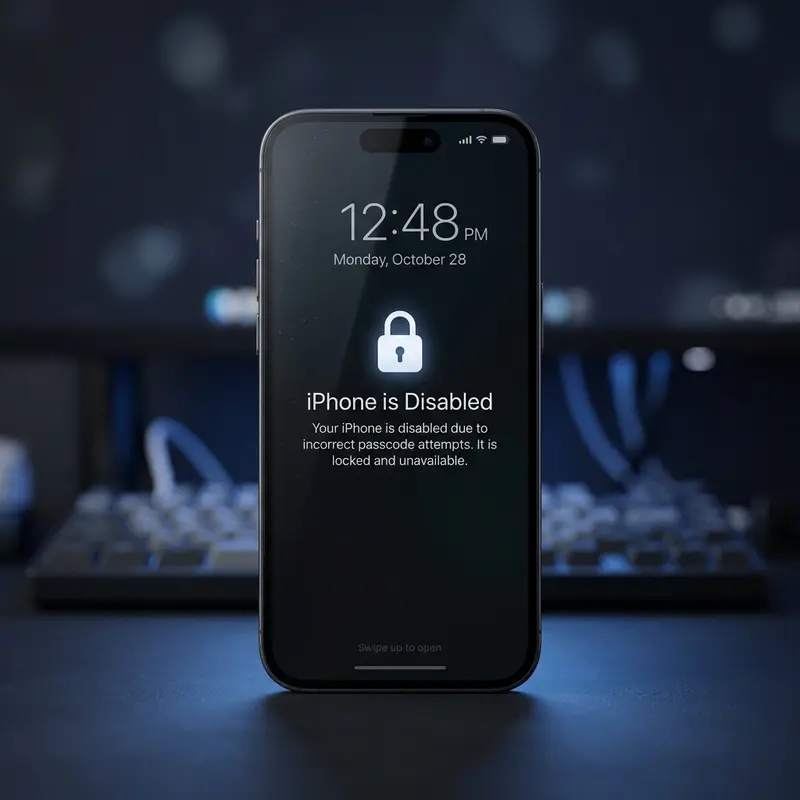
Esquecer a senha do celular é uma situação extremamente comum, mas que gera grande frustração. Se você está com o aparelho travado, aprender como desbloquear iphone esqueci a senha é o primeiro passo para retomar o controle do seu dispositivo de forma segura. Descubra neste guia completo todos os métodos oficiais e seguros para reaver o acesso ao seu smartphone.
Direct Answer: Para desbloquear um iPhone quando se esquece a senha, é necessário restaurar o dispositivo usando o Modo de Recuperação via computador (iTunes/Finder), o iCloud (Buscar iPhone) ou a opção de redefinição direta na tela de bloqueio (iOS 15.2 ou posterior). Esses processos apagam o aparelho, sendo necessário restaurar um backup para não perder os dados.
Antes de detalharmos cada procedimento, confira abaixo uma tabela comparativa com os principais métodos oficiais para você escolher a melhor alternativa de acordo com a sua realidade técnica:
| Método | Precisa de Computador | Perde Dados? | Exige Apple ID e Senha? | Tempo Estimado |
|---|---|---|---|---|
| iTunes / Finder (Modo Padrão) | Sim (Windows ou Mac) | Sim (a menos que tenha backup) | Sim (Bloqueio de Ativação) | 20 a 40 minutos |
| iCloud (Buscar / Erase) | Não (pode usar outro celular) | Sim (a menos que tenha backup) | Sim | 10 a 15 minutos |
| Recovery Mode (Modo de Recuperação) | Sim (Windows ou Mac) | Sim (a menos que tenha backup) | Sim (Bloqueio de Ativação) | 30 a 50 minutos |
| Apagar iPhone (iOS 15.2+) | Não (direto na tela) | Sim (a menos que tenha backup) | Sim | 10 a 20 minutos |
Por Que o iPhone Bloqueia e Como Desbloquear iPhone Esqueci a Senha?

A Apple projeta o sistema operacional iOS com foco absoluto na segurança física e digital do usuário. Quando você define um código de acesso (senha numérica de 4 ou 6 dígitos, ou uma senha alfanumérica), o iOS utiliza criptografia de nível militar para proteger os arquivos armazenados. Esse código funciona como uma chave física para descriptografar os dados do aparelho em tempo real.
Para evitar ataques de força bruta — onde softwares automatizados tentam adivinhar a senha digitando milhares de combinações por segundo —, a Apple implementou um sistema de atraso progressivo e bloqueio definitivo no chip físico chamado Secure Enclave. Os intervalos funcionam da seguinte forma:
- 5 tentativas incorretas consecutivas: O iPhone é bloqueado por 1 minuto.
- 6 tentativas incorretas consecutivas: O iPhone é bloqueado por 5 minutos.
- 7 ou 8 tentativas incorretas consecutivas: O iPhone é bloqueado por 15 minutos.
- 9 tentativas incorretas consecutivas: O iPhone é bloqueado por 1 hora.
- 10 tentativas incorretas consecutivas: O aparelho exibe a tela de "iPhone Indisponível" ou "Bloqueio de Segurança" sem contagem regressiva, exigindo a restauração completa do sistema.
O Secure Enclave armazena as chaves criptográficas de forma isolada do processador principal. Isso significa que, mesmo se alguém remover o chip de memória flash do iPhone e soldá-lo em outra placa, os dados continuarão ilegíveis. Portanto, quando o sistema é bloqueado permanentemente, não existe nenhuma brecha de software ou comando oculto que permita apenas "remover" a senha e manter o aparelho funcionando normalmente. O único caminho técnico viável é a restauração completa dos dados de fábrica.
O Que Acontece com os Seus Dados?
A resposta curta e honesta é: se você não possui um backup atualizado no iCloud ou em um computador, você perderá as fotos, mensagens, contatos e aplicativos salvos no aparelho. Como a chave criptográfica é gerada a partir do seu código de acesso pessoal, a destruição ou o reset dessa senha exige a formatação física da memória flash.
Muitos usuários se desesperam por não saber se é possível contornar essa criptografia. No entanto, se o seu aparelho realiza backups automáticos no iCloud diariamente (o que costuma acontecer durante as madrugadas quando o iPhone está conectado ao carregador e ao Wi-Fi), a grande maioria das suas informações poderá ser recuperada no momento em que você configurar o iPhone novamente usando a mesma conta Apple ID.
Dica DomineTec: Se você perder o acesso e precisar formatar o aparelho, lembre-se de que é possível recuperar fotos apagadas do iPhone utilizando o backup do iCloud, o Google Fotos ou ferramentas de varredura profunda no computador, desde que configuradas previamente.
É importante ressaltar que a sincronização de itens como Contatos, Notas, Fotos do iCloud e Calendários funciona de maneira independente do backup do sistema. Isso significa que, mesmo se o backup geral do sistema estiver desativado, se a opção "Fotos" estava marcada na tela de configurações do iCloud, suas imagens estarão salvas em segurança na nuvem e serão baixadas de volta assim que o login for realizado no dispositivo reconfigurado.
Método 1 — Finder (Mac) ou iTunes (Windows)
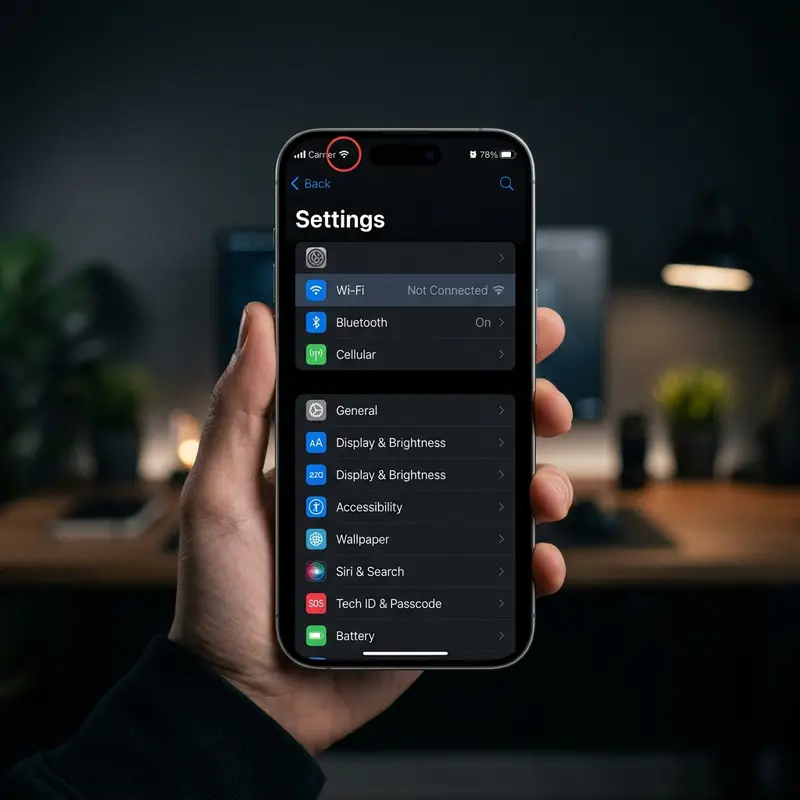
Se você tem acesso a um computador pessoal (Mac com macOS Catalina ou posterior, ou um PC com Windows com a versão mais recente do aplicativo iTunes instalada), você pode restaurar o sistema do iPhone usando conexões cabeadas locais. Este método é o mais recomendado quando o iPhone não está conectado a nenhuma rede de internet sem fio e não pode se comunicar com a nuvem.
Siga o passo a passo detalhado abaixo para realizar a restauração local:
- Desligue o iPhone: Desconecte o cabo USB do aparelho antes de iniciar. Desligue-o completamente usando os botões físicos adequados para o modelo do seu iPhone.
- Abra a interface de sincronização: Se estiver no Windows ou em versões antigas do macOS, abra o iTunes. Se estiver no macOS Catalina ou mais recente, abra uma nova janela do Finder.
- Conecte o cabo no computador: Mantenha o cabo conectado à porta USB do computador.
- Coloque o iPhone no Modo de Recuperação: Conecte a outra ponta do cabo no iPhone enquanto mantém pressionado o botão físico correto do seu modelo:
- iPhone 8 ou posterior: Mantenha pressionado o botão Lateral (Power).
- iPhone 7 e 7 Plus: Mantenha pressionado o botão de Diminuir Volume.
- iPhone 6s ou anterior: Mantenha pressionado o botão de Início (Home).
Método 2 — Apagar Pelo iCloud (Precisa do Find My Ativado)

Se você não possui um computador por perto, mas o seu iPhone bloqueado está ativamente conectado a uma rede Wi-Fi ou aos dados móveis (4G/5G), você pode realizar a formatação de forma remota. Esse método exige que o recurso "Buscar" (Find My) estivesse ativo no dispositivo antes do esquecimento da senha de bloqueio.
Você precisará de qualquer outro dispositivo com acesso à internet (um computador de um amigo, um tablet ou outro smartphone Android/iOS) para seguir o roteiro abaixo:
- Acesse o portal do iCloud: Abra o navegador de internet do dispositivo secundário e acesse o site oficial iCloud.com/find.
- Realize o login: Digite o e-mail do seu Apple ID (Conta Apple) e a senha correspondente. Se o sistema solicitar autenticação de dois fatores, procure por uma opção de validação rápida ou utilize um dispositivo confiável ativo.
- Selecione o seu iPhone: Na lista de dispositivos vinculados à sua conta, clique sobre o modelo do iPhone que está bloqueado.
- Selecione a opção de formatação: Clique no botão "Apagar iPhone" (ícone de lixeira).
- Confirme a operação: Uma janela de aviso informará que todos os dados do dispositivo serão apagados. Confirme clicando em "Apagar". Você precisará digitar a senha do seu Apple ID mais uma vez para validar a segurança da operação.
Assim que o comando for recebido pelo iPhone (o que costuma ocorrer em poucos segundos se a conexão com a internet estiver estável), a tela do celular exibirá o logotipo da Apple e uma barra de progresso. O iPhone será completamente formatado e reiniciará na tela clássica de "Olá" (Hello), pronto para ser reconfigurado do zero.
Método 3 — Recovery Mode (Último Recurso)
O Modo de Recuperação (Recovery Mode) é o protocolo definitivo para resolver problemas graves de sistema operacional, incluindo telas pretas da morte, loops infinitos no logotipo da maçã e o bloqueio por senha incorreta. Esse procedimento força a partição de boot do iPhone a aceitar uma nova instalação limpa do firmware da Apple, sobrescrevendo eventuais falhas de software que impeçam o reconhecimento do aparelho no computador.
Caso o Método 1 tenha falhado porque o iTunes não reconheceu o dispositivo, ou porque o celular reiniciou antes do término do download, o uso do Recovery Mode avançado é essencial. Para evitar falhas, certifique-se de usar cabos originais ou certificados com o selo MFi (Made for iPhone), pois cabos paralelos de carregamento muitas vezes não possuem as linhas de dados necessárias para comunicação de baixo nível com o computador.
Dica DomineTec: Após reestabelecer o funcionamento do seu aparelho, lembre-se de seguir as melhores práticas e configurar corretamente o iPhone para evitar que novas falhas ocorram ou que você perda o acesso novamente.
Uma vez que o processo de instalação de fábrica terminar, o assistente de configuração guiará você pelos passos essenciais: seleção de idioma, conexão com rede Wi-Fi e ativação do aparelho. Durante o processo de ativação, o iOS exigirá que você insira o e-mail e a senha do Apple ID anteriormente vinculado ao dispositivo. Esse é o Bloqueio de Ativação (Activation Lock), uma medida de segurança que impede que iPhones perdidos ou roubados sejam reutilizados por terceiros.
Como Evitar Que Isso Aconteça de Novo
Depois de passar pelo estresse de formatar o dispositivo e recuperar os backups, é hora de agir preventivamente para que essa situação não se repita. Algumas configurações simples e hábitos diários podem blindar seu iPhone contra bloqueios indesejados:
- Ative e cadastre biometrias confiáveis: O Face ID e o Touch ID reduzem a necessidade de digitar a senha numérica no dia a dia, mas o código ainda é exigido a cada 48 horas ou após reinicializações. Garanta que suas biometrias estejam calibradas perfeitamente. Se o seu Face ID parou de funcionar, resolva o problema físico ou de software o quanto antes para não depender exclusivamente da senha física.
- Escreva sua senha em um local seguro: Utilize um gerenciador de senhas confiável (como 1Password, Bitwarden ou o próprio Chaveiro do iCloud em outros aparelhos Apple) ou anote o código físico em um caderno seguro em sua casa. Evite usar sequências óbvias como "123456" ou sua data de nascimento.
- Ative o backup diário do iCloud: Vá em Ajustes > [Seu Nome] > iCloud > Backup do iCloud e ative a opção. Certifique-se de ter espaço suficiente na nuvem para comportar seus dados cruciais.
- Configure contatos de recuperação: O iOS permite definir contatos de confiança (amigos ou familiares) que podem receber um código de segurança especial para ajudar você a recuperar o acesso à sua conta Apple ID se esquecer as credenciais.
Perguntas Frequentes (FAQ)
Consigo desbloquear sem perder dados?
Não, não é possível remover o código de acesso da tela de bloqueio do iPhone sem apagar todo o conteúdo interno do aparelho. Isso ocorre devido à criptografia de hardware gerenciada pelo Secure Enclave. Contudo, você não perderá seus dados se tiver um backup recente no iCloud ou em um computador. Após a restauração do sistema, basta selecionar a opção "Restaurar de um Backup do iCloud" ou "Restaurar do Mac/PC" durante a configuração inicial para reaver todas as suas informações pessoais de maneira automatizada.
Posso desbloquear sem computador?
Sim. Se o seu dispositivo estiver atualizado com o iOS 15.2 ou superior e conectado a uma rede Wi-Fi ou móvel, a tela de bloqueio exibirá a opção "Apagar iPhone" no canto inferior direito após algumas tentativas incorretas de senha. Ao tocar nessa opção e confirmar a identidade digitando as credenciais da sua conta Apple ID, o sistema realiza a formatação de fábrica de forma direta e sem fios. Outra alternativa sem computador é utilizar o portal do iCloud Find My por meio de outro smartphone ou tablet.
O que é o modo de recuperação exatamente?
O Modo de Recuperação (Recovery Mode) é um estado especial de inicialização de baixo nível (bootloader) que permite ao iPhone se comunicar com o software iTunes ou Finder no computador mesmo quando o sistema operacional principal do iOS está corrompido, bloqueado ou incapaz de iniciar normalmente. Nesse estado, o iPhone não carrega a interface gráfica do usuário nem as chaves de criptografia do usuário, servindo puramente como um canal seguro para a gravação de um novo firmware oficial da Apple.
E se eu não souber o Apple ID também?
Se você esquecer o e-mail ou a senha do seu Apple ID associado ao aparelho, o iPhone ficará preso na tela do Bloqueio de Ativação (Activation Lock) após a restauração. Para resolver isso, você precisará recuperar o acesso à sua conta Apple no site oficial de suporte (iforgot.apple.com). Caso não seja possível recuperar por meios digitais convencionais, a única solução é entrar em contato com o suporte oficial da Apple e apresentar a nota fiscal original de compra do aparelho (que deve conter o número de série ou IMEI do dispositivo) para solicitar a remoção manual da segurança por parte da fabricante.
